
金蝶k3 13.0客户端安装中间层组件网络服务方式提示“异常错误70 拒绝的权限”说明

[重要通告]如您遇疑难杂症,本站支持知识付费业务,扫右边二维码加博主微信,可节省您宝贵时间哦!
昨天有网友找到我说,他接了一客户,现在咋安装都是错误,具体为金蝶K3 13.0客户端安中间层组件安装选择网络服务方式创建,提示“异常错误70拒绝的权限”如下图所示
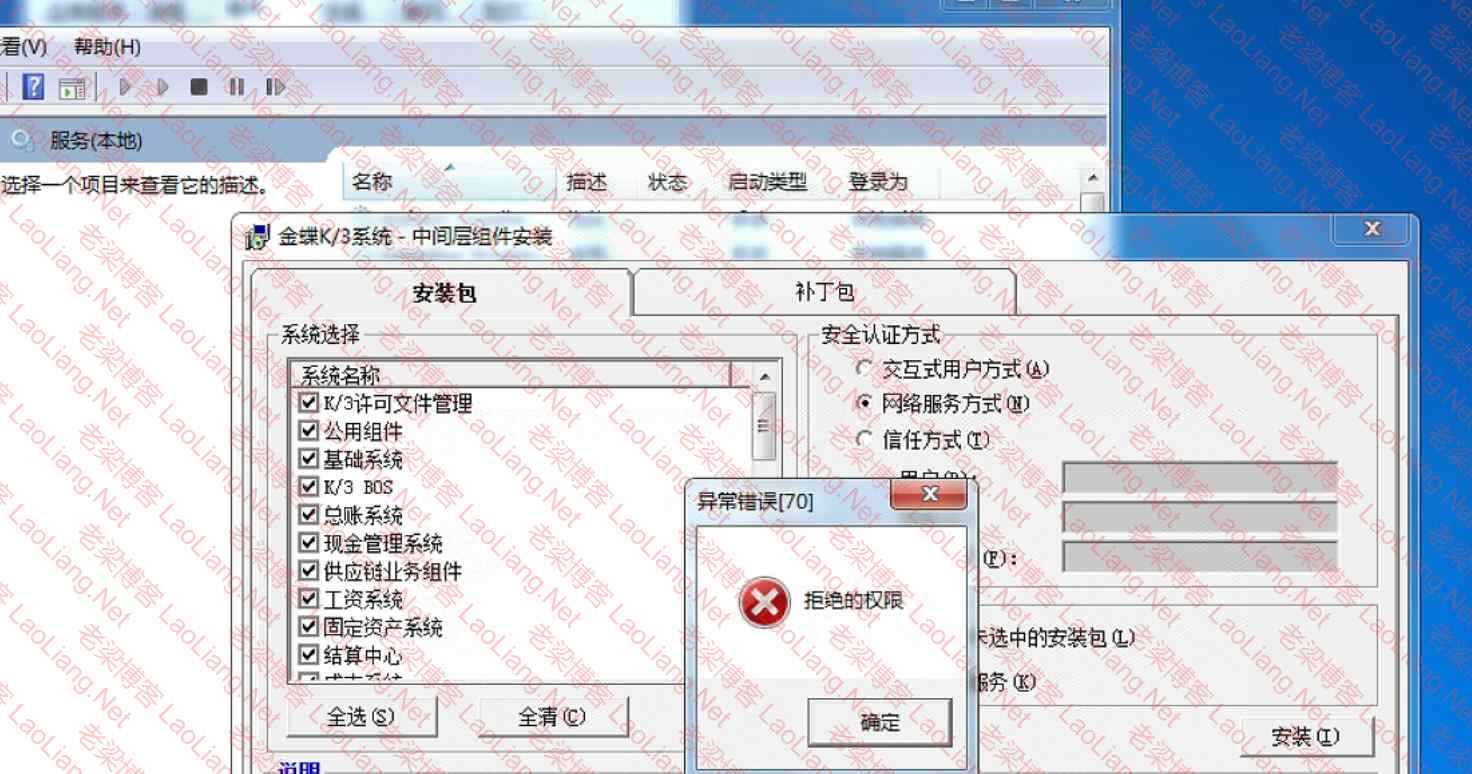
金蝶k3 13.0客户端安装中间层组件网络服务方式提示“异常错误70 拒绝的权限”说明
1、以管理员身份运行CMD,输入命令“nbtstat –a 服务器IP”,看客户端能否通过NetBIOS解析到服务器计算机名;
2、添加服务器windows凭据
3、打开控制面板--管理工具--本地安全策略--本地策略--安全选项--网络访问: 将 Everyone 权限应用于匿名用户,是否启用,如未启用,则选择“已启用”,然后更新组策略:打开cmd--输入gpupdate回车,等待更新完成即可。
4、右键单击 KDCOM 文件夹------安全----添加----高级----选择--立即查找-----找到 everyone 用户,依次单击---确定---并且允许“完全控制权限”,单击确定!
5、添加配置hosts解析
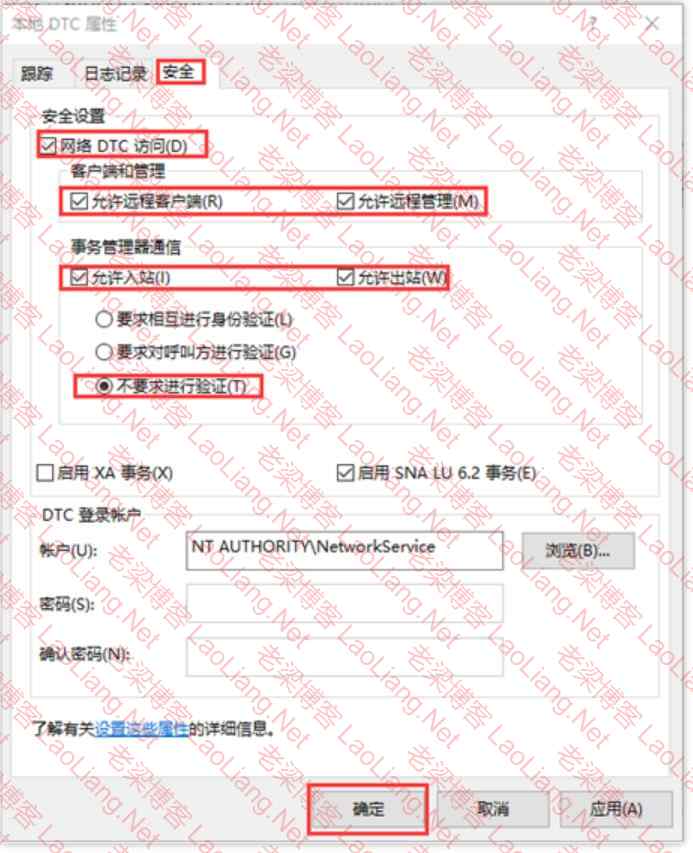
6、配置MSDTC组件服务
打开运行,输入“Dcomcnfg”打开组件服务;(或者控制面板-管理工具-组件服务打开)---展开“组件服务”-“计算机”-“我的电脑”-“Distributed Transaction Coordinator”-“本地DTC”,右键选择“属性”----切换到“安全”选项卡,勾选“网络DTC访问”、“允许远程客户端”、“允许远程管理”、“允许入站”、“允许出站”、“不要求进行验证”,确定保存即可。如下图所示
无非这几种情况,多瞅瞅啥问题,因为昨天的数额“巨大”,然~~没有去操作,都不够浪费时间的!
问题未解决?付费解决问题加Q或微信 2589053300 (即Q号又微信号)右上方扫一扫可加博主微信
所写所说,是心之所感,思之所悟,行之所得;文当无敷衍,落笔求简洁。 以所舍,求所获;有所依,方所成!
赏
 支付宝赞助
支付宝赞助  微信赞助
微信赞助
支付宝赞助微信赞助免责声明,若由于商用引起版权纠纷,一切责任均由使用者承担。
您必须遵守我们的协议,如您下载该资源,行为将被视为对《免责声明》全部内容的认可->联系老梁投诉资源 LaoLiang.Net部分资源来自互联网收集,仅供用于学习和交流,请勿用于商业用途。如有侵权、不妥之处,请联系站长并出示版权证明以便删除。
敬请谅解! 侵权删帖/违法举报/投稿等事务联系邮箱:service@laoliang.net
意在交流学习,欢迎赞赏评论,如有谬误,请联系指正;转载请注明出处: » 金蝶k3 13.0客户端安装中间层组件网络服务方式提示“异常错误70 拒绝的权限”说明

