
金蝶EAS 8.1版本安装部署教程“金蝶EAS 8.1新建数据中心步骤”

[重要通告]如您遇疑难杂症,本站支持知识付费业务,扫右边二维码加博主微信,可节省您宝贵时间哦!
前几天有网友说老梁博客站点没有安装部署金蝶EAS 8.1版本的教程,老梁博客有金蝶EAS Cloud9.0版本的部署教程哇,毕竟都差不多,还想让出一个金蝶EAS8.1版本的教程,那就抽空做一个吧!
金蝶EAS 8.1版本安装部署教程
1、安装好.NET 3.5、.NET4.8及微软运行库
2、安装好SQL Server数据库,建议安装SQL Server 2012或以上版本;
3、下载金蝶EAS 8.1服务端安装包,解压右键管理员模式运行EASSETUPCH.exe版本即可,如下图所示
说明:没有金蝶EAS 8.1安装包的,可在本站打赏下载即可~~注意:打赏链接内只有金蝶EAS 8.1官方原版安装包,并无任何其他!
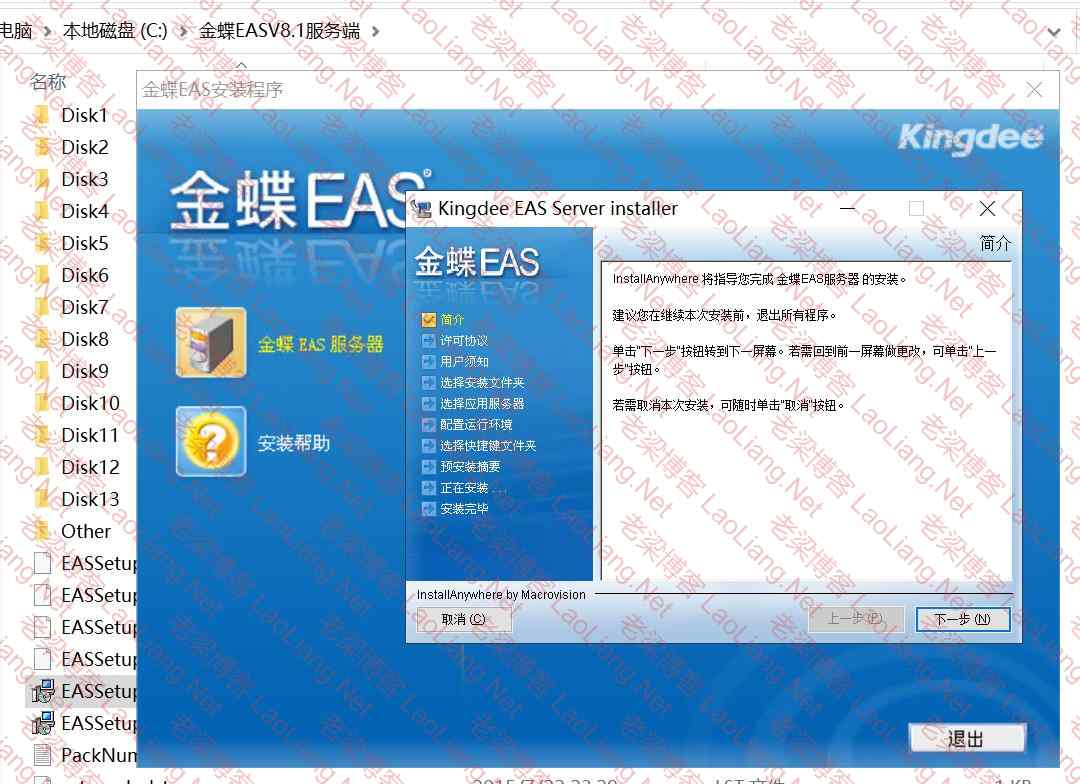
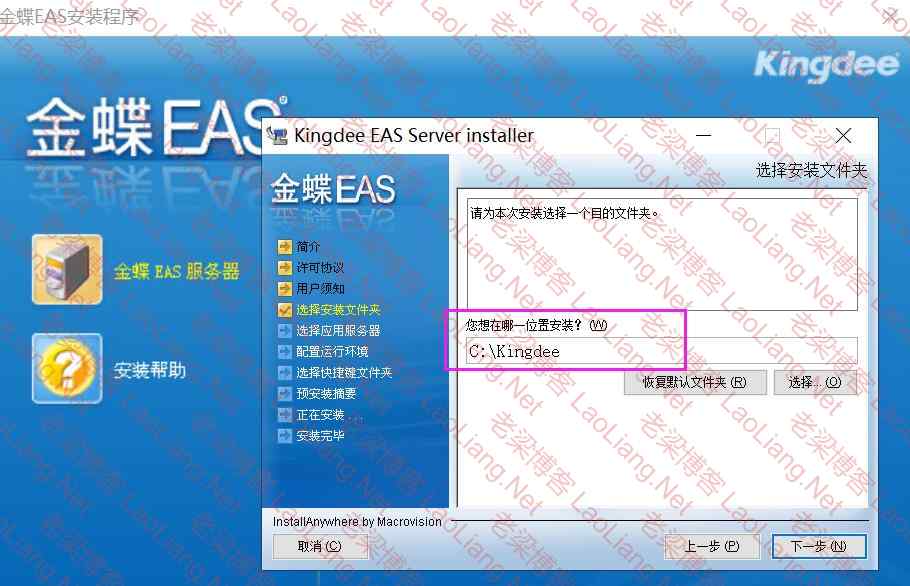
4、选择金蝶EAS8.1安装的位置,尽可能的盘要大一些;
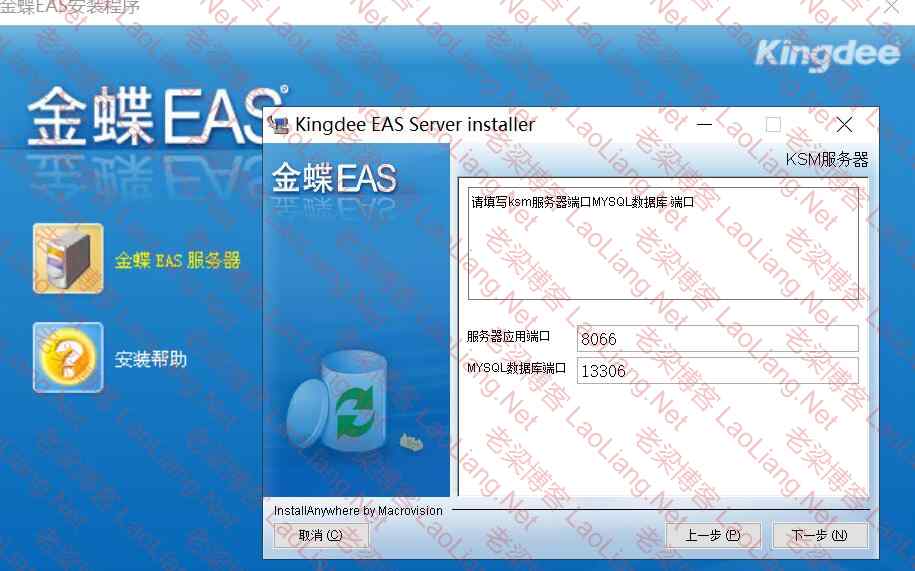
5、输入对应的端口,别让端口占用了~~~
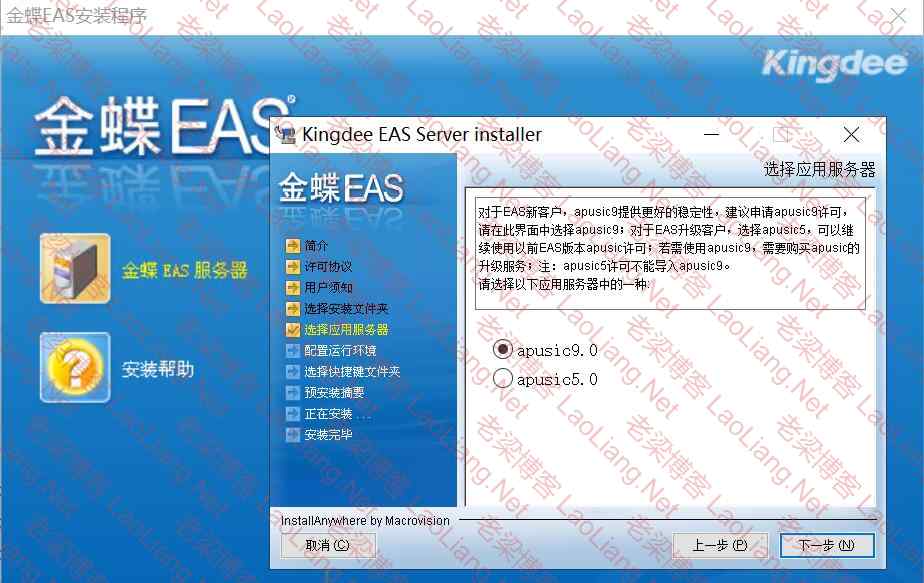
6、选择对应的apusic版本,建议选择apusic9.0,如他所说的apusic9更稳定!
7、选择对应的JDK,上面选择了apusic9建议选择JDK1.7,若是选择了apusic5,建议安装JDK1.6版本
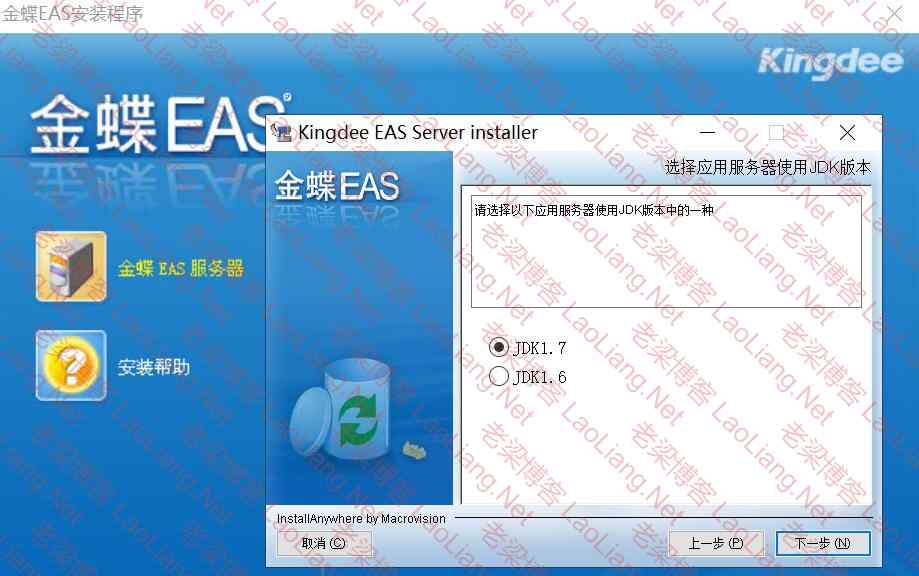
8、这里没啥可说的,直接默认即可!
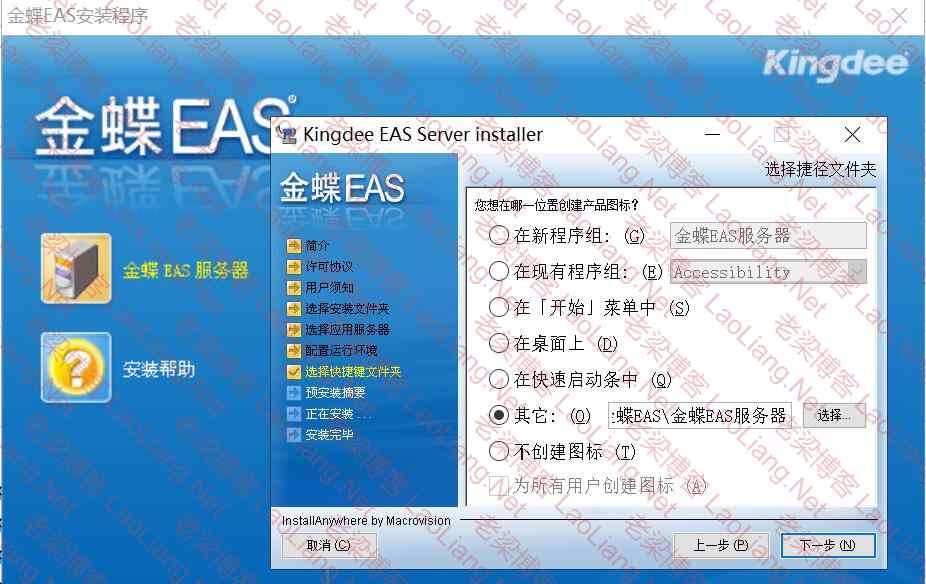
9、开始正式安装金蝶EAS8.1版本服务端~
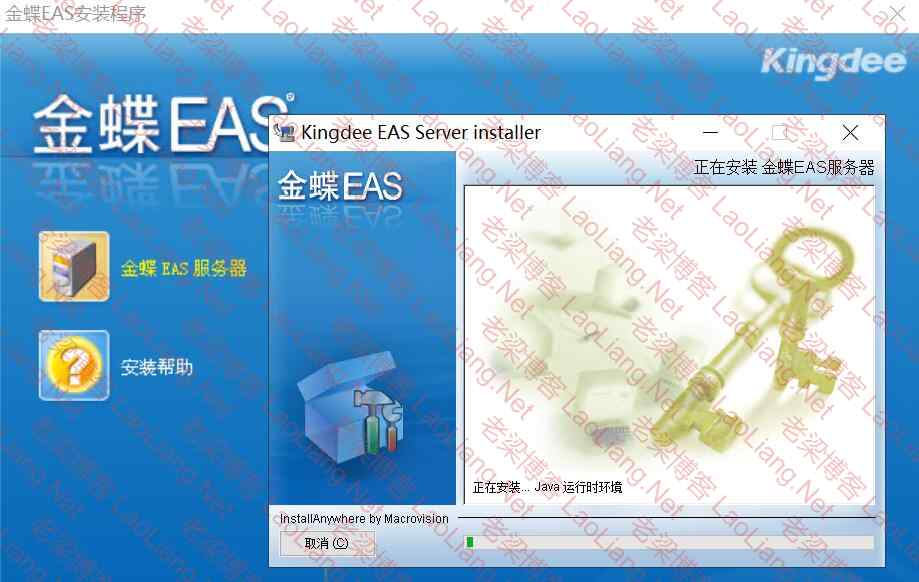
10、稍等片刻金蝶EAS8.1即安装完成,问“是否马上启动EAS控制台对EAS服务端进行配置部署”直接选择是即可,这个也没啥可说的
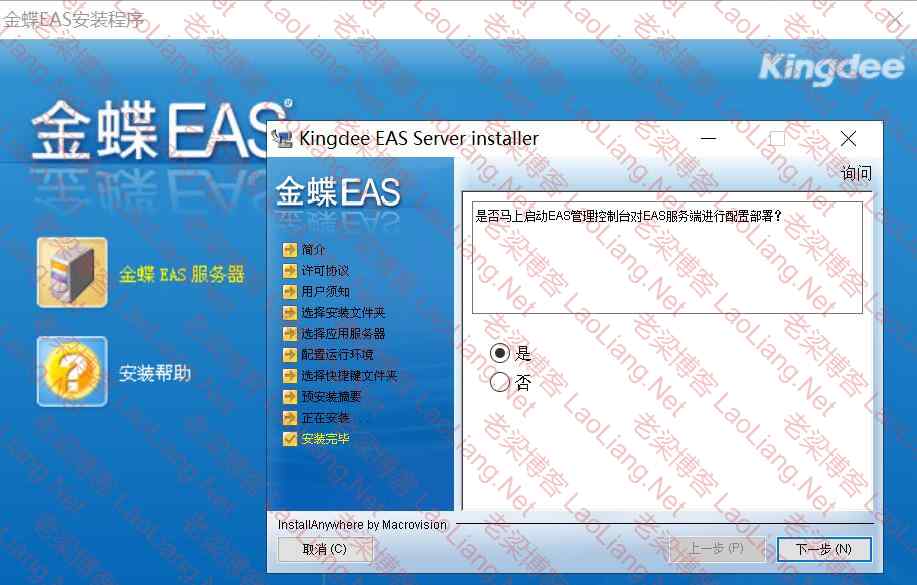
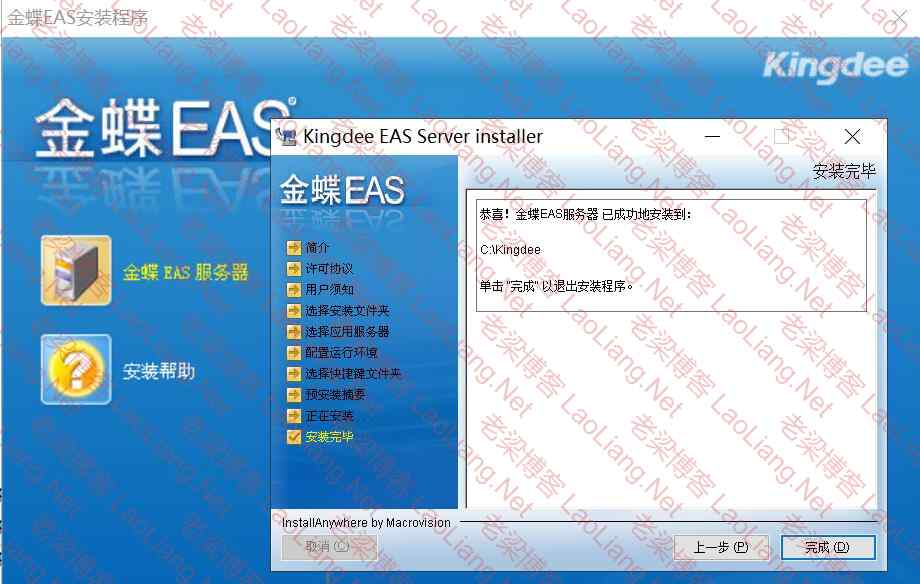
11、这就算正式安装完金蝶EAS8.1版本,如下图所示
设置金蝶EAS8.1服务器信息及新建数据中心
1、启动EAS控制台,即显示BOS管理平台专业版,会自动显示部署应用,需要设施的就是密码与服务器初始化内存,如下图框中所示
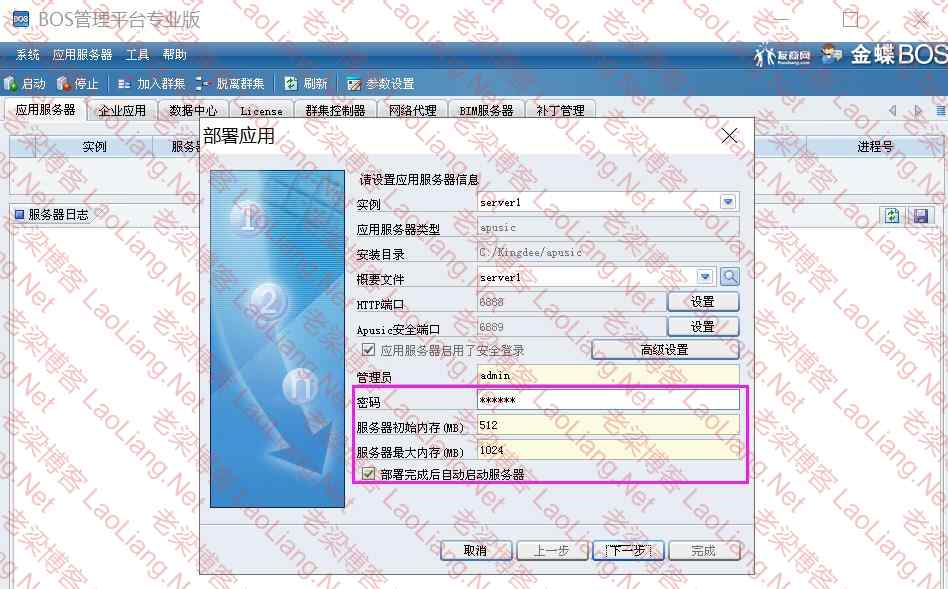
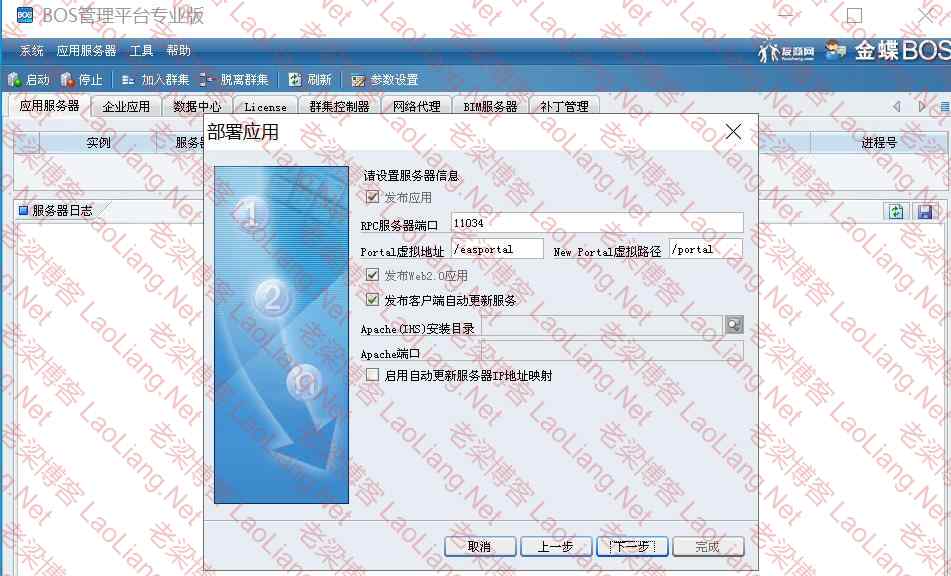
2、服务器信息一切默认即可,不用理会
3、数据中心还没有,就需要新建,新建数据中心,选择数据库类型,当时设置的是SQL Server数据库输入相关的信息即可!
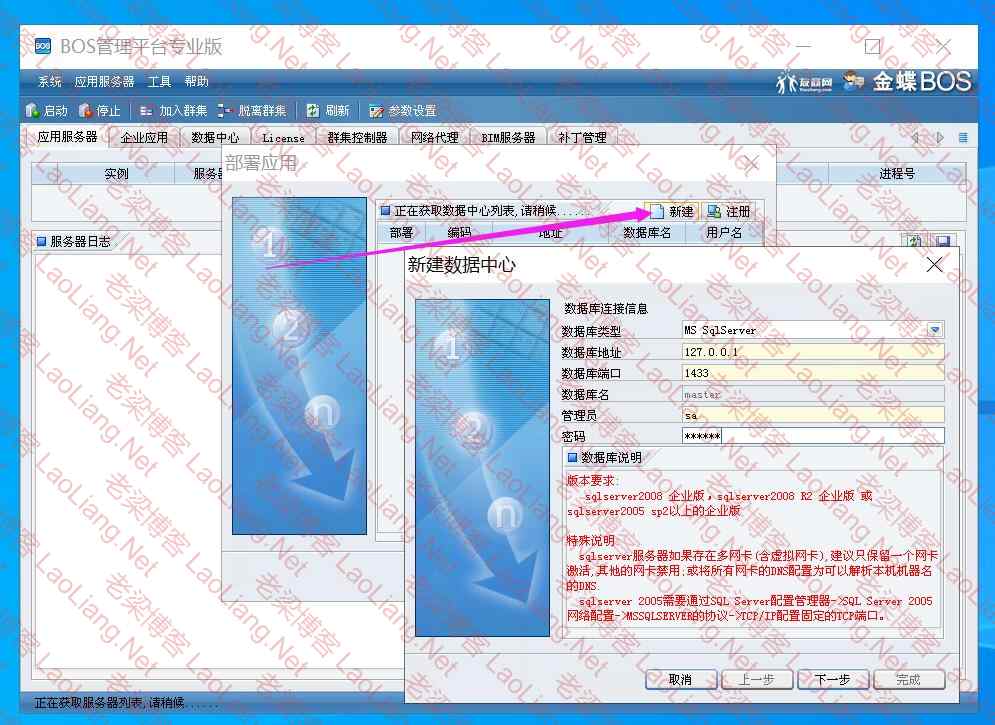
4、关于数据库信息的说明-建议首先手动新建数据库,并在下一步的时候选择对应的数据库,不要用金蝶EAS自动创建库,比较繁琐
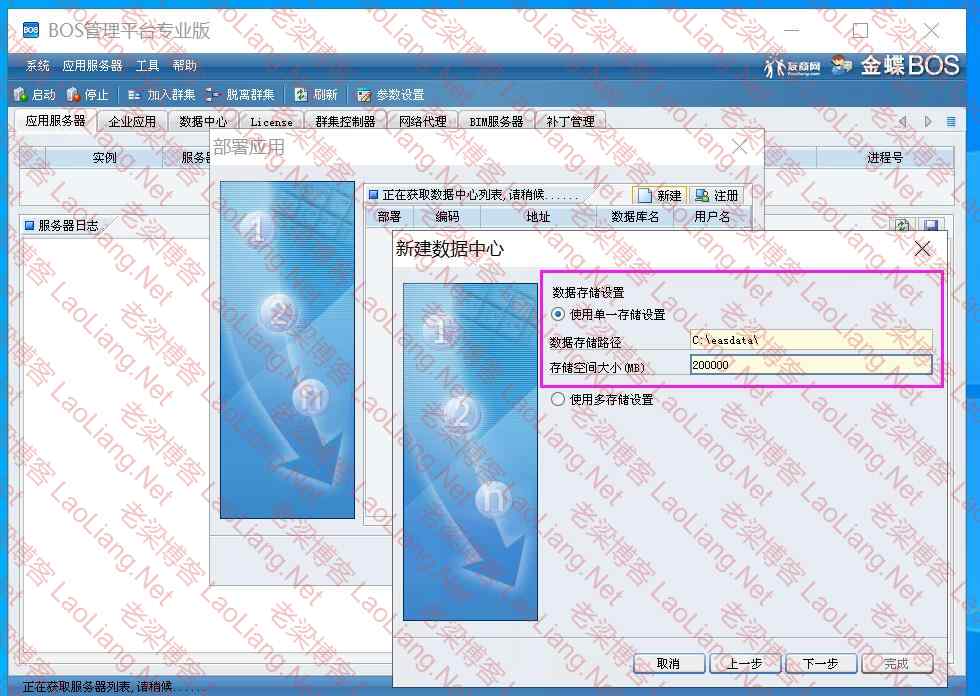
①、使用单一存储设置,这是金蝶EAS自动创建的库,需要输入路径及存储空间大小,如下图所示,正式环境尽可能的大一些!
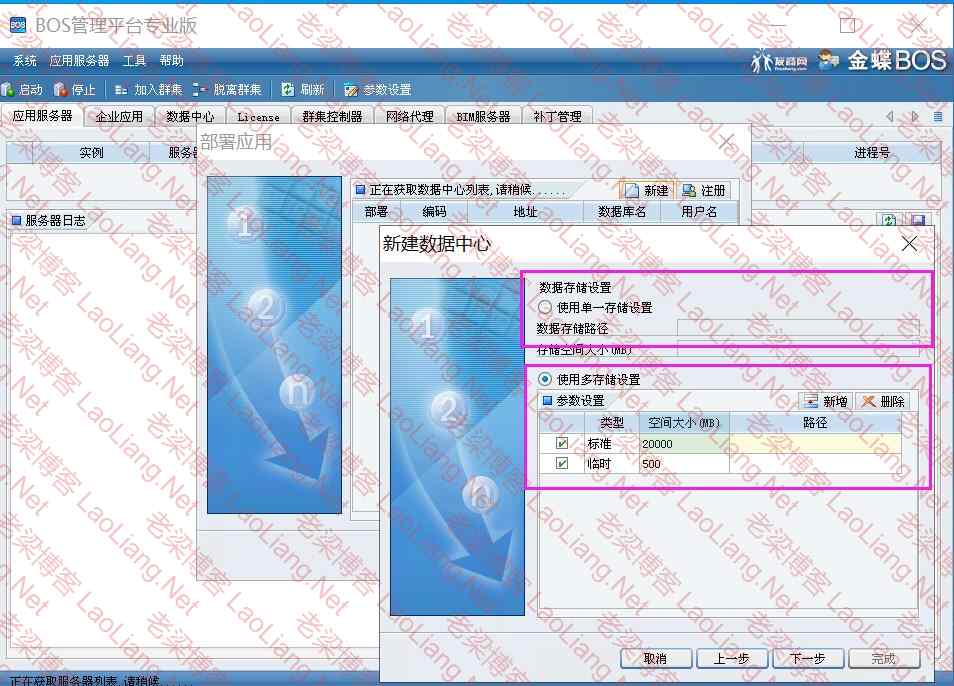
②、使用多存储设置,也同样需要设置路径,如下图所示,都设置好以后下一步即可!
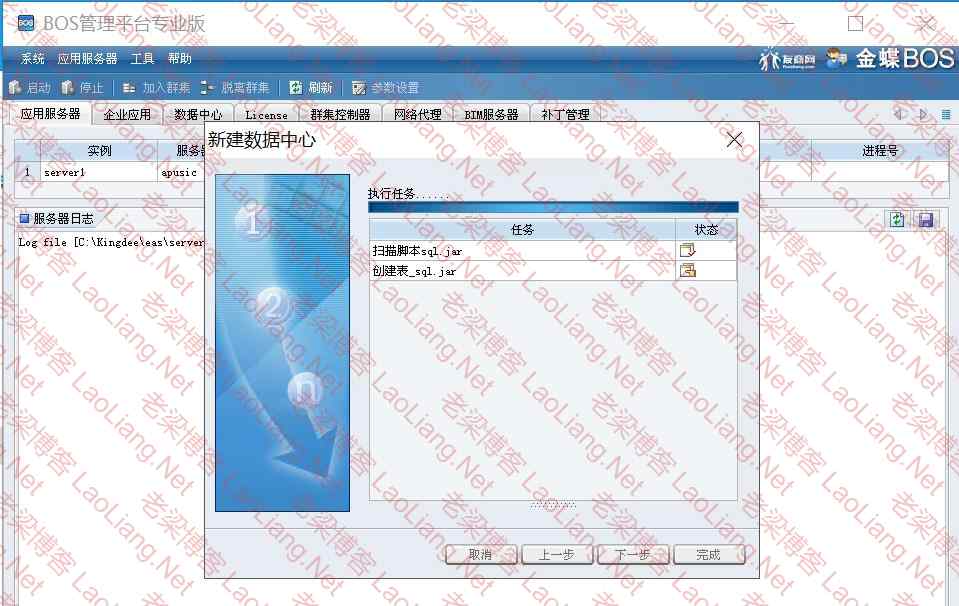
5、新建数据库以上配置正确,就开始正常执行任务,如下图所示
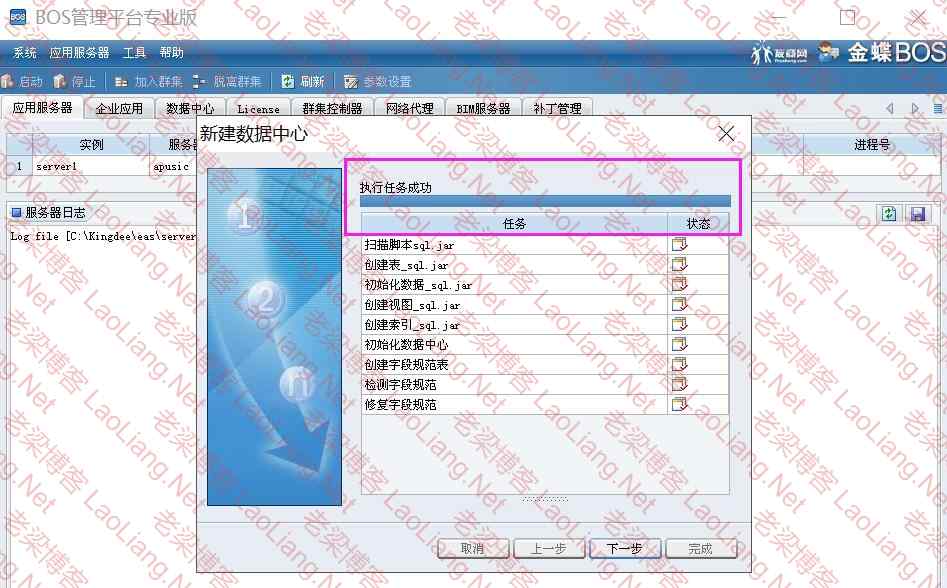
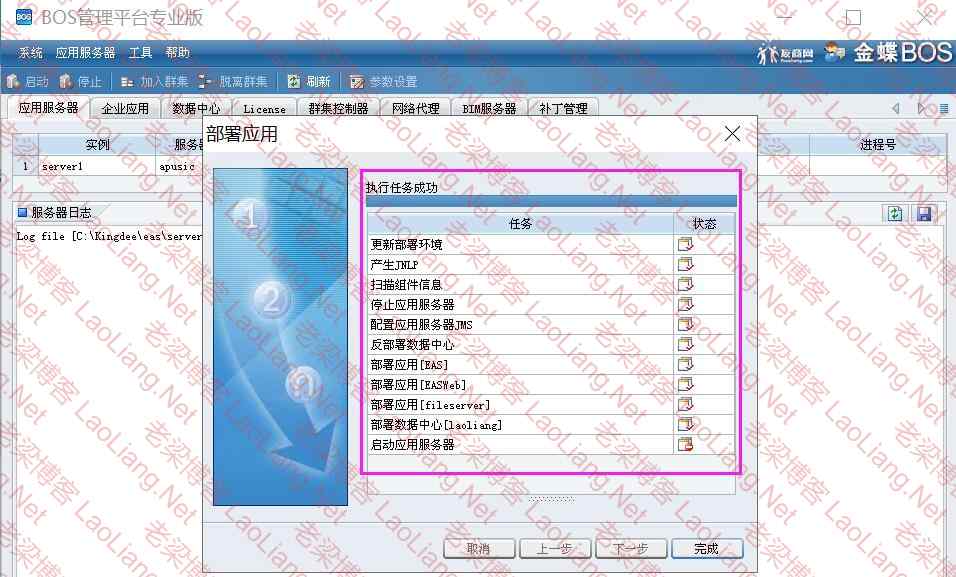
6、耐心等待即可,大约一刻钟左右,所有任务执行成功,会直接显示成功,如下图所示
7、新建数据中心-注册数据中心
根据自己所需的随便输入即可,不要太长,不要有中文空格啥的!
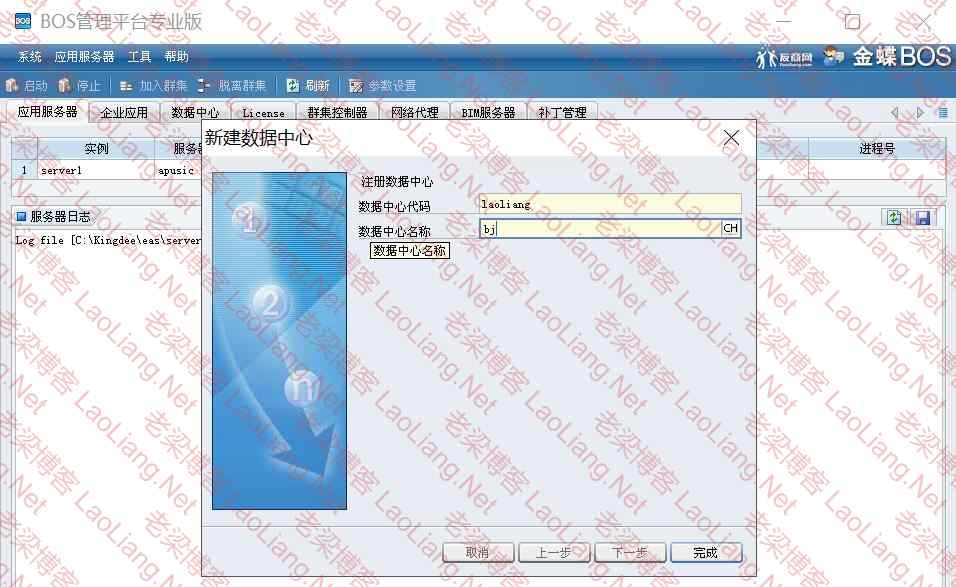
8、以上都正确,就会显示“数据中心注册成功,注意:数据中心成功部署后才可以正常使用!”如下图所示
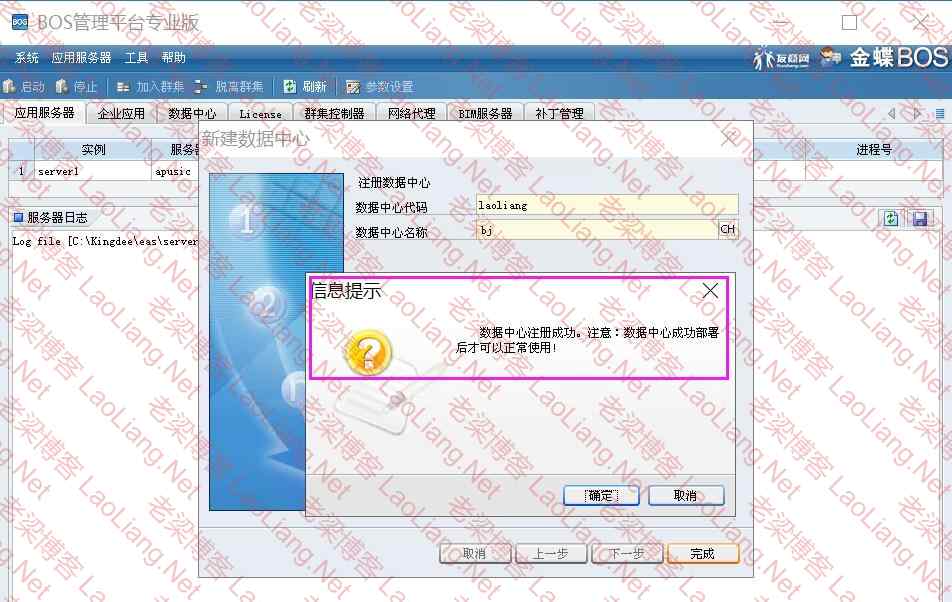
9、数据中心部署成功后需要获取数据中心,然后勾选数据中心中的应用信息,点确定即可!
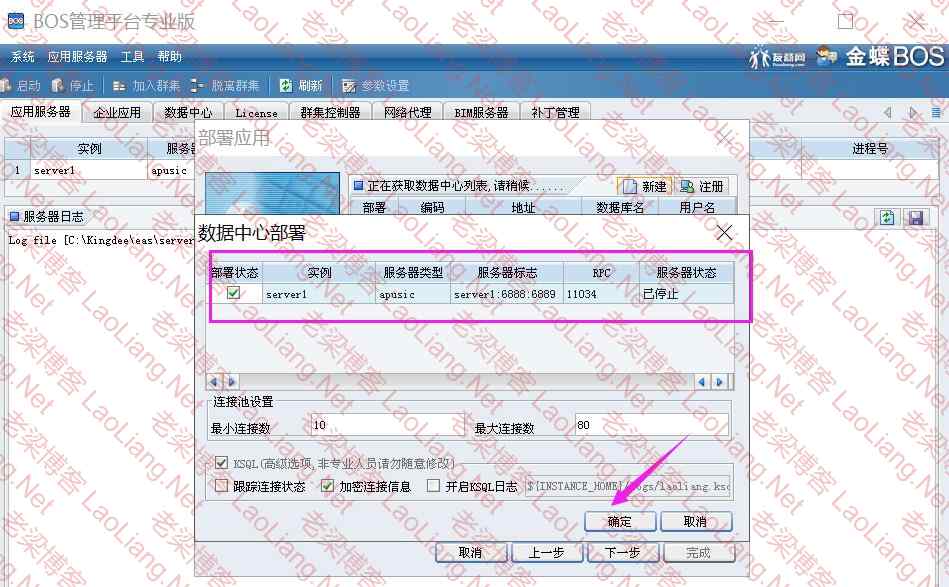
10、点了上面的确定,就开始部署数据中心任务,稍等片刻便可注册成功,会提示“数据中心部署成功”如下图所示
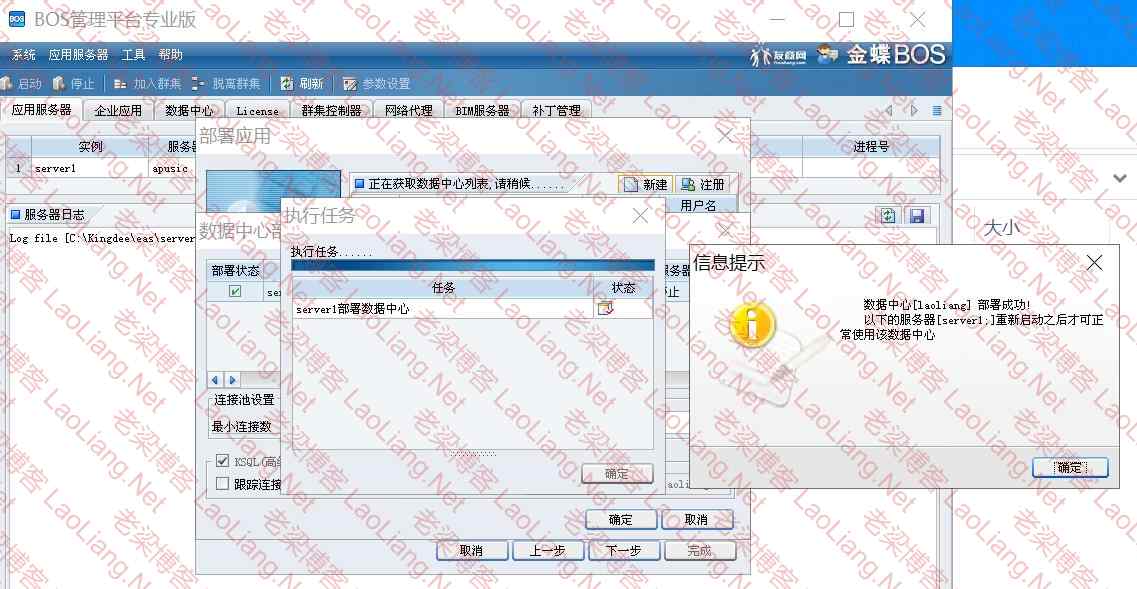
11、确定后就开始执行启动任务,如下图所示
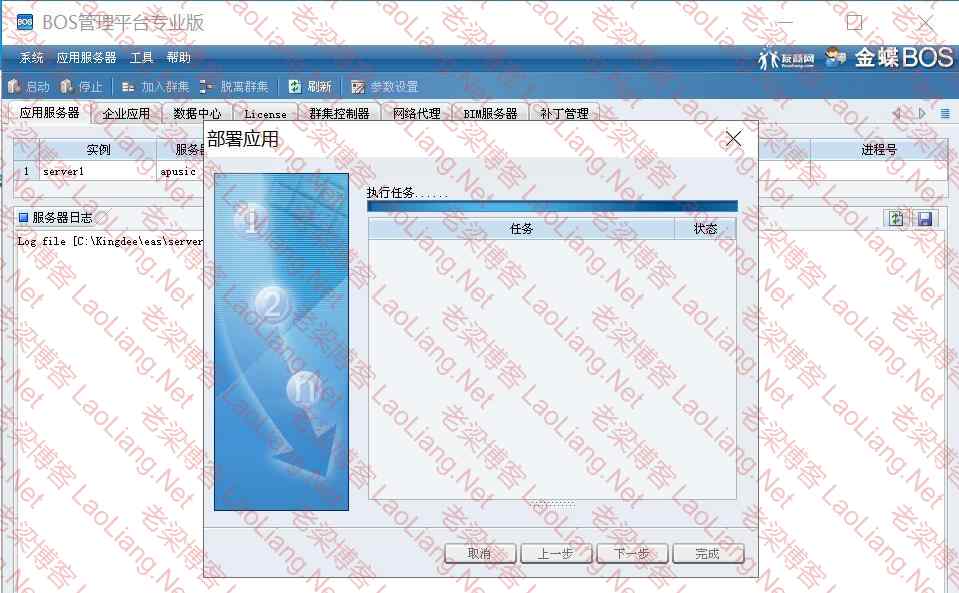
11、任务执行成功,开始启动,启动是需要Apusic license,因为Apusic授权过期,导致无法启动,如下图所示
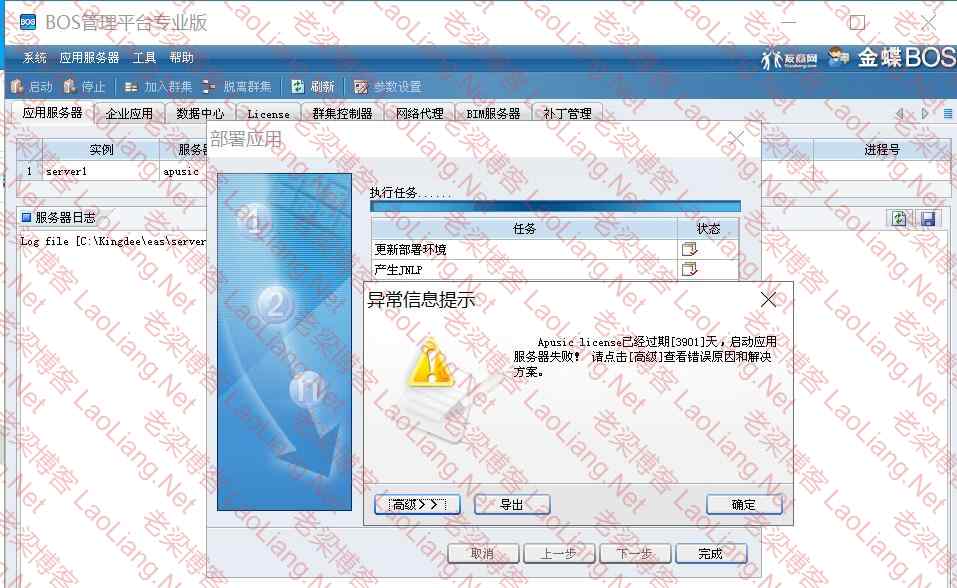
12、导入正确的Apusic license就可以正常的启动信息~~
13、金蝶EAS8.1有授权,也直接导入授权即可~~
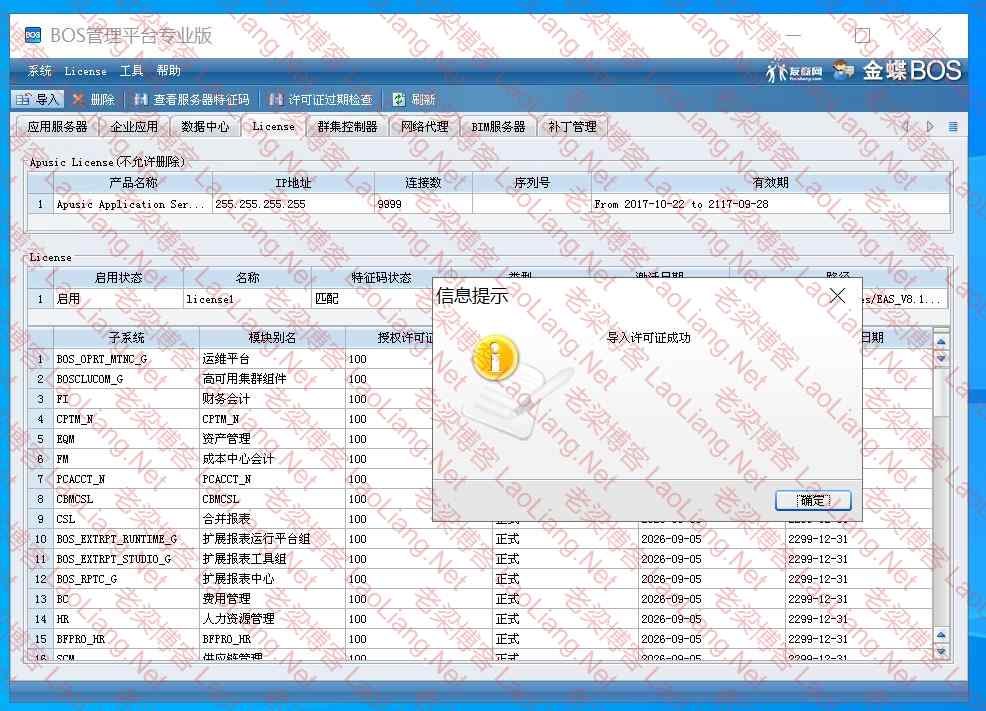
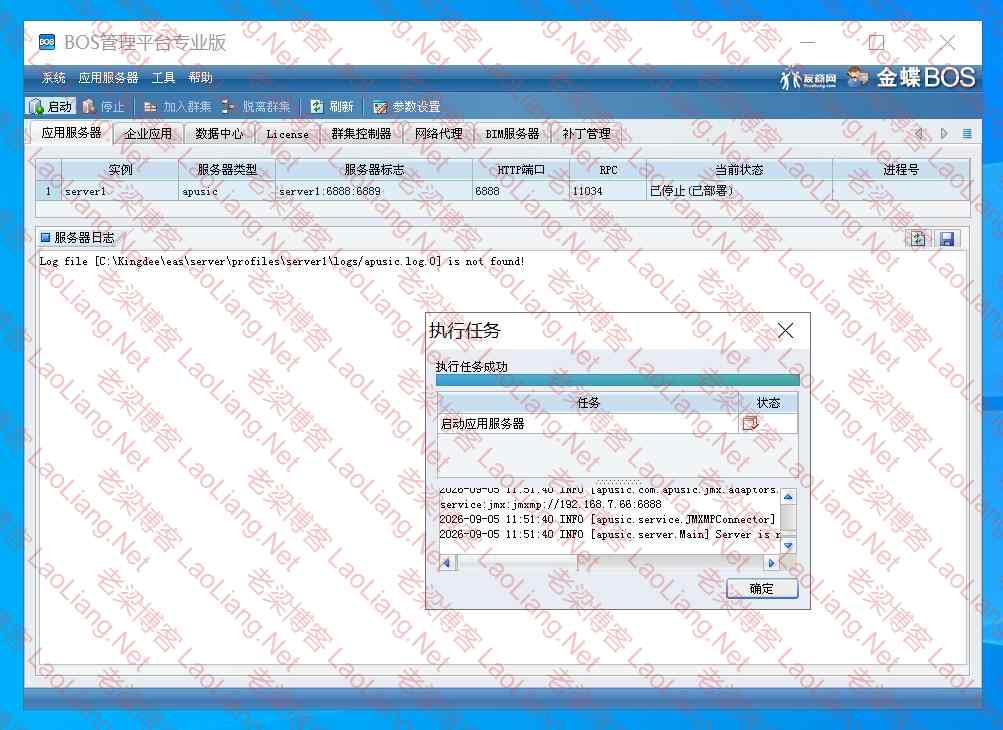
14、导入正确授权就可以正常启动,演示一下,就执行停止也能正常,如下图所示
写在最后:喜欢的东西要舍得用要使劲用,让它参与你生命中流动。舍不得用才是最大的浪费,最高级的珍惜不是把它收藏供奉起来,而是让它在最好时光里完成使命!!!
问题未解决?付费解决问题加Q或微信 2589053300 (即Q号又微信号)右上方扫一扫可加博主微信
所写所说,是心之所感,思之所悟,行之所得;文当无敷衍,落笔求简洁。 以所舍,求所获;有所依,方所成!
 支付宝赞助
支付宝赞助 微信赞助
微信赞助免责声明,若由于商用引起版权纠纷,一切责任均由使用者承担。
您必须遵守我们的协议,如您下载该资源,行为将被视为对《免责声明》全部内容的认可->联系老梁投诉资源