
金蝶kis私有云卡在60%“正在校验用户名与密码,与此计算机的连接数量是有限的”的说明

[重要通告]如您遇疑难杂症,本站支持知识付费业务,扫右边二维码加博主微信,可节省您宝贵时间哦!
有网友在Windows 10 25H2电脑上安装的金蝶kis专业版16.0,想用金蝶kis私有云进行连接,当然也用了Win10RDP终端补丁,一重启remote desktop services服务,或一重启电脑然而登录还是卡在60%区域,显示已经连接到服务器,正在校验用户名与密码,小方块点击显示“与此计算机的连接数量是有限的,现在已经使用所有连接,请尝试稍后连接或与管理员联系”如下图所示
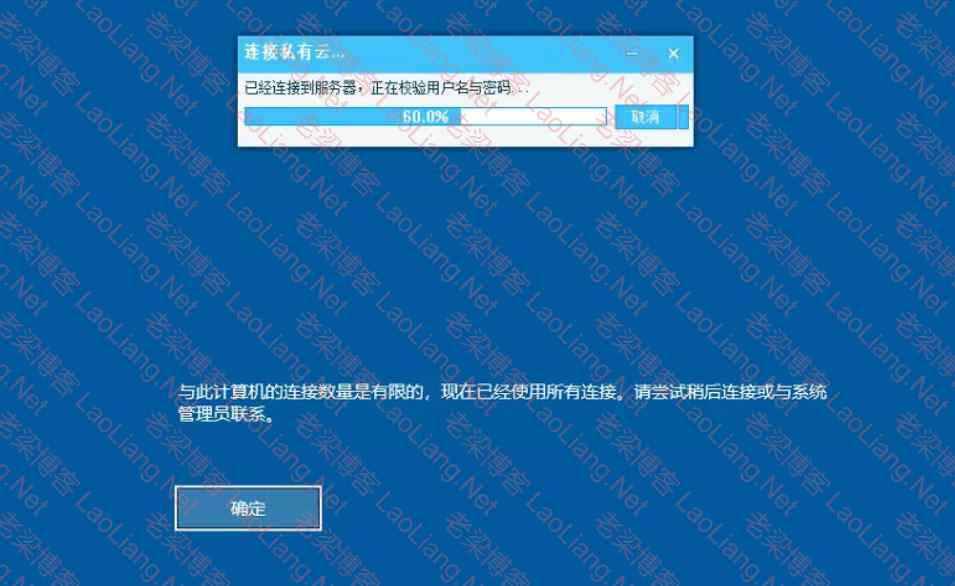
点金蝶kis私有云上的强制刷新,依然不行

金蝶kis私有云卡在60%“正在校验用户名与密码,与此计算机的连接数量是有限的”的说明
其实出现这个问题,主要还是“win10、win11系统终端补丁”没有处理好造成的!
1、使用“win10、win11系统终端补丁”补丁一下!
2、把“C:\Windows\SysWOW64、C:\Windows\System32”里的mulsesrv.ini文件与termsrv.dll文件右键设置只读!
3、把Windows系统更新关闭!
4、杀毒软件方向“win10、win11系统终端补丁”,不然会被吃;
以上操作完就可以很完美的解决这个问题~~~
延伸阅读:非服务端金蝶kis私有云卡在60%“正在校验用户名与密码,与此计算机的连接数量是有限的”的说明
1、官方下载终端服务替换文件解压后的mulsesrv.ini文件
https://kisdoc.kingdee.com/web/#/20?page_id=573
2、在云桌面服务器端,操作系统盘的Windows目录下,System32文件夹里直接粘贴替换原来的mulsesrv.ini文件,另外查看该目录下termsrv.dll文件的属性-详细信息,显示的文件版本和修改日期是多少(检查版本和修改日期,目的是为了确认是否是云桌面支持的系统版本),新版的云桌面,请同时复制mulsesrv.ini文件到C:\Program Files\Kingdee\CloudDepServer\Server\CloudServer目录下,替换原来的老的文件
3、重启服务remote desktop services 及 重新启动云桌面服务器
4、客户端重新登录! 解决终端服务安装失败或系统更新了新的系统补丁导致的问题,另外建议关闭云桌面服务器系统的自动更新功能
问题未解决?付费解决问题加Q或微信 2589053300 (即Q号又微信号)右上方扫一扫可加博主微信
所写所说,是心之所感,思之所悟,行之所得;文当无敷衍,落笔求简洁。 以所舍,求所获;有所依,方所成!
 支付宝赞助
 微信赞助
免责声明,若由于商用引起版权纠纷,一切责任均由使用者承担。
您必须遵守我们的协议,如您下载该资源,行为将被视为对《免责声明》全部内容的认可->联系老梁投诉资源