
金蝶云星空企业版/标准版如何修改K3CloudManager服务默认端口?

[重要通告]如您遇疑难杂症,本站支持知识付费业务,扫右边二维码加博主微信,可节省您宝贵时间哦!
有网友在使用金蝶云星空企业版/标准版的时候,想要修改一下K3CloudManager服务默认端口,这个事儿就涉及到修改文件了,不是说在后台就可以修改的,修改的情况下需要谨慎!
金蝶云星空企业版/标准版如何修改K3CloudManager服务默认端口?
说明:金蝶云星空K3CloudManager服务默认使用8087、8088、8097、8098共4个端口,在服务器专用的情况下一般不存在端口冲突问题,但特殊情况下可能有用户需要修改端口。
解决方案如下,注意:以下步骤涉及到的配置文件修改前请备份文件哦。
K3CloudManager服务在管理中心服务器、应用服务器和文件服务器上都有存在,根据服务器的不同涉及多项配置修改:
一、K3CloudManager服务修改
1、登录需要修改端口对应的服务器。
2、找到“安装目录\Kingdee\K3Cloud\Services\ManagementService\Kingdee.BOS.Management.ManagementService.exe.Config”文件。
3、使用“记事本”打开文件,搜索找到8087等,改为需要的端口号,重启K3CloudManager服务即可!
本示例改动如下:8087->8887、8088->8888、8097->8897、8098->8898 建议非必要不改动。

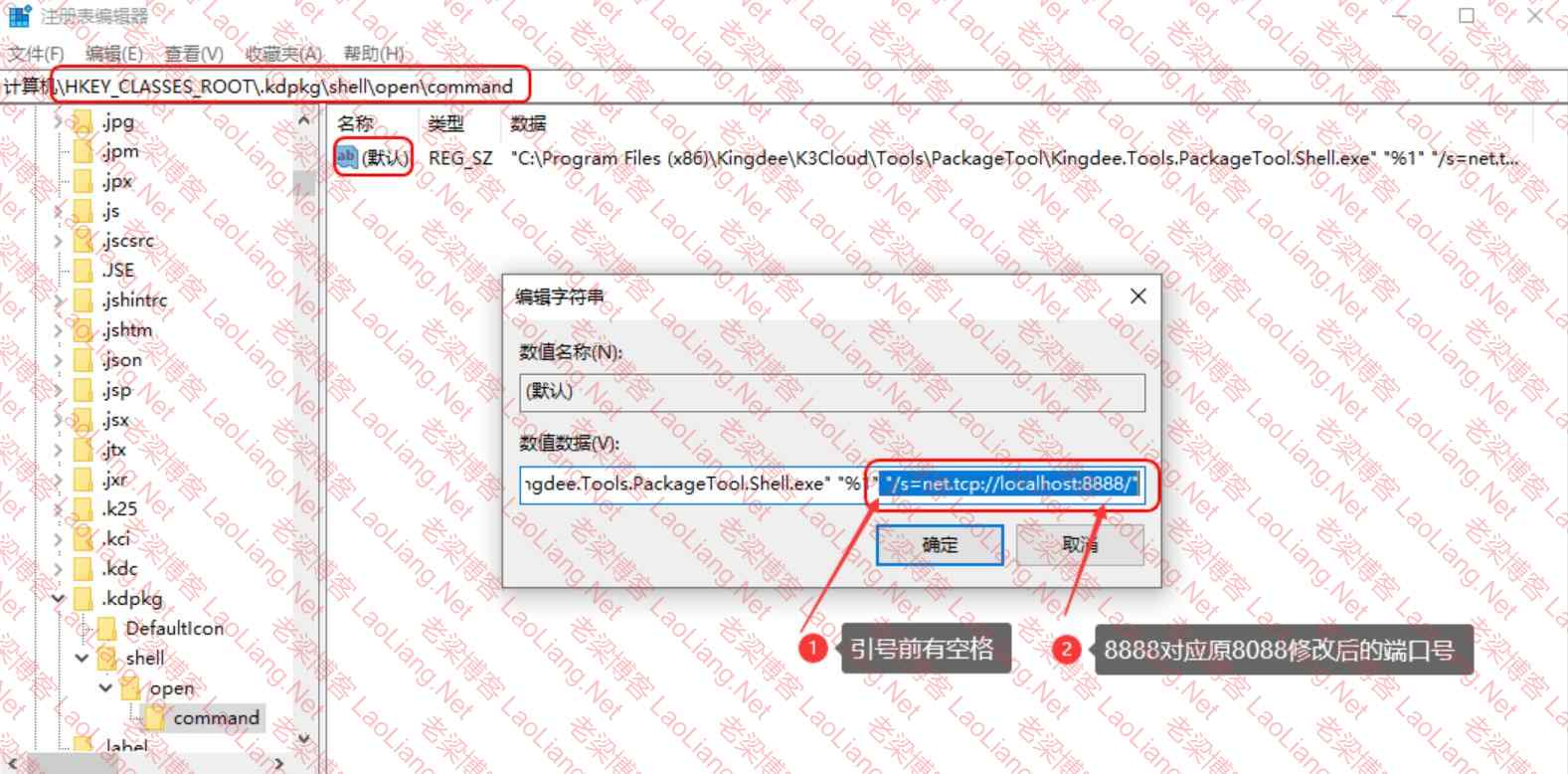
二、注册表修改,如以上修改端口的服务是管理中心的K3CloudManager服务,则需要修改注册表。
1、登录管理中心服务器并打开注册表编辑器。
2、展开节点“HKEY_CLASSES_ROOT\.kdpkg\shell\open\command”,双击(默认)在最后增加"/s=net.tcp://localhost:8888/" 如下图所示,点击确定保存注册表信息即可!
三、KDEnvironment.xml配置修改
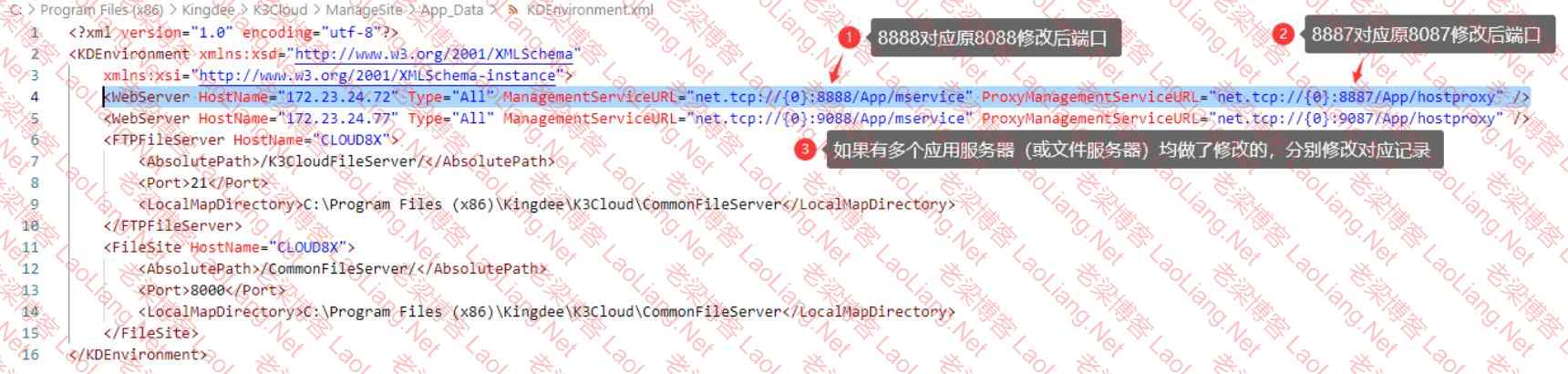
如以上修改端口的服务是应用服务器或文件服务器的K3CloudManager服务,则管理中心的KDEnvironment.xml文件需修改。
1、登录管理中心服务器。
2、找到"安装目录\K3Cloud\ManageSite\App_Data\KDEnvironment.xml"文件。
3、使用“记事本”打开文件(更建议使用代码编辑器打开,如VSCode、Notepad++等)。
4、找到类似以下内容
<WebServer HostName="172.23.24.72" Type="All" />
修改成:
<WebServer HostName="172.23.24.72" Type="All" ManagementServiceURL="net.tcp://{0}:8888/App/mservice" ProxyManagementServiceURL="net.tcp://{0}:8887/App/hostproxy" />
修改成:
关于其他说明:
1、如单机部署的金蝶云星空,则以上步骤全部执行。
2、8097、8098端口一般很少用,目前修改后没有注册表及KDEnvironment.xml文件需要修改的内容。
问题未解决?付费解决问题加Q或微信 2589053300 (即Q号又微信号)右上方扫一扫可加博主微信
所写所说,是心之所感,思之所悟,行之所得;文当无敷衍,落笔求简洁。 以所舍,求所获;有所依,方所成!
 支付宝赞助
支付宝赞助 微信赞助
微信赞助免责声明,若由于商用引起版权纠纷,一切责任均由使用者承担。
您必须遵守我们的协议,如您下载该资源,行为将被视为对《免责声明》全部内容的认可->联系老梁投诉资源


