
用友ERP-U852标准版在Windows7及Windows10系统上安装部署教程(启动U8预警平台提示“无法访问指定服务,可能是权限不够”)

[重要通告]如您遇疑难杂症,本站支持知识付费业务,扫右边二维码加博主微信,可节省您宝贵时间哦!
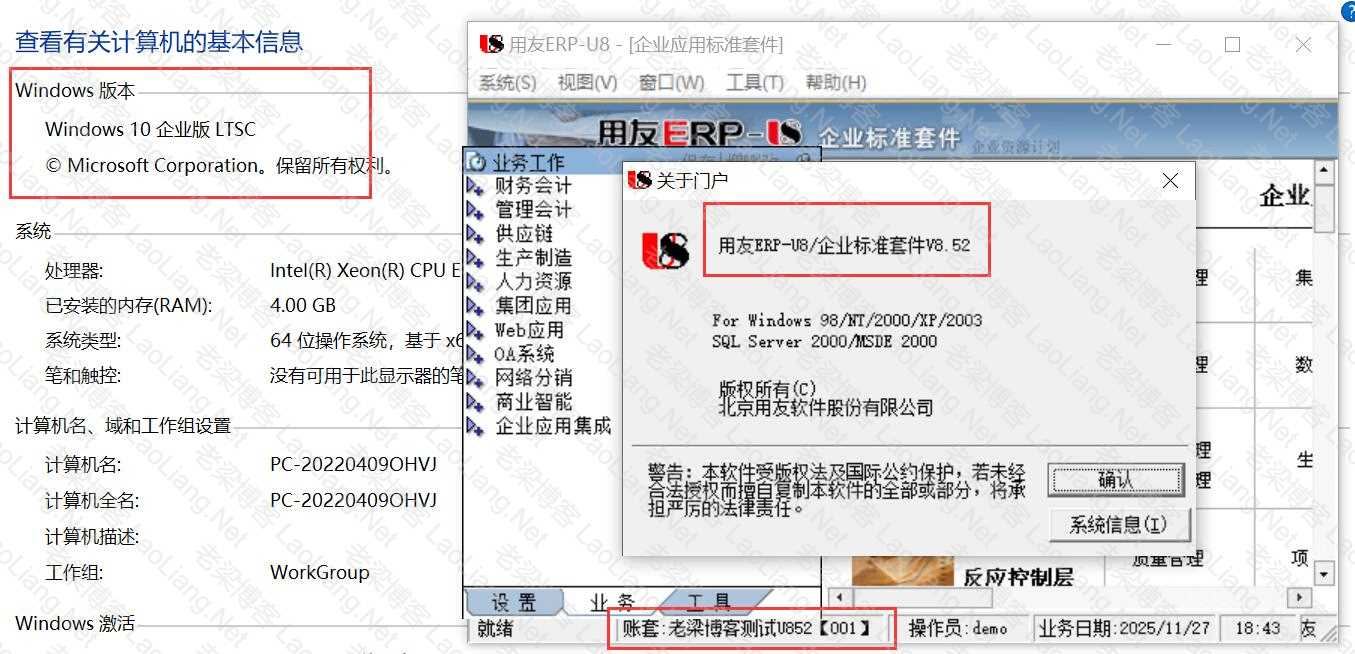
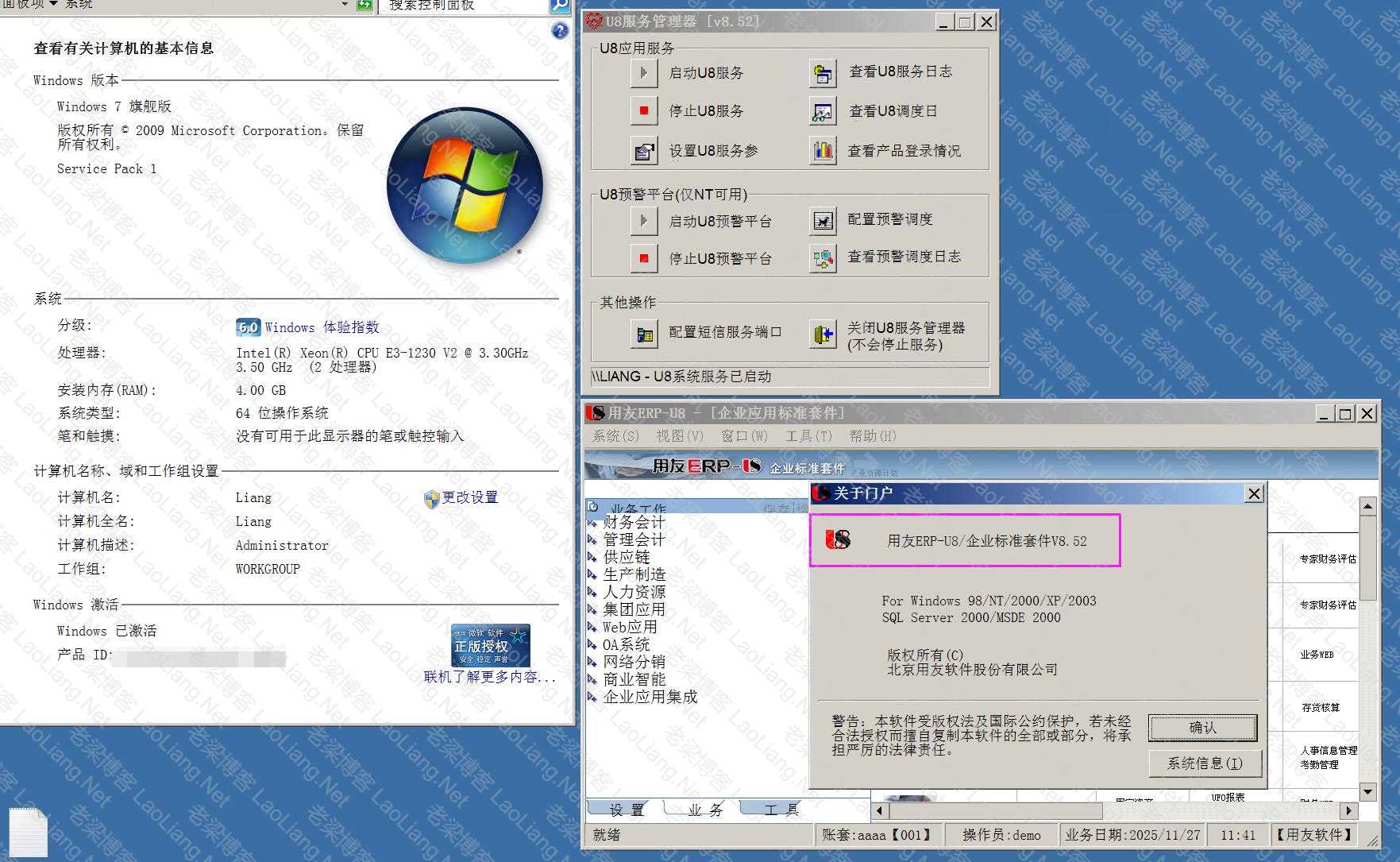
昨天有网友询问用友ERP-U852标准版在Windows 7旗舰版SP1系统中安装,别说Windows 7旗舰版SP1系统了,就连Windows 10系统中都可以正常运行~~如下两行图所示,先上图主要是有图有真相;
Windows 10运行用友ERP-U852标准版界面
Windows 7运行用友ERP-U852标准版界面
用友ERP-U852标准版安装部署前期准备
1、安装好NET3.5
2、安装好微软运行库
3、计算机名称不建议带特殊符号,比如杠“-”,直接就是纯拼音或拼音数字
4、SQL数据库建议安装SQL2000SP4,不建议其他,SA口令一定设置空,不可有密码,否则就会出错,切记!
用友ERP-U852标准版在Windows7及Windows10系统上安装部署教程
1、下载官方用友ERP-U852标准版安装包(没有可在本站打赏下载)-注意:链接内只有官方用友ERP-U852标准版安装包,再无其他!
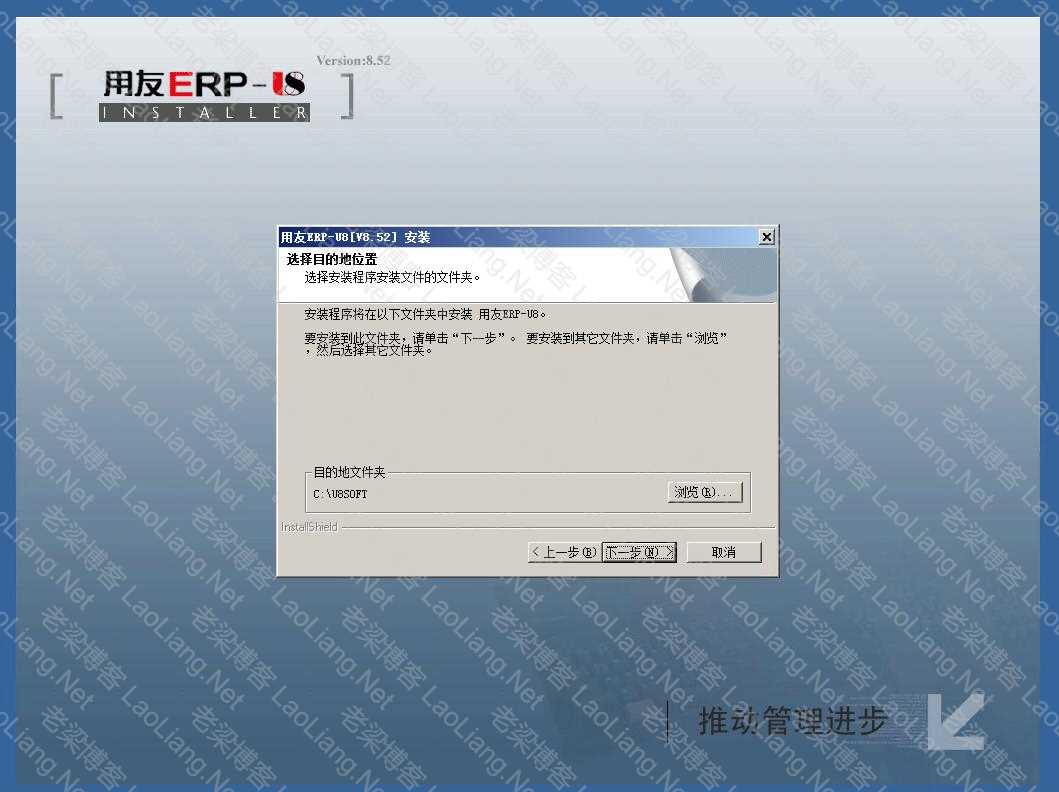
2、解压用友ERP-U852标准版安装包,直接右键管理员模式运行Setup.exe即可,选择自己说安装的路径,点击下一步即可
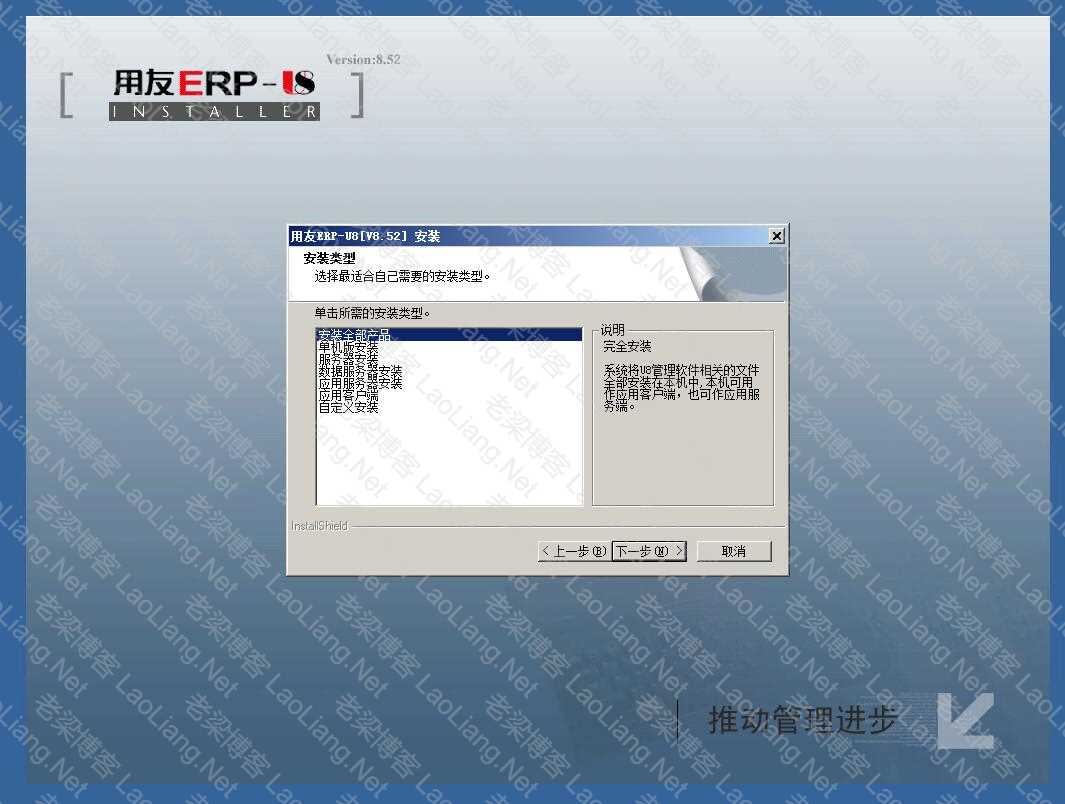
3、根据自己选择即可,一台电脑使用,基本就是“安装全部产品”即可,如下图所示
4、 系统检测 本机未安装MicroStrategy Intelligence Server(数据分析使用),继续安装将不会安装数据分析系统管理 是否继续安装?
这个安装与否都没关系,无所谓,毕竟这个东西没啥用处!
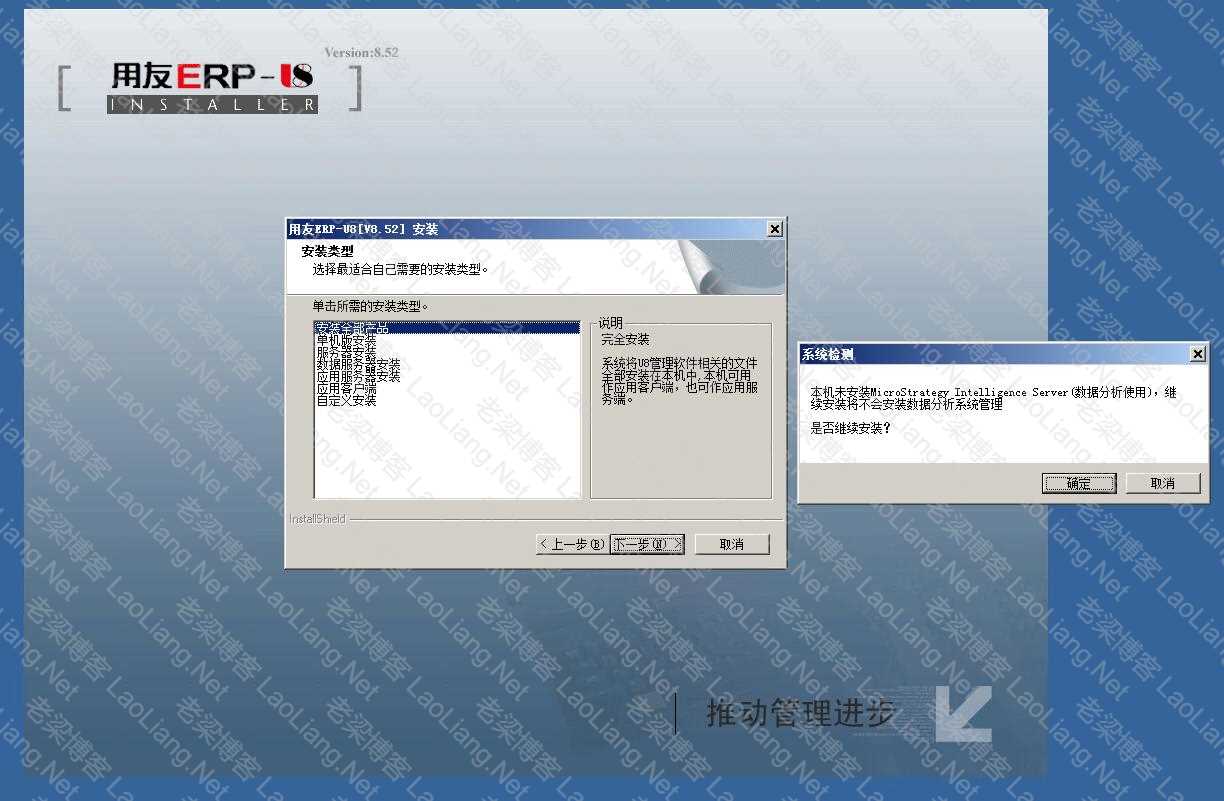
5、安装正在进行中,耐心等到几分钟即可完成,正常5分钟就可以完成~~~~
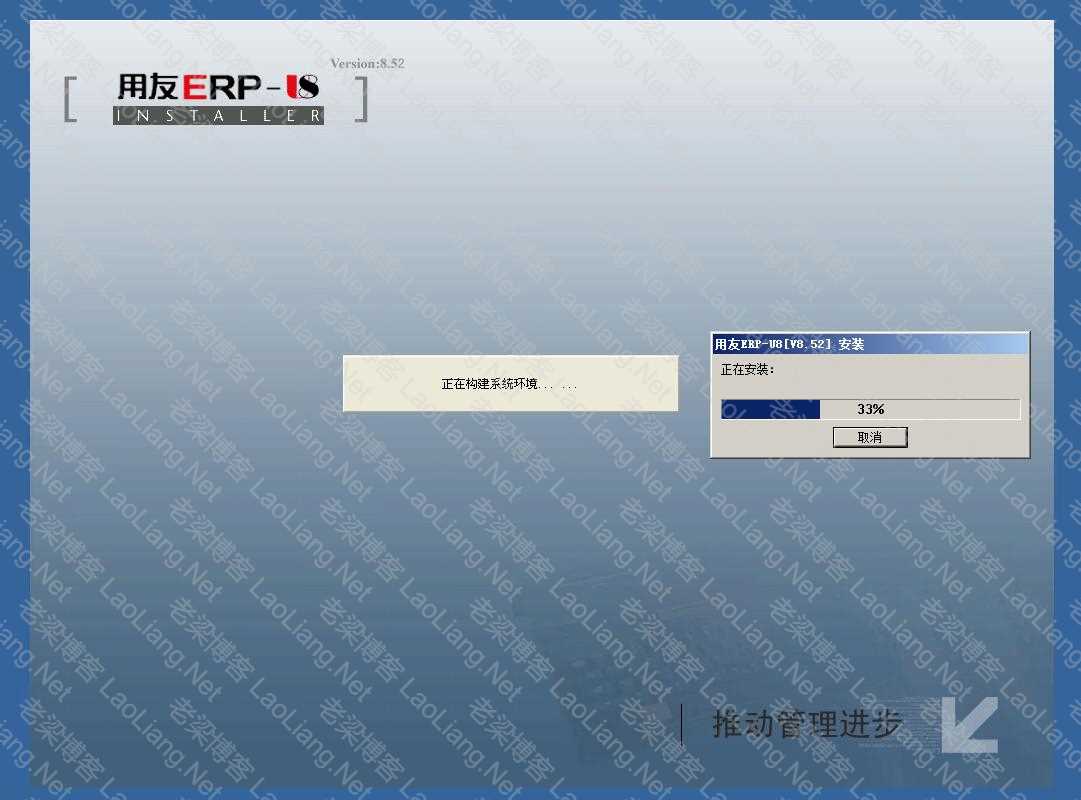
6、自注册错误 一个或多个文件未能正确自注册。“C:\Windows\system32\msadomd.dll与C:\Windows\system32\msadox.dll”这两个没有注册成功不用理会,继续往下运行即可!
说明:等正式安装完成后,把SysWOW64目录下的“msadomd.dll与msadox.dll“这两个DLL拷贝到system32目录下;(注意:是拷贝不是剪贴)
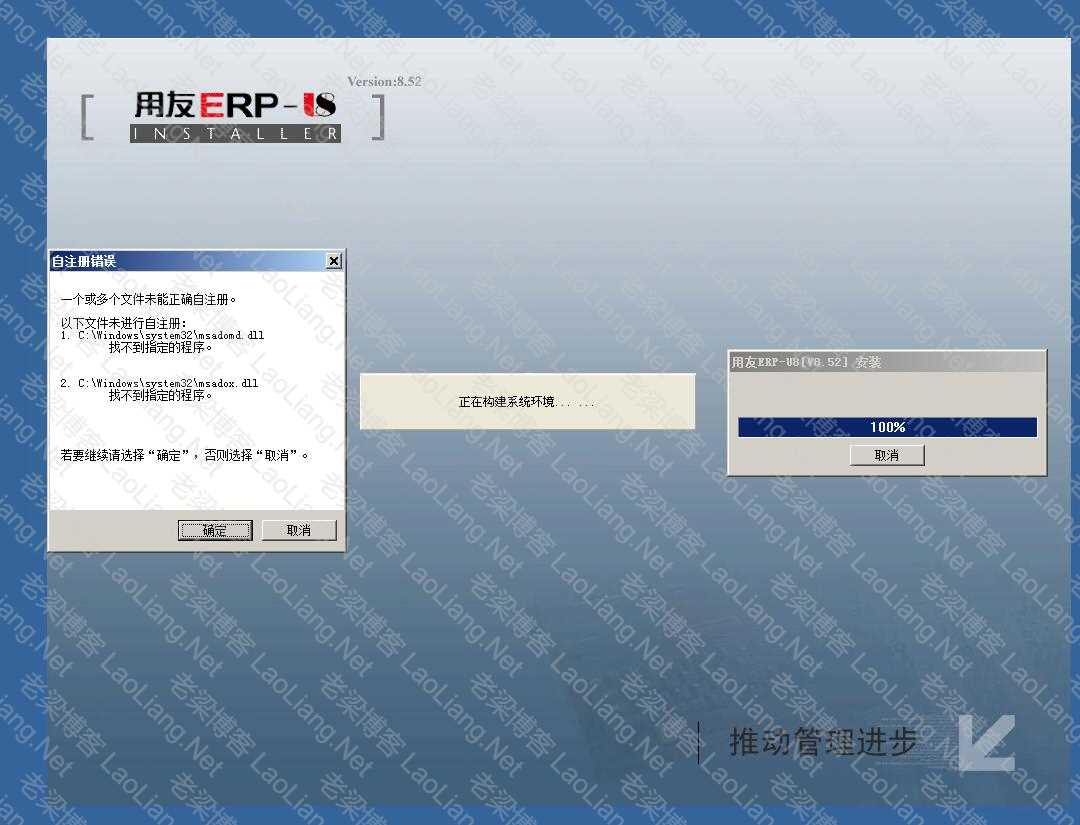
7、这不就完成了嘛~~安装完成,重新启动计算机即可~~~
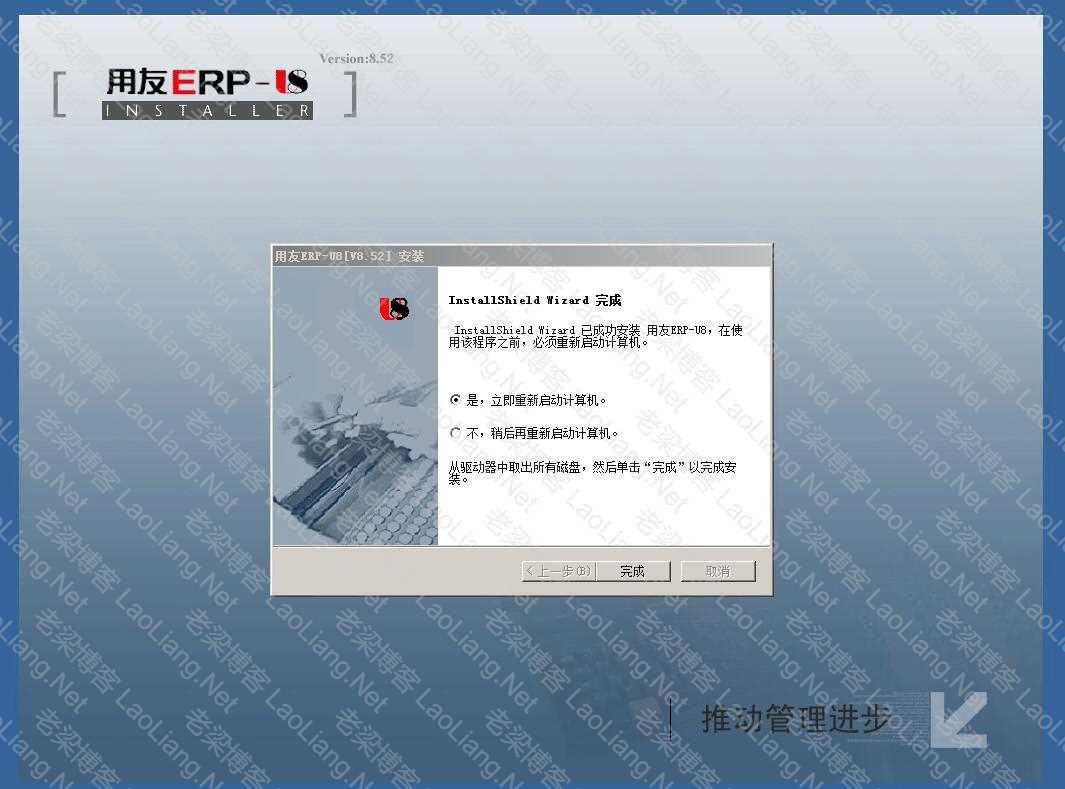
8、重新启动成功,右下角没有“U8服务管理器”可以到“C:\Windows\SysWOW64\UfSvrMgr.exe ”目录中找一下;
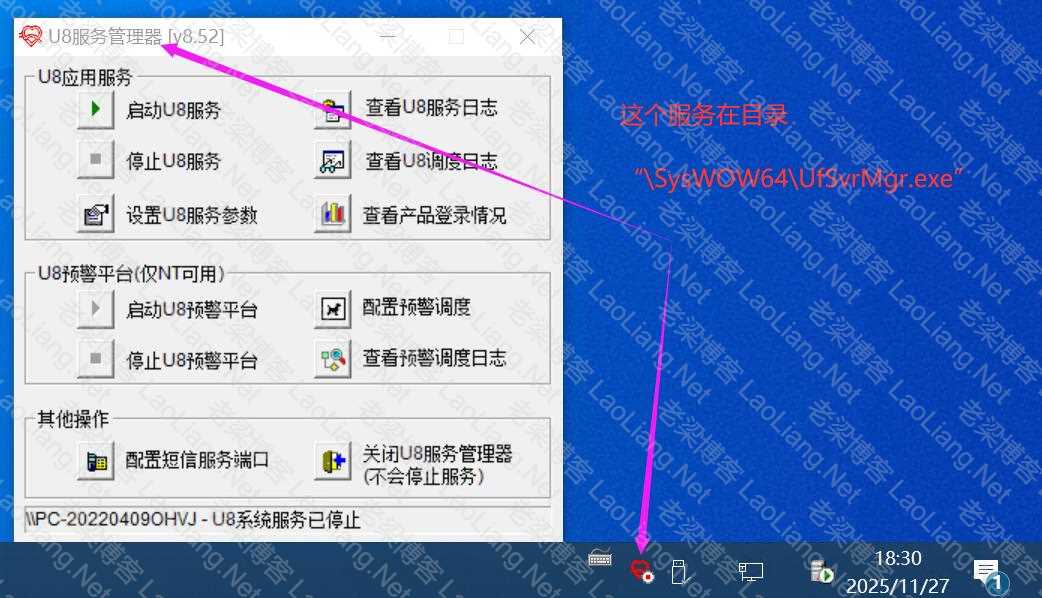
9、启动用友U852服务的时候,启动U8预警平台提示“无法访问指定服务,可能是权限不够”,这个主要是没有服务或没有服务程序“SysWOW64\AlertService.exe”造成的;

以上都处理完,还不能直接在Windows 7 与 Windows 10系统中使用~~还需要继续操作~~
如下是知识付费业务哦~~动手能力不强的不建议打赏购买~~~若让博主安装到正常使用,收费300大洋~~有需要可右边扫码加博主微信即可!
整个教程,就算到此结束了,做一个教程实属不易~~~~~~~
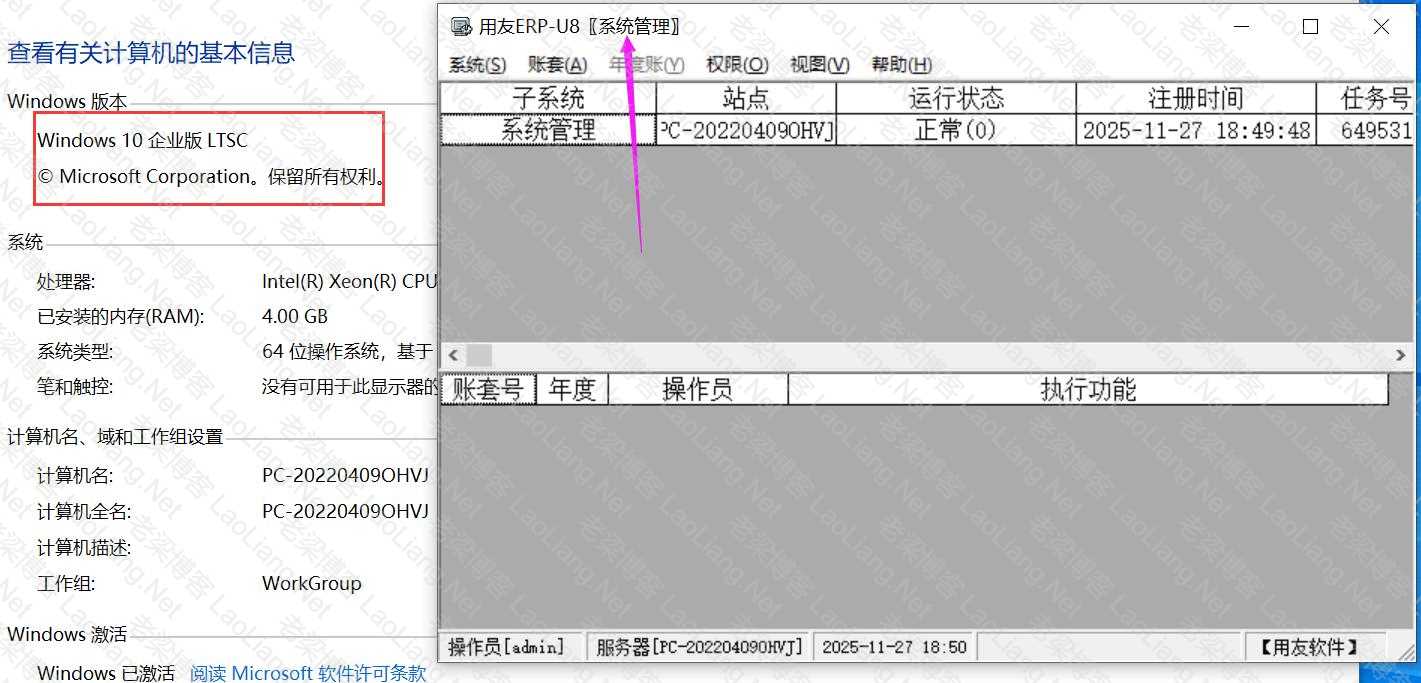
能看懂上图的,就说明是自己说需求的~~~~~~有啥疑问或想需求帮助的,可随时加博主微信即可!
问题未解决?付费解决问题加Q或微信 2589053300 (即Q号又微信号)右上方扫一扫可加博主微信
所写所说,是心之所感,思之所悟,行之所得;文当无敷衍,落笔求简洁。 以所舍,求所获;有所依,方所成!
 支付宝赞助
支付宝赞助 微信赞助
微信赞助免责声明,若由于商用引起版权纠纷,一切责任均由使用者承担。
您必须遵守我们的协议,如您下载该资源,行为将被视为对《免责声明》全部内容的认可->联系老梁投诉资源

