
Windows11/10如何显示“已知文件类型的扩展名”(Windows11/10显示“已知文件类型的扩展名”的方式方法)

[重要通告]如您遇疑难杂症,本站支持知识付费业务,扫右边二维码加博主微信,可节省您宝贵时间哦!
在Windows 11/10系统中,默认情况下文件后缀名(即文件扩展名)是隐藏的;如下图我箭头所示的那些 .bin .exe .xml 等待,都是没有的,有时会给我们带来不便;
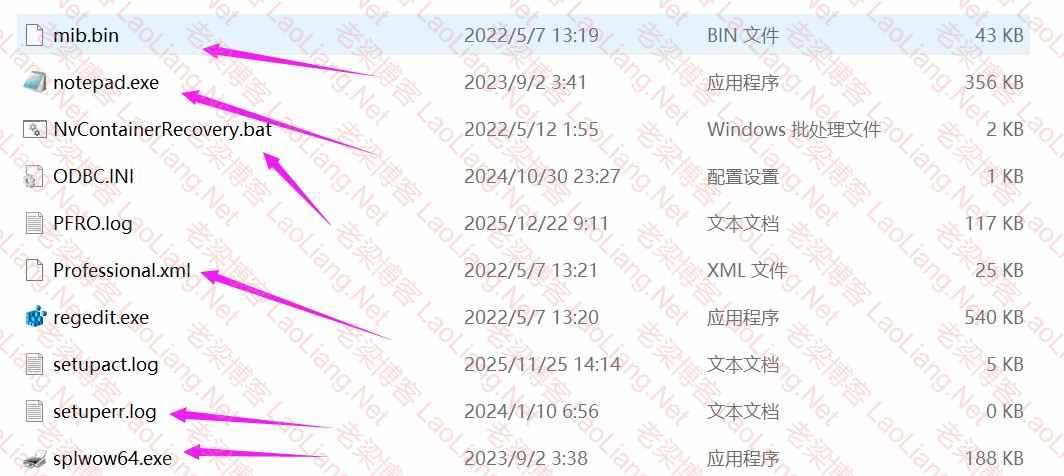
Windows11/10如何显示“已知文件类型的扩展名”
第一种方式:文件资源管理器直接勾选:最直观的显示方法
打开「此电脑」或任意文件夹窗口,顶部菜单栏点击「查看」选项卡(PS:没有查看选项卡的时候按一下键盘左下角Alt 键),在「显示」分组中找到「文件扩展名」复选框,勾选后所有文件将立即显示后缀名。
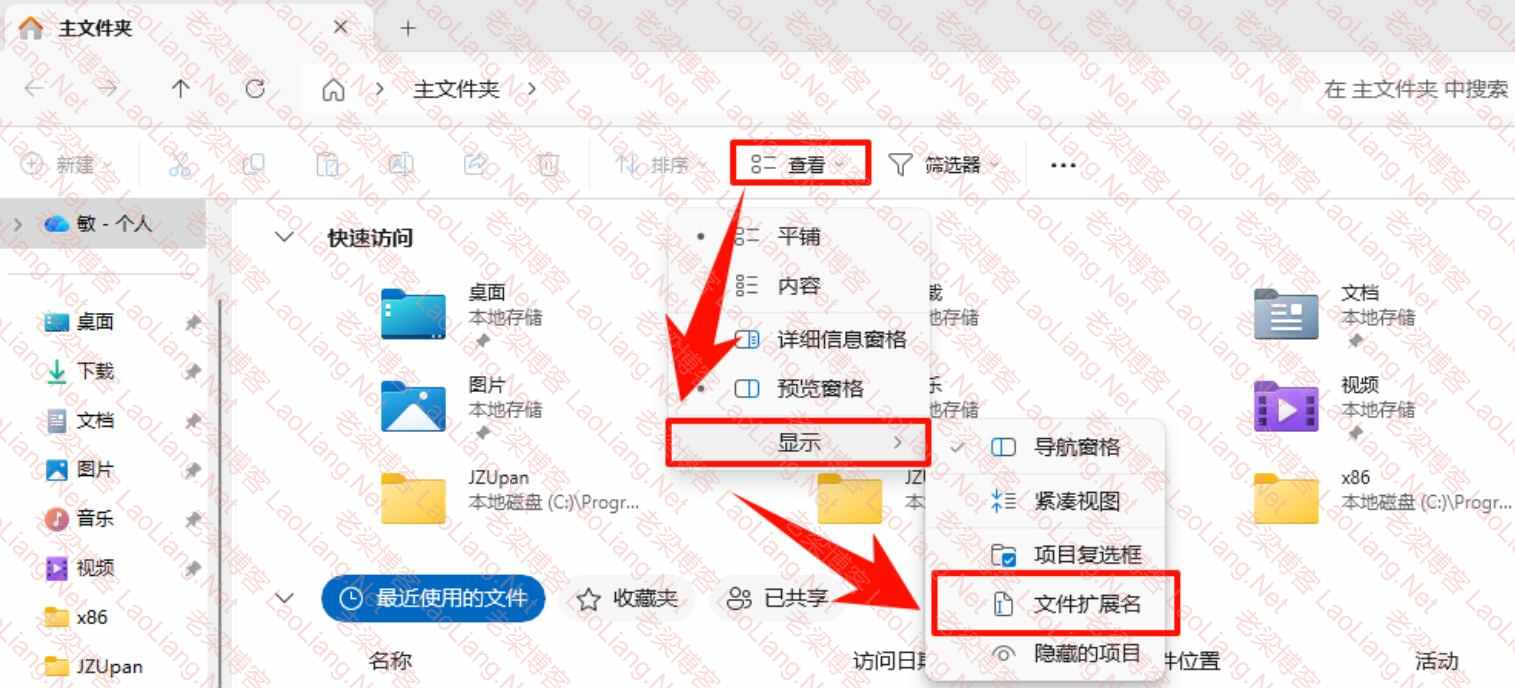
✅优点:这种方法无需复杂设置,适合新手用户快速操作。
第二种方式:文件夹选项深度配置:控制面板经典路径
按下 Win + R 输入 control folders 打开「文件夹选项」窗口,切换到「查看」选项卡,在「高级设置」列表中找到「隐藏已知文件类型的扩展名」,取消勾选 该选项,点击「确定」保存设置。
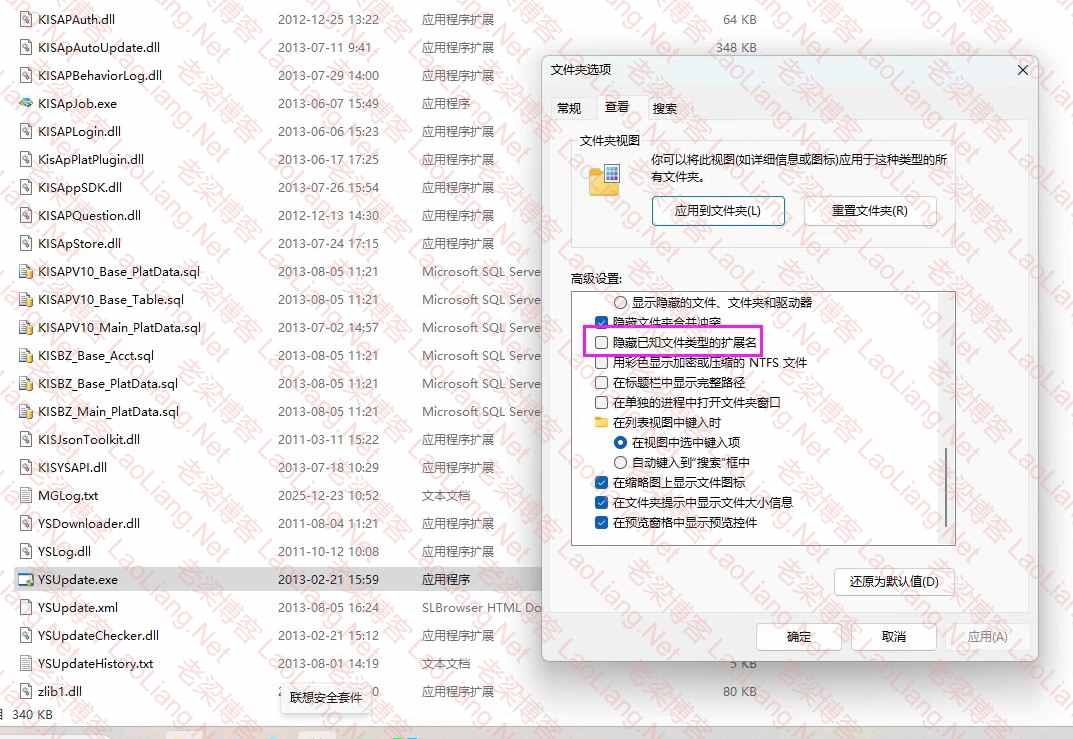
✅专业技巧:此界面还可配置隐藏受保护的操作系统文件、显Windows示隐藏文件等高级选项,适合需要深度管理文件显示的用户。
第三种方式:系统设置中的开发者选项:Windows设置界面入口
按下 Win + I 打开设置,进入「系统」→「开发者选项」,下滑找到「文件资源管理器」分组,开启「显示文件扩展名」开关。
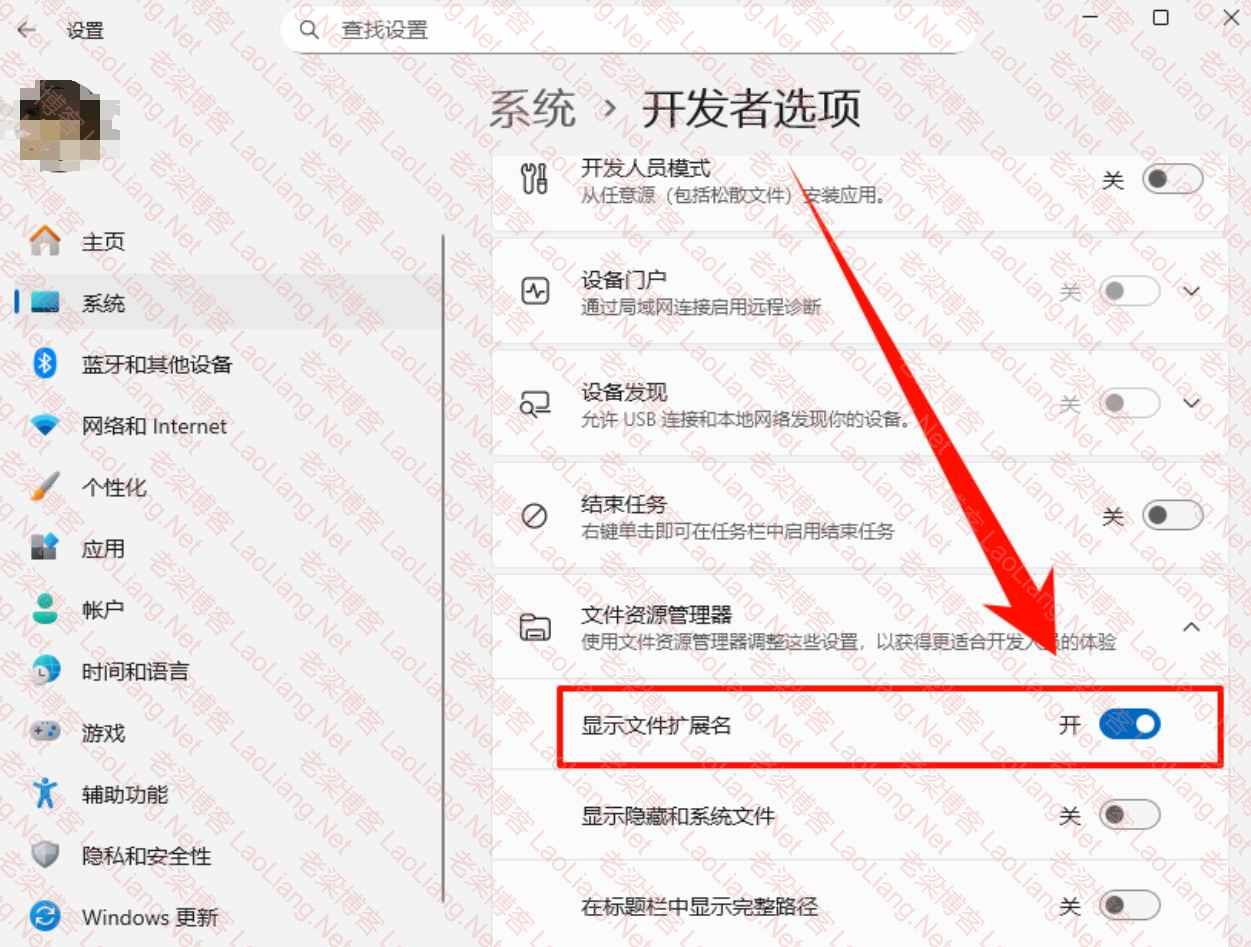
✅版本说明:此选项仅在 Windows 11 22H2 及以上版本提供,旧版本用户需通过前三种方法设置。
延伸阅读:其实修改的还有很多办法,还有注册表与第三方工具辅助修改,都太麻烦了,不太适合正常用!
| 方法 | 操作难度 | 适用场景 | 特点 |
| 文件资源管理器勾选 | ★☆☆☆☆ | 临时查看、新手用户 | 即时生效,无需重启 |
| 文件夹选项配置 | ★★☆☆☆ | 永久设置、经典控制面板用户 | 可同步配置其他显示选项 |
| 注册表修改 | ★★★☆☆ | 系统级配置、高级用户 | 对所有用户账户生效 |
| 系统设置开发者选项 | ★★☆☆☆ | Windows 11 新版本用户 | 集成在现代设置界面 |
| 第三方工具辅助 | ★★☆☆☆ | 批量管理、高级文件操作 | 扩展功能丰富 |
写在最后:通过以上几种办法,很容易就能操作明白,这样就不会很迷茫~~~~~
问题未解决?付费解决问题加Q或微信 2589053300 (即Q号又微信号)右上方扫一扫可加博主微信
所写所说,是心之所感,思之所悟,行之所得;文当无敷衍,落笔求简洁。 以所舍,求所获;有所依,方所成!
赏
 支付宝赞助
支付宝赞助  微信赞助
微信赞助
支付宝赞助微信赞助免责声明,若由于商用引起版权纠纷,一切责任均由使用者承担。
您必须遵守我们的协议,如您下载该资源,行为将被视为对《免责声明》全部内容的认可->联系老梁投诉资源 LaoLiang.Net部分资源来自互联网收集,仅供用于学习和交流,请勿用于商业用途。如有侵权、不妥之处,请联系站长并出示版权证明以便删除。
敬请谅解! 侵权删帖/违法举报/投稿等事务联系邮箱:service@laoliang.net
意在交流学习,欢迎赞赏评论,如有谬误,请联系指正;转载请注明出处: » Windows11/10如何显示“已知文件类型的扩展名”(Windows11/10显示“已知文件类型的扩展名”的方式方法)
