
Windows 11/10或SERVER系统安装SQL Server 2019/2017/2016详细部署教程

[重要通告]如您遇疑难杂症,本站支持知识付费业务,扫右边二维码加博主微信,可节省您宝贵时间哦!
今天早上有网友咨询如何安装SQL Server 2019 其实整个安装都没啥区别,有些网友还是不会安装,抽空做个详细教程吧!
Windows 11/10或SERVER系统安装SQL Server 2019/2017/2016详细部署教程
整个教程分三部分; 1、安装SQL Server2019前准备 2、安装SQL Server2019 3、安装企业管理器SQL Server Management Studio
一、安装SQL Server2019前期准备工作
1、计算机名称查看一下,不建议带各种-杠之类的特殊符号,直接拼音或拼音+数字即可(若修改计算机名称,一定要重启电脑)
2、控制面板里添加安装.NET Framework 3.5及.NET Framework 4.x 还有就是往下拉看到“Windows PowerShell 2.0或其他版本”重启电脑
3、安装微软常用运行库合集包(Microsoft Visual C++ Redistributable 简称MSVC,VB/VC,VC运行库)
二、安装SQL Server 2019/2017/2016详细部署教程
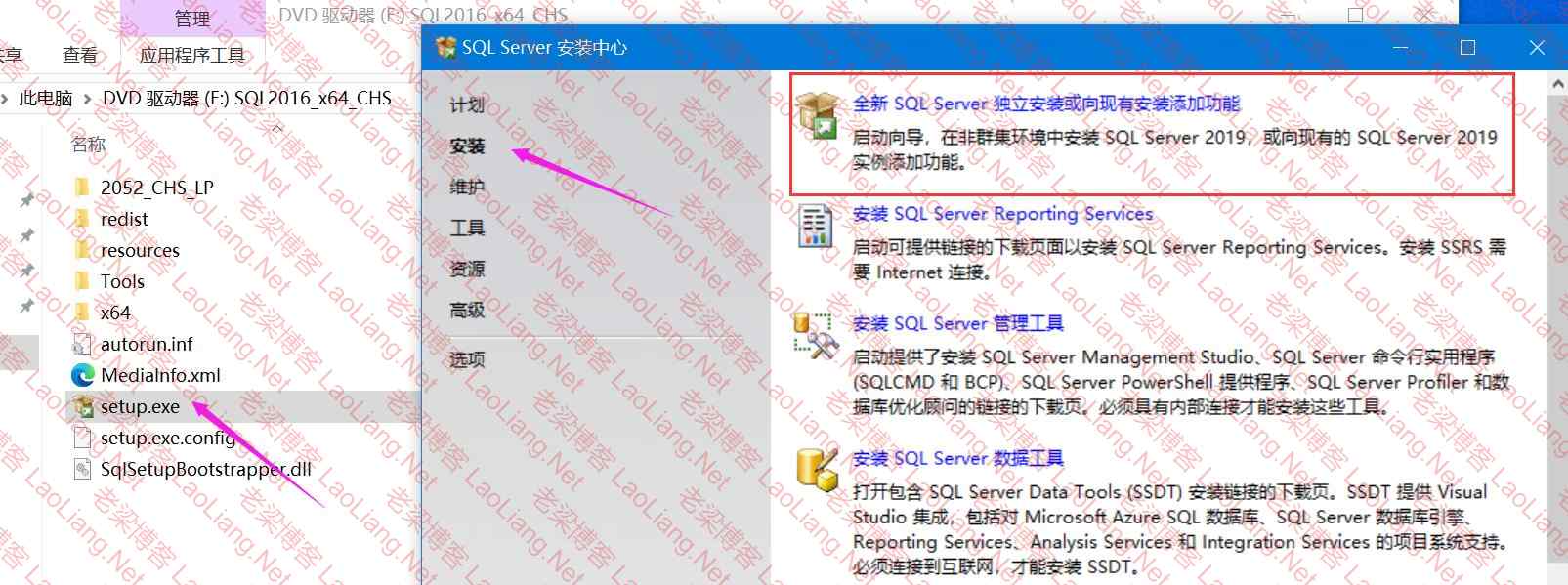
1、解压你SQL Server2019文件或直接挂载,右键管理员模式运行setup.exe,选择“全新SQL Server独立安装或向现有安装添加功能”,如下图所示
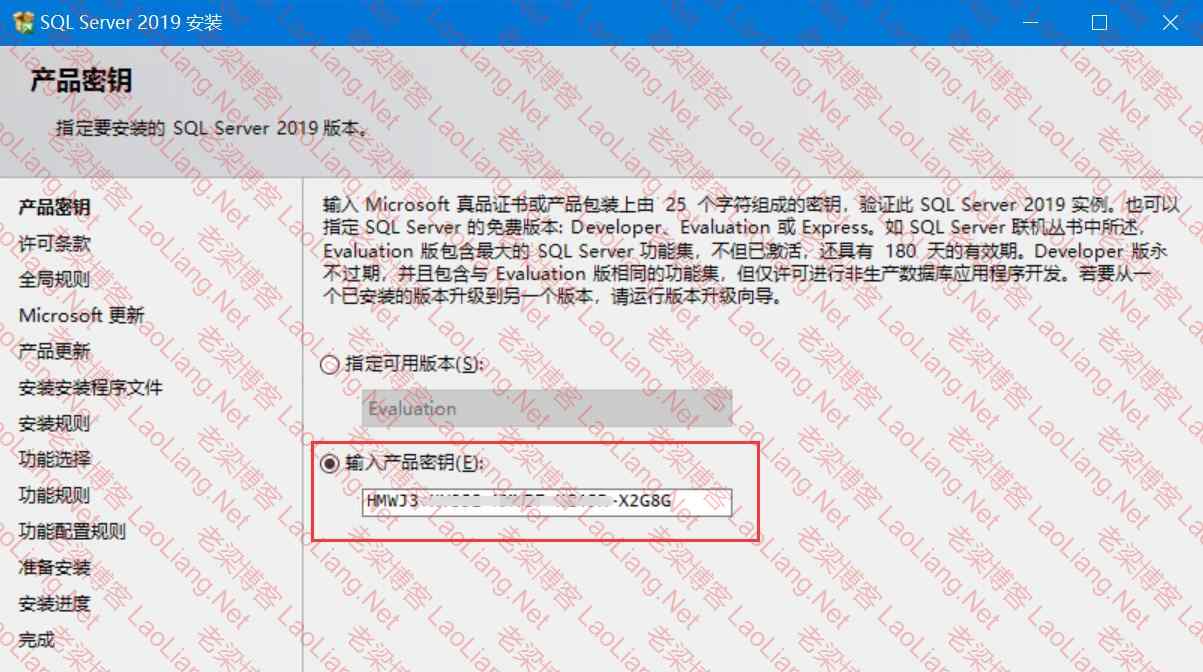
2、输入你对应的产品密钥来区别自己的版本即可!“没有就百度一个或直接选择developer(开发者版)”即可
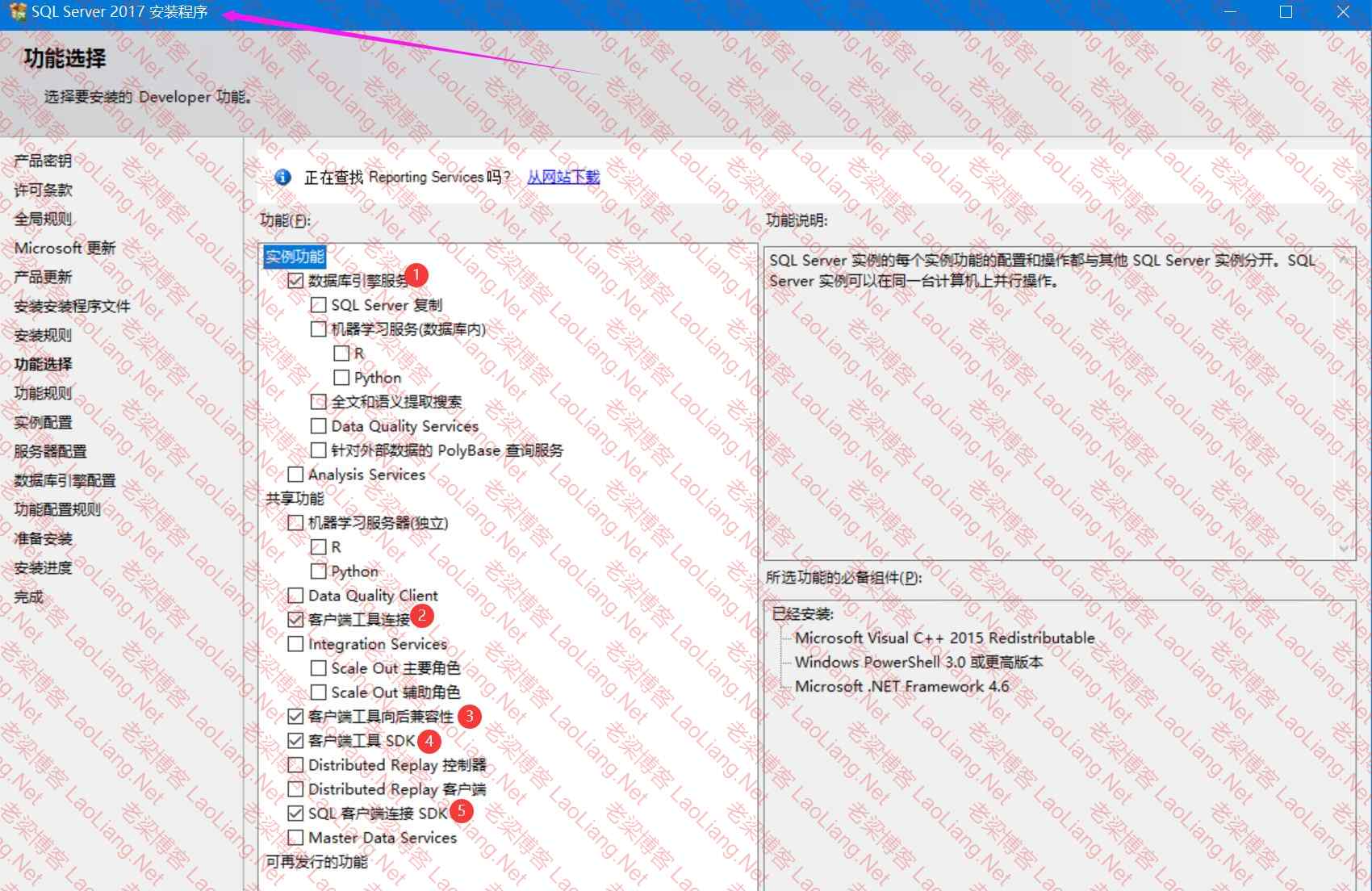
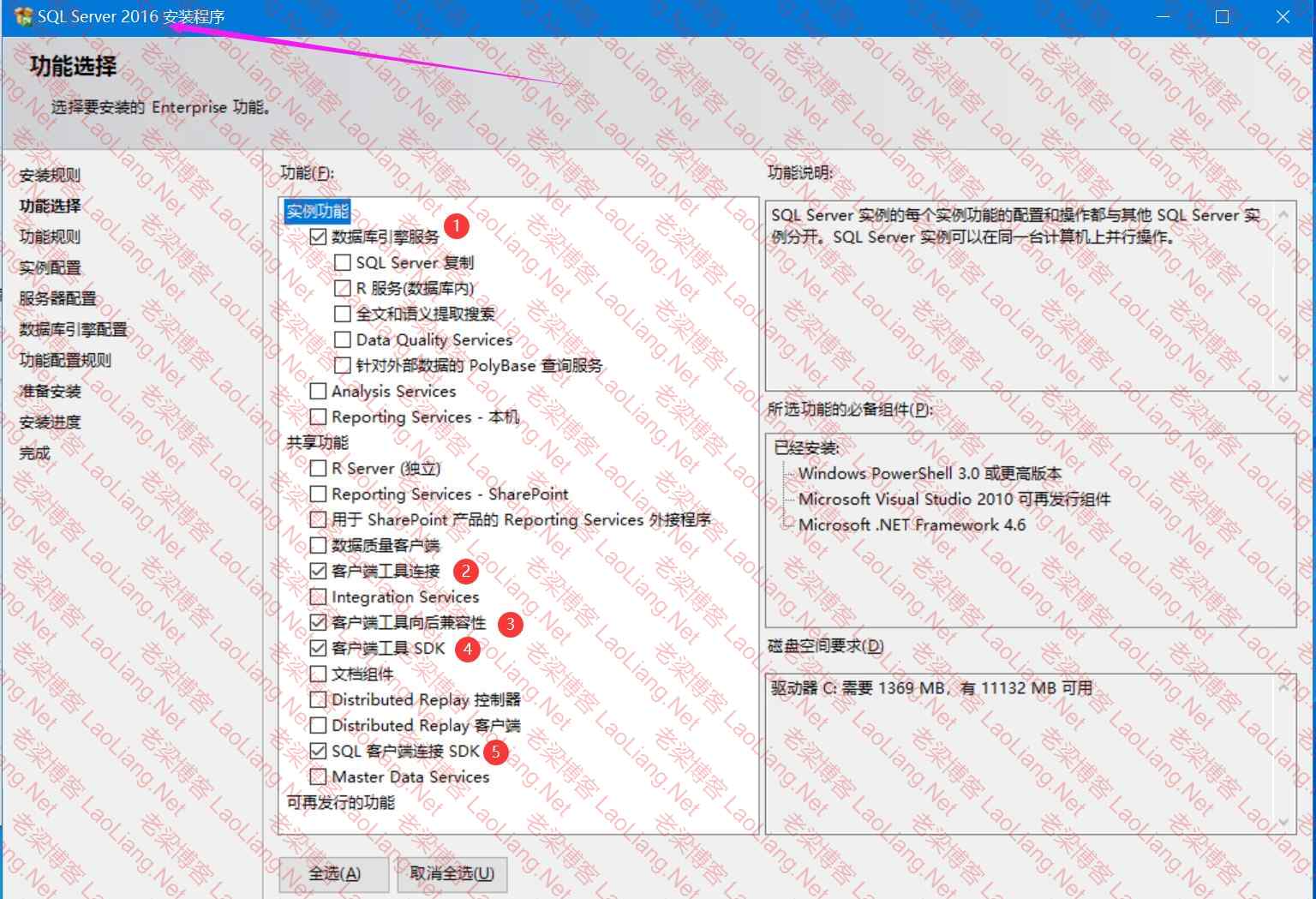
3、勾选你所需的东西,然后选择安装SQL Server2019的路径;
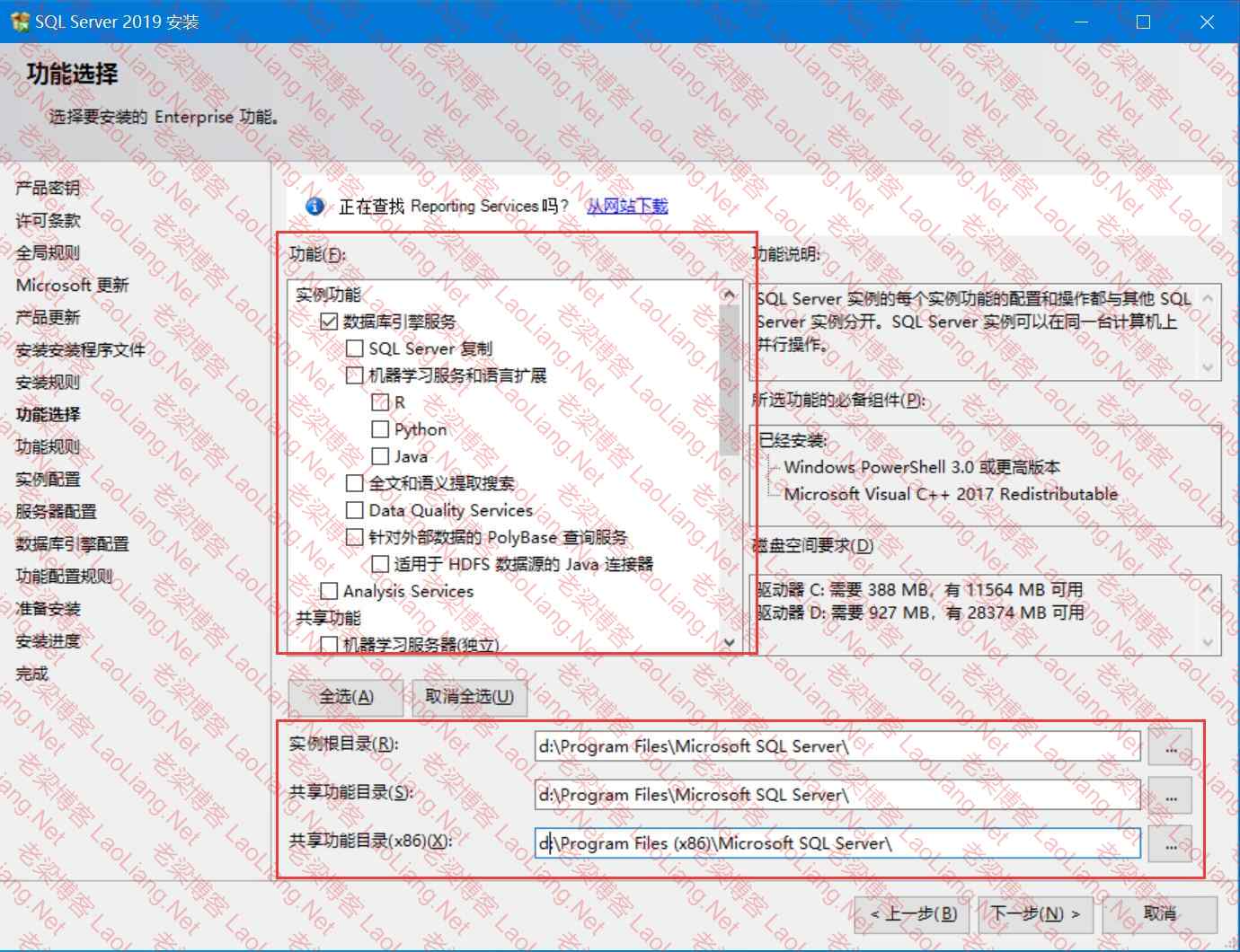
一般财务软件或一般的软件,直接用建议SQL Server 2019勾选的功能即可(也可多勾选一个SQL Server复制)
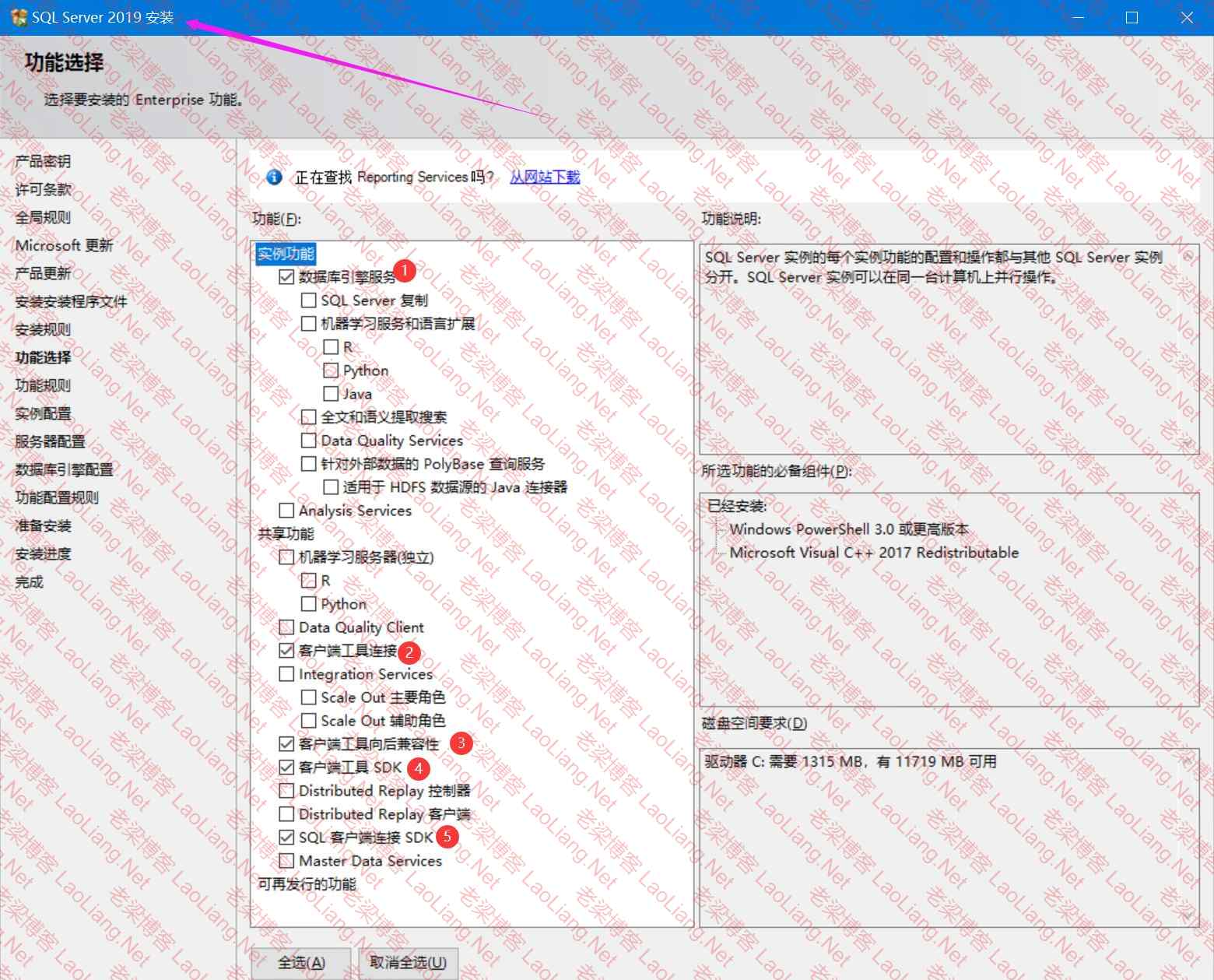
一般财务软件或一般的软件,直接用建议SQL Server 2017勾选的功能即可
一般财务软件或一般的软件,直接用建议SQL Server 2016勾选的功能即可
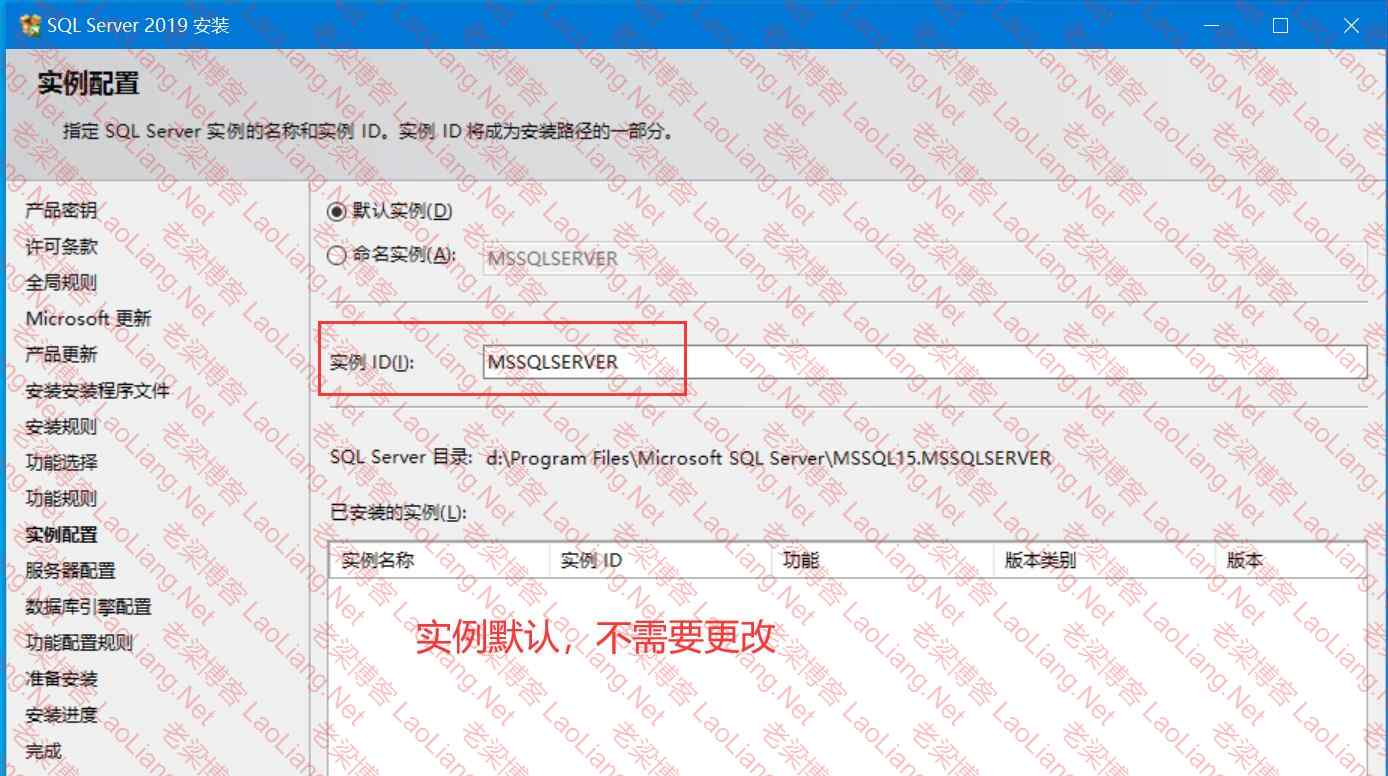
4、直接选择实例ID默认即可,不要动默认的实例“MSSQLSERVER”,比如金蝶、用友,都寻找默认MSSQLSERVER实例
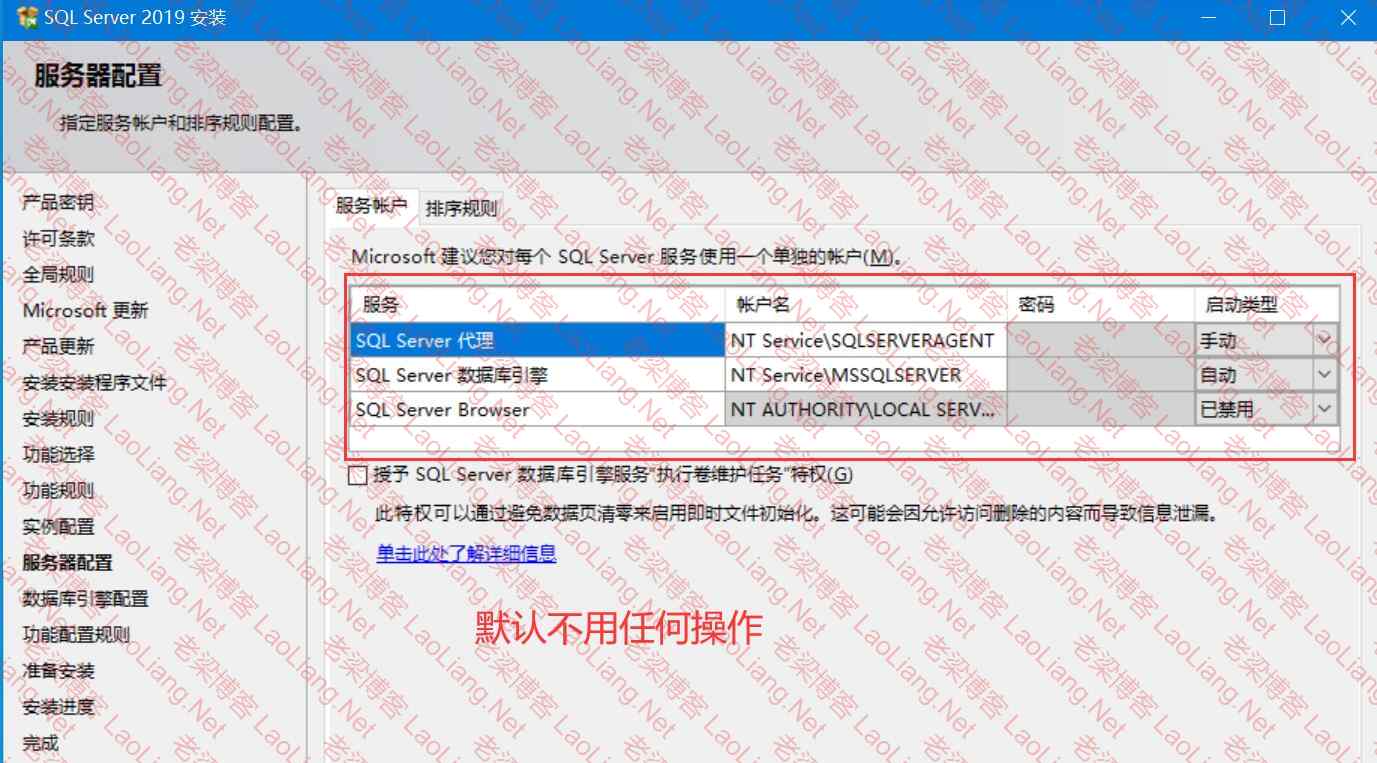
5、直接默认即可,关于账户这些,切不可乱动,直接默认账户更丝滑~~
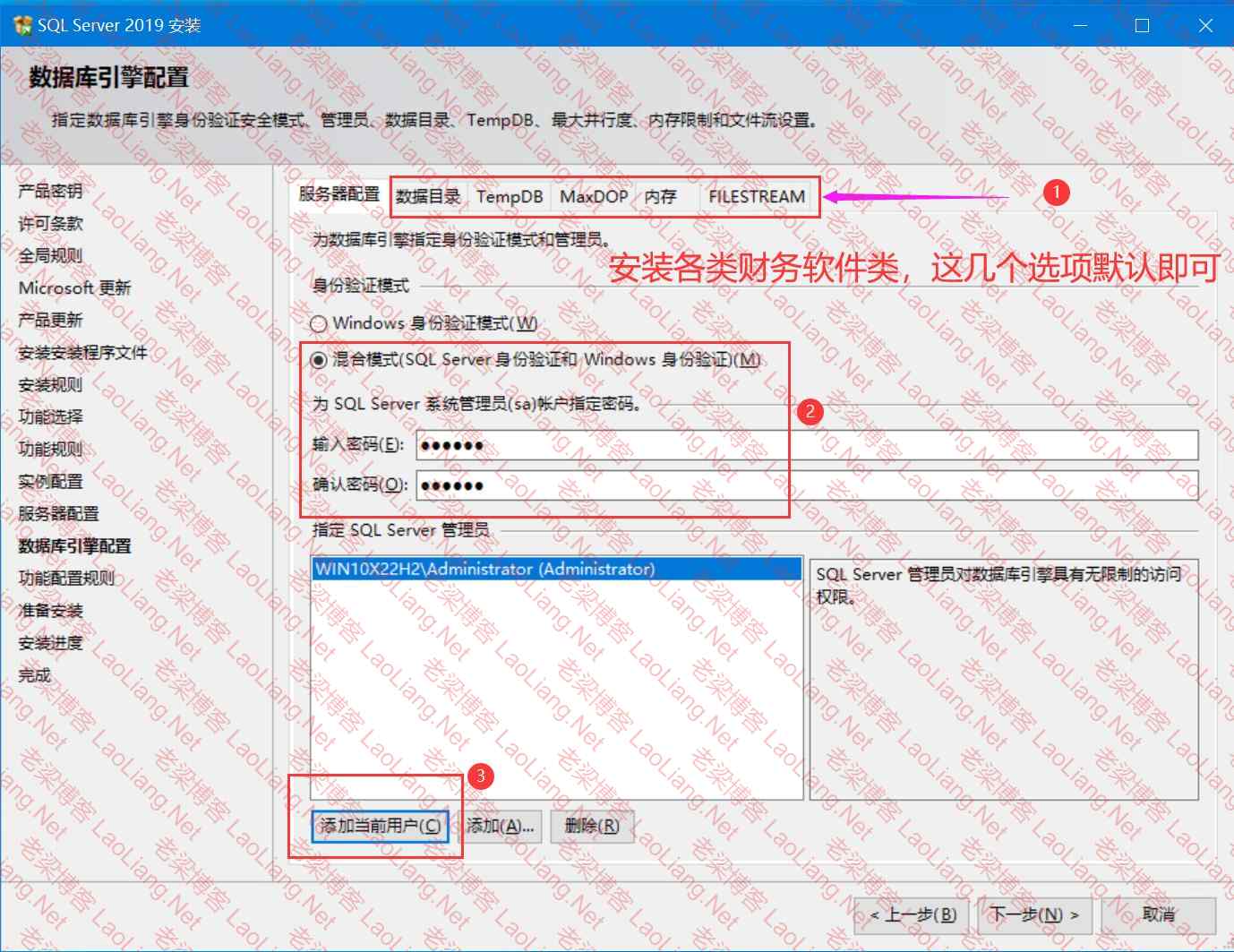
6、选择“混合模式(SQL Server身份证和Windows 身份证”,然后添加一个本地的当前账户即可,至于“数据目录、TempDB等”直接默认即可,不用动!
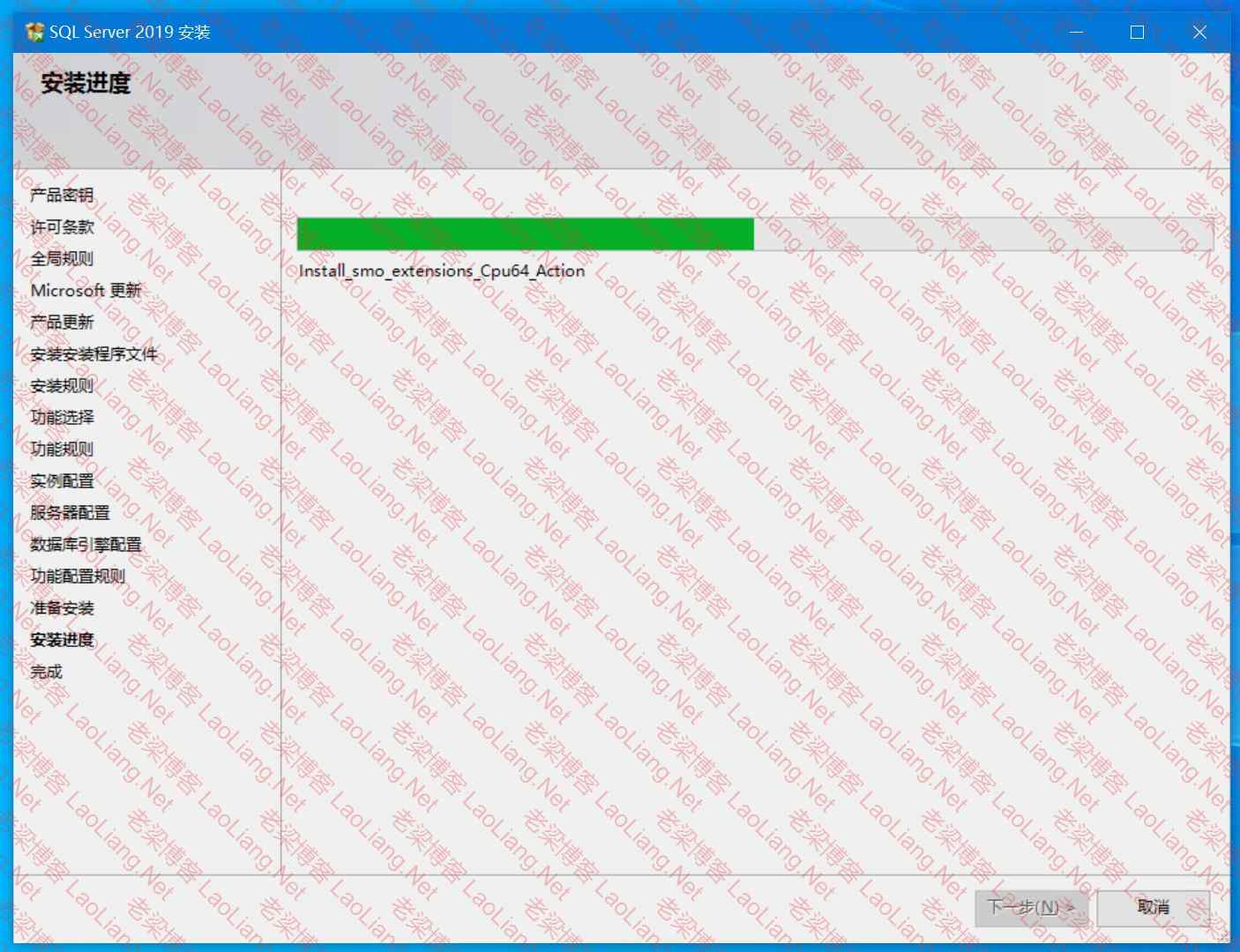
7、正在安装中,耐心等待即可,一般为10分钟上下!
8、稍等片刻即可安装完成,只要功能显示都是绿色√,状态显示成功即可!
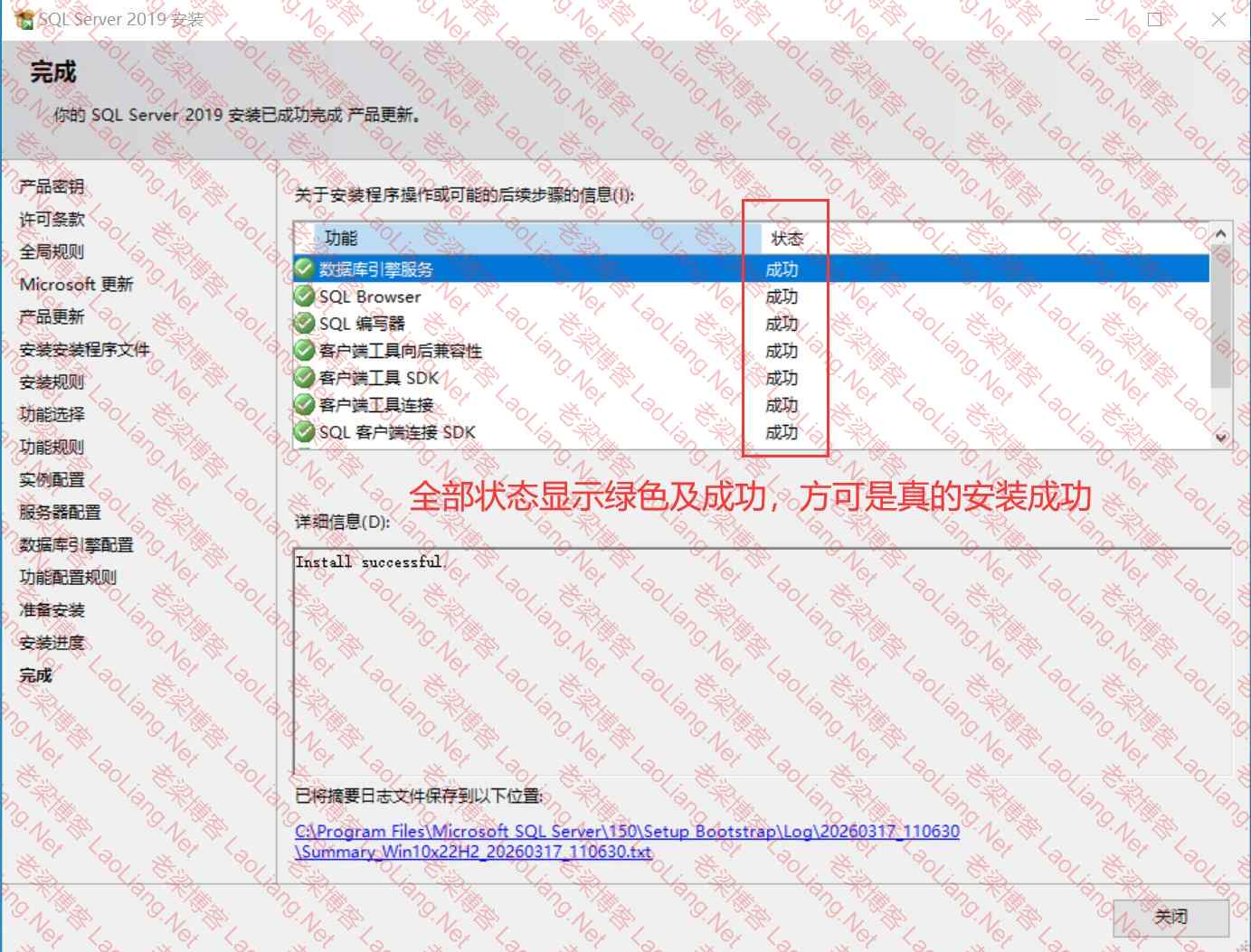
SQL Server2019数据库就算安装完成,因为SQL Server2019没有SQL企业管理器“SQL Server Management Studio (SSMS)”,需要继续安装!
三、安装SQL企业管理器“SQL Server Management Studio (SSMS)”
1、官方下载SQL企业管理器“SQL Server Management Studio (SSMS)”,针对版本下载即可!
| SSMS Version | 支持的最高 SQL Server 级别 | 支持的旧版 SSIS 服务 |
|---|---|---|
| 16.x | SQL Server 2016 (13.x) | SQL Server 2016 (13.x) |
| 17.x | SQL Server 2017 (14.x) | SQL Server 2017 (14.x) |
| 18.x | SQL Server 2019 (15.x) | SQL Server 2019 (15.x) |
| 19.x, 20.x | SQL Server 2022 (16.x) | SQL Server 2022 (16.x) |
| 21.x | SQL Server 2025 (17.x) | SQL Server 2025 (17.x) |
| 22.x | SQL Server 2025 (17.x) | SQL Server 2025 (17.x) |
22.x的SSMS-Setup-CHS官方下载大的一批~~ https://learn.microsoft.com/zh-cn/ssms/install/install
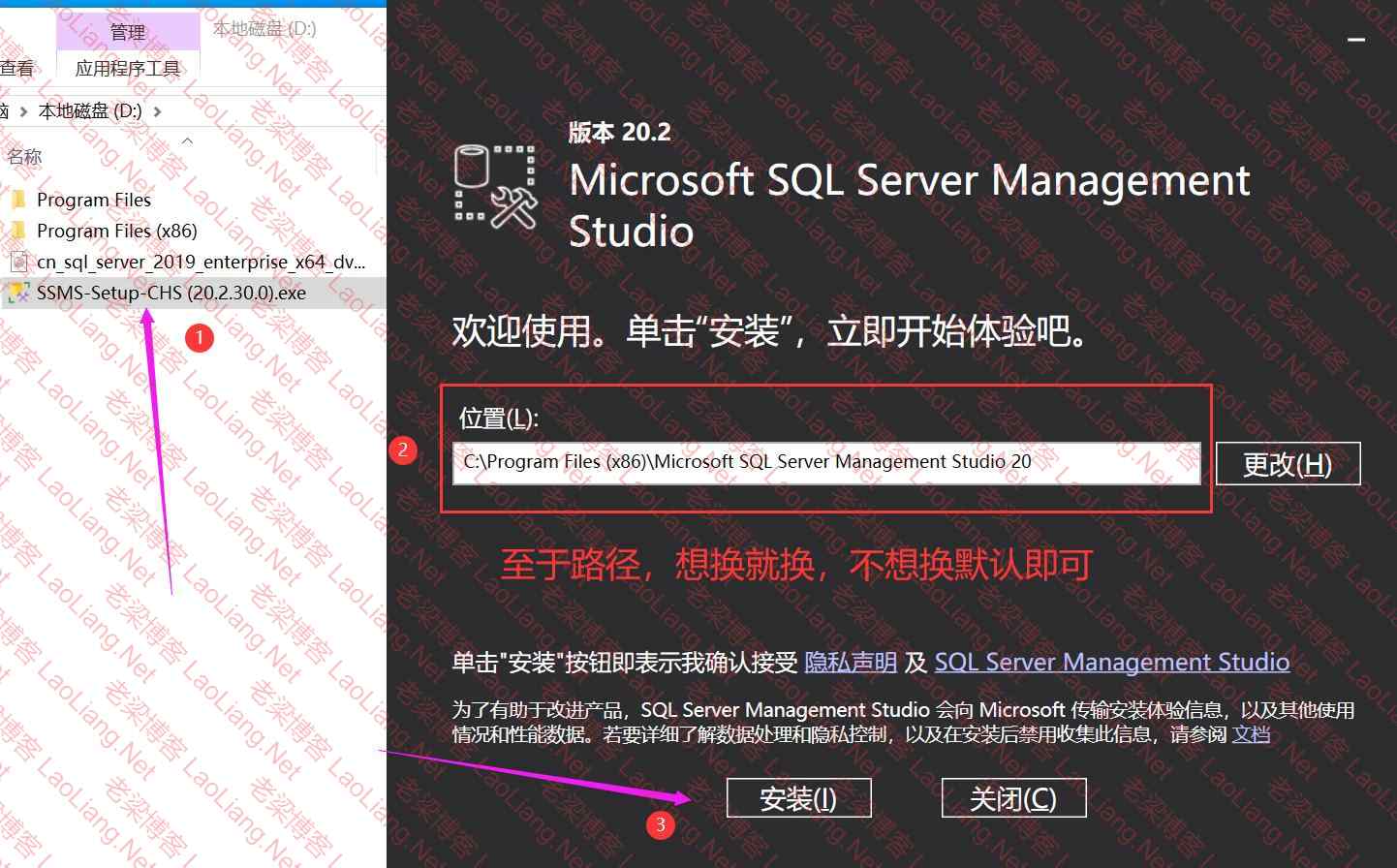
2、直接还是右键管理员模式运行“SSMS-Setup-CHS.exe”,然后根据自己要选择的路径,然后安装即可!
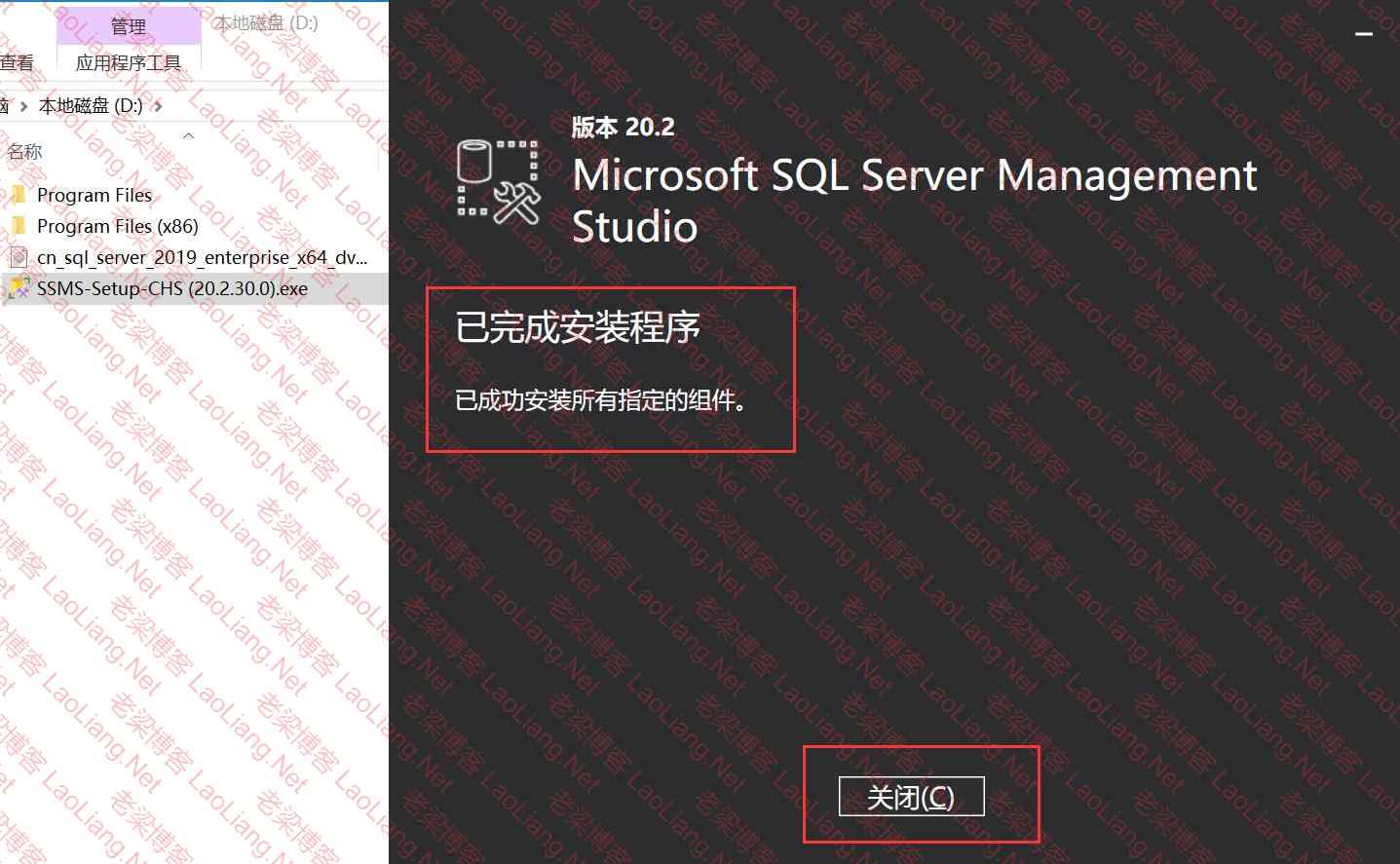
3、稍等一会儿就安装完成,并不需要太长时间,如下图所示
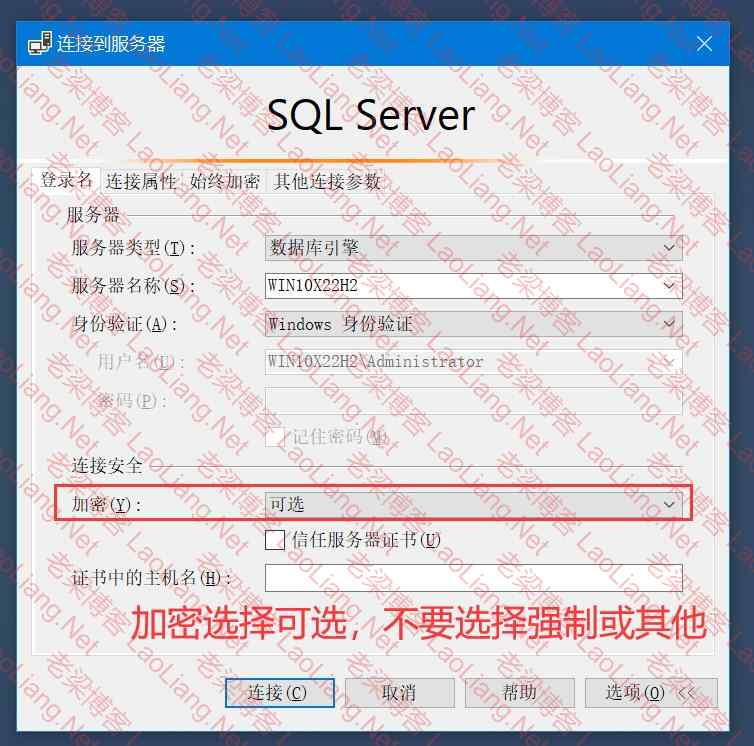
4、然后开始--找到“SQL Server Management Studio (SSMS)”点击一下,即可打开下图的界面,然后加密哪里选择“可选”,不要选择其他,如下图所示
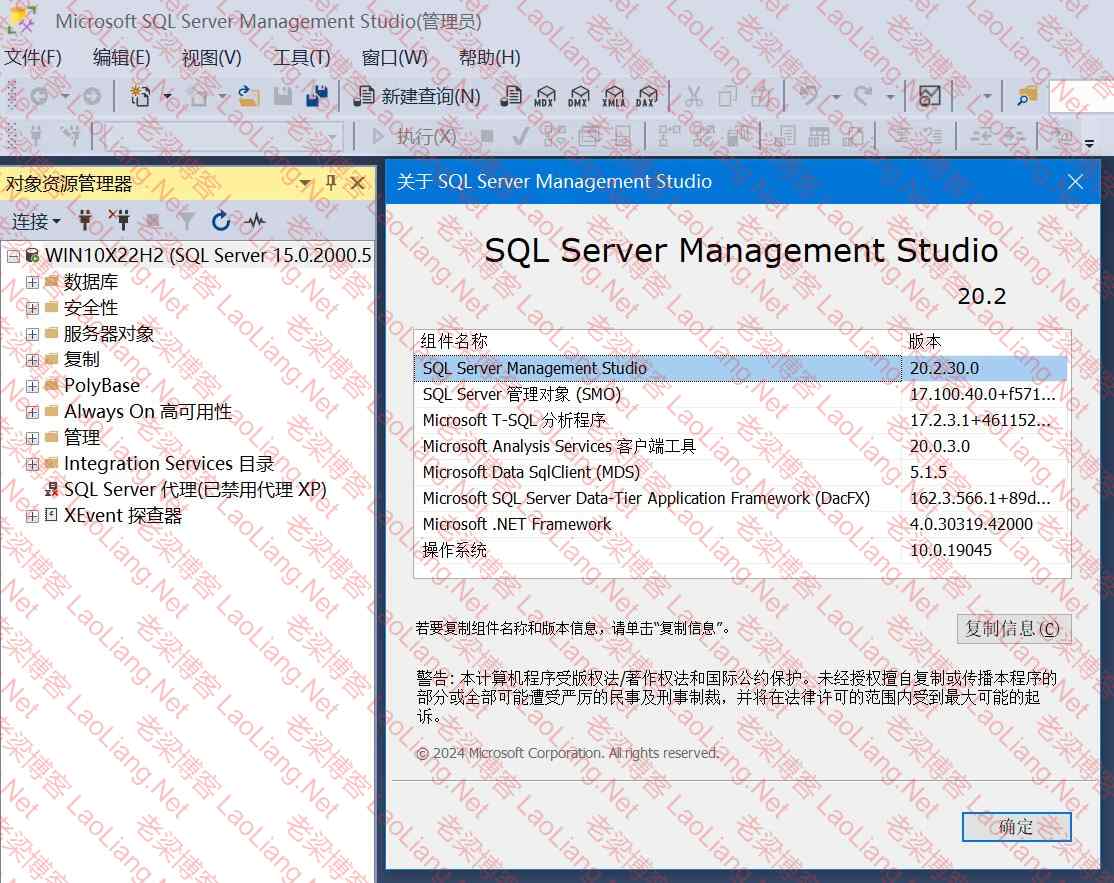
5、就可以正常的登录,如下图所示
整个教程就算完成了,其实也没啥难点,若安装失败了,就只能全部卸载干净后方可再次安装!
问题未解决?付费解决问题加Q或微信 2589053300 (即Q号又微信号)右上方扫一扫可加博主微信
所写所说,是心之所感,思之所悟,行之所得;文当无敷衍,落笔求简洁。 以所舍,求所获;有所依,方所成!
 支付宝赞助
支付宝赞助 微信赞助
微信赞助免责声明,若由于商用引起版权纠纷,一切责任均由使用者承担。
您必须遵守我们的协议,如您下载该资源,行为将被视为对《免责声明》全部内容的认可->联系老梁投诉资源