
Windows 11安装SQL Server 2019提示“SQL Server 2019 安装已完成,但失败,安装SQL Server数据库引擎服务实例功能时出错”的说明

[重要通告]如您遇疑难杂症,本站支持知识付费业务,扫右边二维码加博主微信,可节省您宝贵时间哦!
昨天有网友在新买的电脑Windows 11系统上安装部署用友U8+13.0,需要用到SQL Server 2019数据库,可是如何反复安装都不成功,就是出现错误错误如下“SQL Server 2019安装已完成但失败,安装SQL Server数据库引擎服务实例功能时出错”当时着急忙解决问题,也没有截图,发现有之前的截图,错误一毛一样,就是没有记录,真是醉了~~~
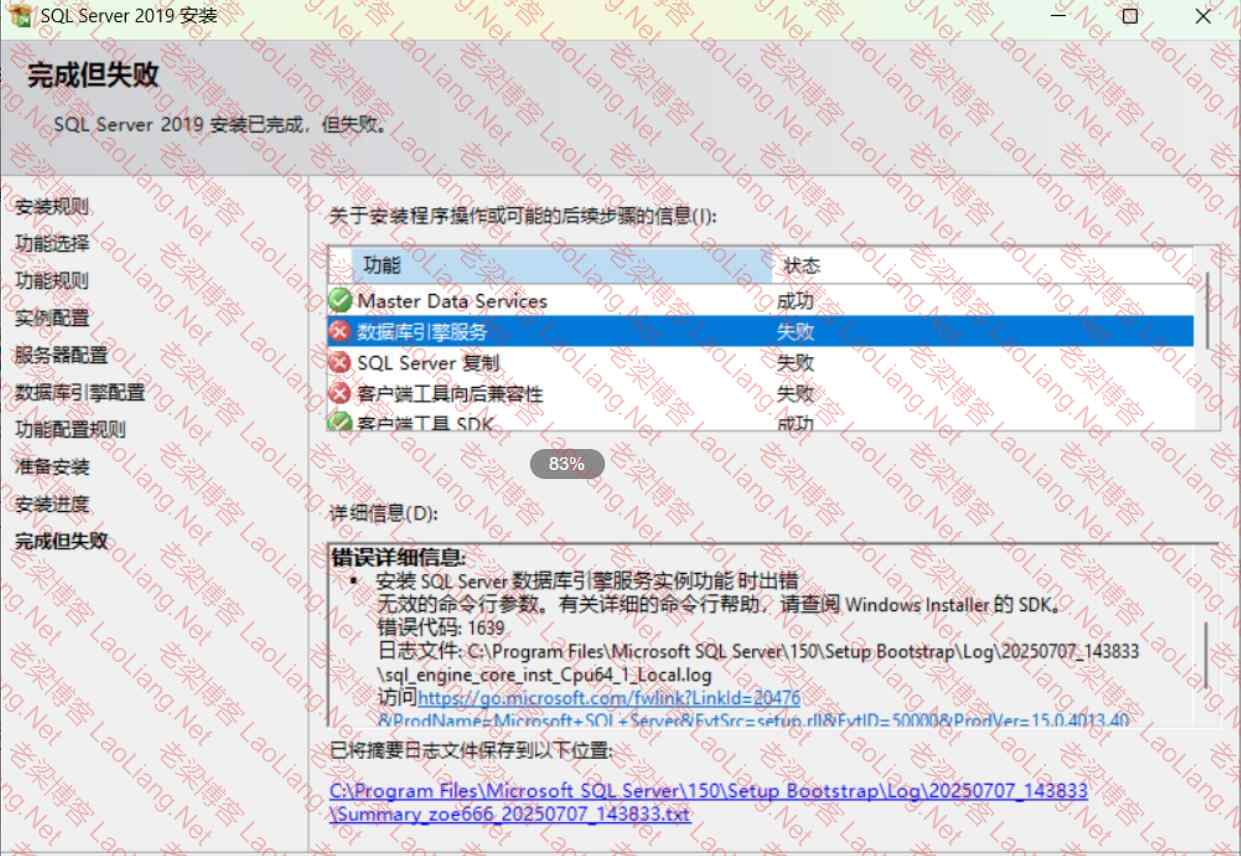
Windows 11安装SQL Server 2019提示“SQL Server 2019 安装已完成,但失败,安装SQL Server数据库引擎服务实例功能时出错”的说明
各种反反复复的安装及卸载sql server及删除注册表后重装,问题仍然没有解决,浪费的时间一批,就是忘记检测扇区了!
一些新的硬件设备磁盘扇区大小在4KB以上,而SQL Server并不支持那么大的扇区大小,目前SQL Server支持512B和4KB大小的扇区。
验证一下硬盘是否符合此要求,以检查D盘为例,以管理员身份打开PowerShell并输入:
fsutil fsinfo sectorinfo D:
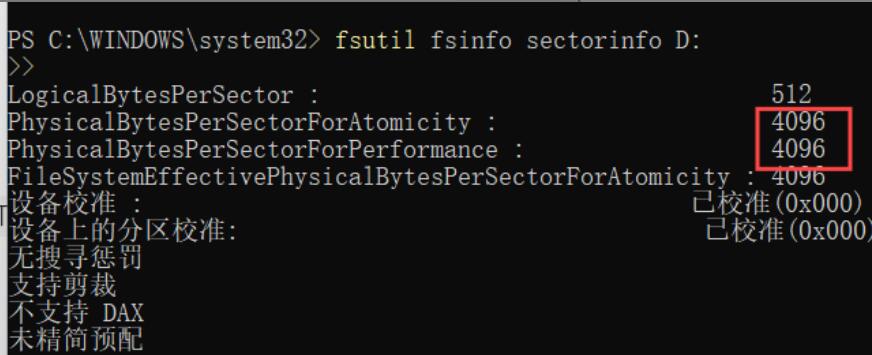
在返回的信息中,PhysicalBytesPerSectorForAtomicity这个值即为扇区大小,如此值不是512或4096,则代表SQL Server无法安装到此硬盘上哦!
1、格式化硬盘,删除分区并重新指定扇区大小
2、强制修改参数模拟扇区大小为4KB
以管理员身份运行powershell输入命令:
New-ItemProperty -Path "HKLM:\SYSTEM\CurrentControlSet\Services\stornvme\Parameters\Device" -Name "ForcedPhysicalSectorSizeInBytes" -PropertyType MultiString -Force -Value "* 4095"
重启电脑~验证
Get-ItemProperty -Path "HKLM:\SYSTEM\CurrentControlSet\Services\stornvme\Parameters\Device" -Name "ForcedPhysicalSectorSizeInBytes"
重启电脑,通过命令查看到修改成功后,成功安装SQL Server。
问题未解决?付费解决问题加Q或微信 2589053300 (即Q号又微信号)右上方扫一扫可加博主微信
所写所说,是心之所感,思之所悟,行之所得;文当无敷衍,落笔求简洁。 以所舍,求所获;有所依,方所成!
赏
 支付宝赞助
支付宝赞助  微信赞助
微信赞助
支付宝赞助微信赞助免责声明,若由于商用引起版权纠纷,一切责任均由使用者承担。
您必须遵守我们的协议,如您下载该资源,行为将被视为对《免责声明》全部内容的认可->联系老梁投诉资源 LaoLiang.Net部分资源来自互联网收集,仅供用于学习和交流,请勿用于商业用途。如有侵权、不妥之处,请联系站长并出示版权证明以便删除。
敬请谅解! 侵权删帖/违法举报/投稿等事务联系邮箱:service@laoliang.net
意在交流学习,欢迎赞赏评论,如有谬误,请联系指正;转载请注明出处: » Windows 11安装SQL Server 2019提示“SQL Server 2019 安装已完成,但失败,安装SQL Server数据库引擎服务实例功能时出错”的说明

![用友U8+13.0提示“[库存分配表[委外]]登录错误: 该产品所需要的文件已损坏或者未安装!”的说明](https://www.laoliang.net/wp-content/themes/ripro/timthumb.php?src=https://images.laoliang.net/uploads/2026/04/20260418045924361.jpg&h=200&w=300&zc=1&a=c&q=100&s=1)


