
致远协同管理软件V8.0 SeeyonA8+企业版/企业版"SeeyonA6+企业版"安装部署教程“请先设置协同服务agent信息或请先设置DB agent信息”

[重要通告]如您遇疑难杂症,本站支持知识付费业务,扫右边二维码加博主微信,可节省您宝贵时间哦!
前几天群内有网友让协助部署一下致远协同管理软件8.0的部署,问部署啥版本,网友说啥版本都可以,毕竟致远协同管理软件V8.0在Windows系统下有“SeeyonA8集团版、SeeyonA8企业版与SeeyonA6企业版”这几个中文版本,安装那个都可以,我这做教程,用SeeyonA8+企业版做教程;
致远协同管理软件V8.0 SeeyonA8+企业版安装部署教程
写在前面:用SeeyonA8+企业版做教程,其他都雷同,没啥区别!
一、安装致远SeeyonA8+企业版前期准备
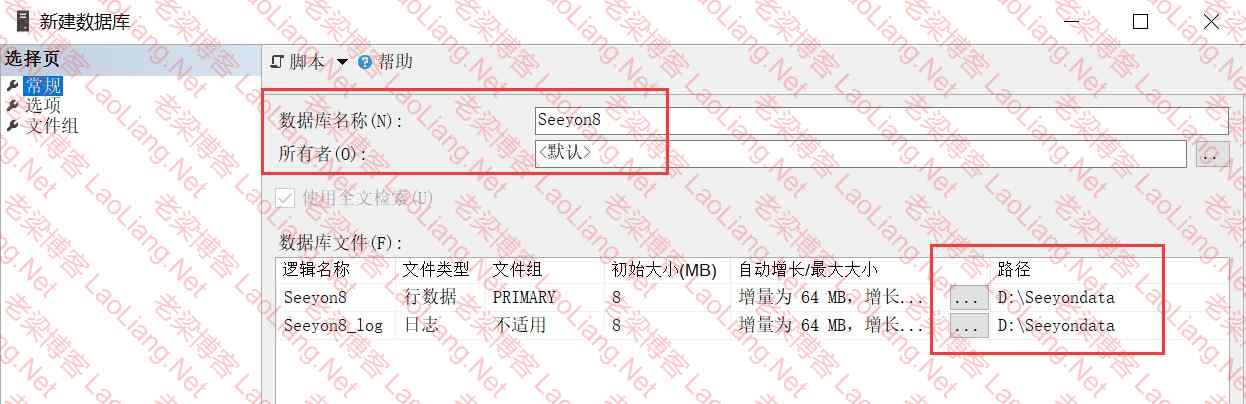
1、需要先创建致远8.0数据库,毕竟不会自动创建数据库,输入你数据库名称及路径,点确定即可,如下图所示
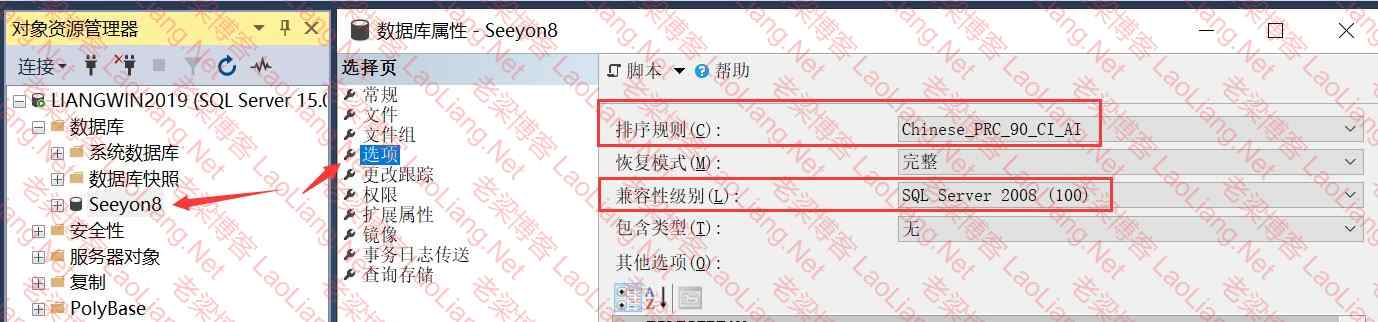
2、修改致远8.0数据库排序规则及兼容性级别,如下图所示;然后顺便设置一下sa用户的繁琐密码(需要字母+数字8位或以上);
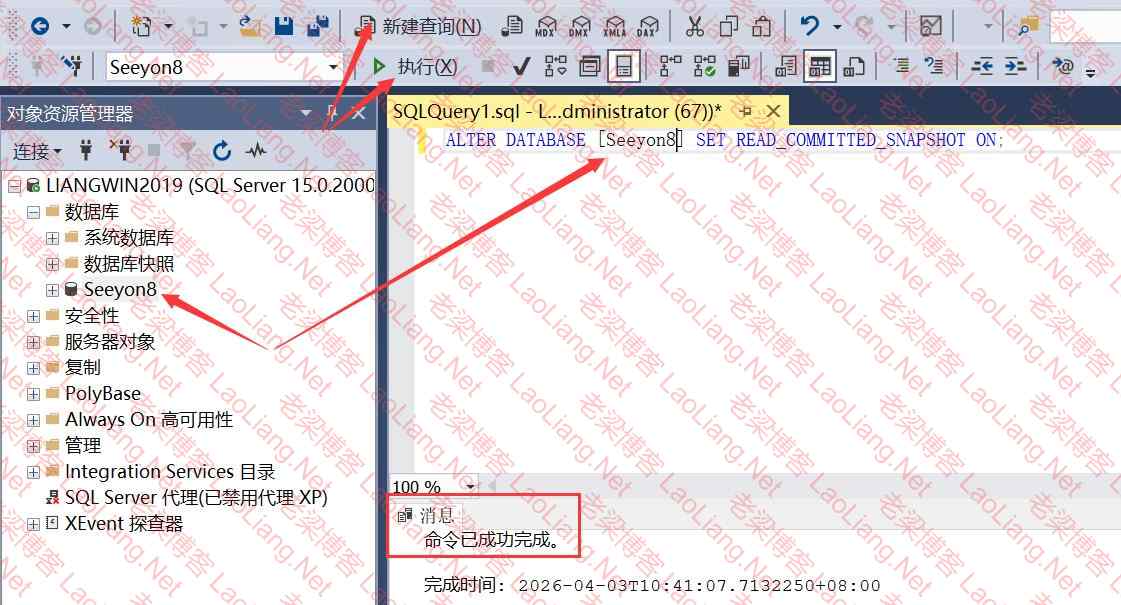
3、将协同数据库的 READ_COMMITTED_SNAPSHOT 参数开启,在 SQLServer 的 master 数据库中执行以下 SQL语句,如下图:
ALTER DATABASE [协同数据库名] SET READ_COMMITTED_SNAPSHOT ON;
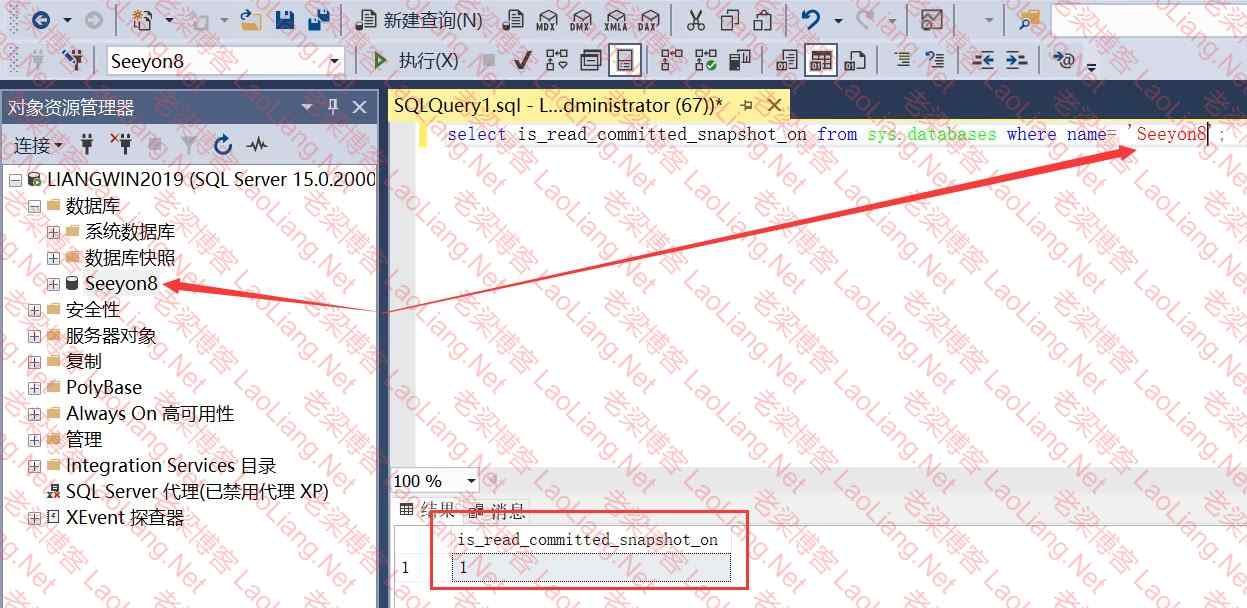
4、检查协同数据库的 READ_COMMITTED_SNAPSHOT 参数设置是否开启:查出来的值 1 为开启,0 为未开启,如下图所示
select is_read_committed_snapshot_on from sys.databases where name= '数据库名称';
二、致远8.0正式安装部署
1、选择带后缀为.bat的版本,直接右键管理员模式安装即可
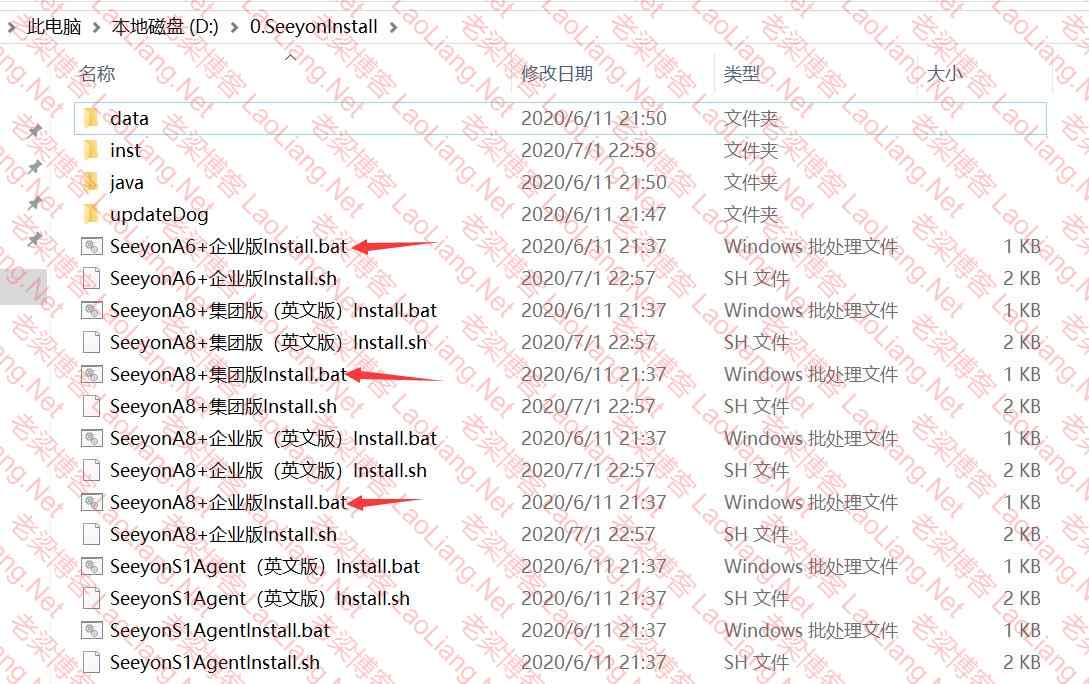
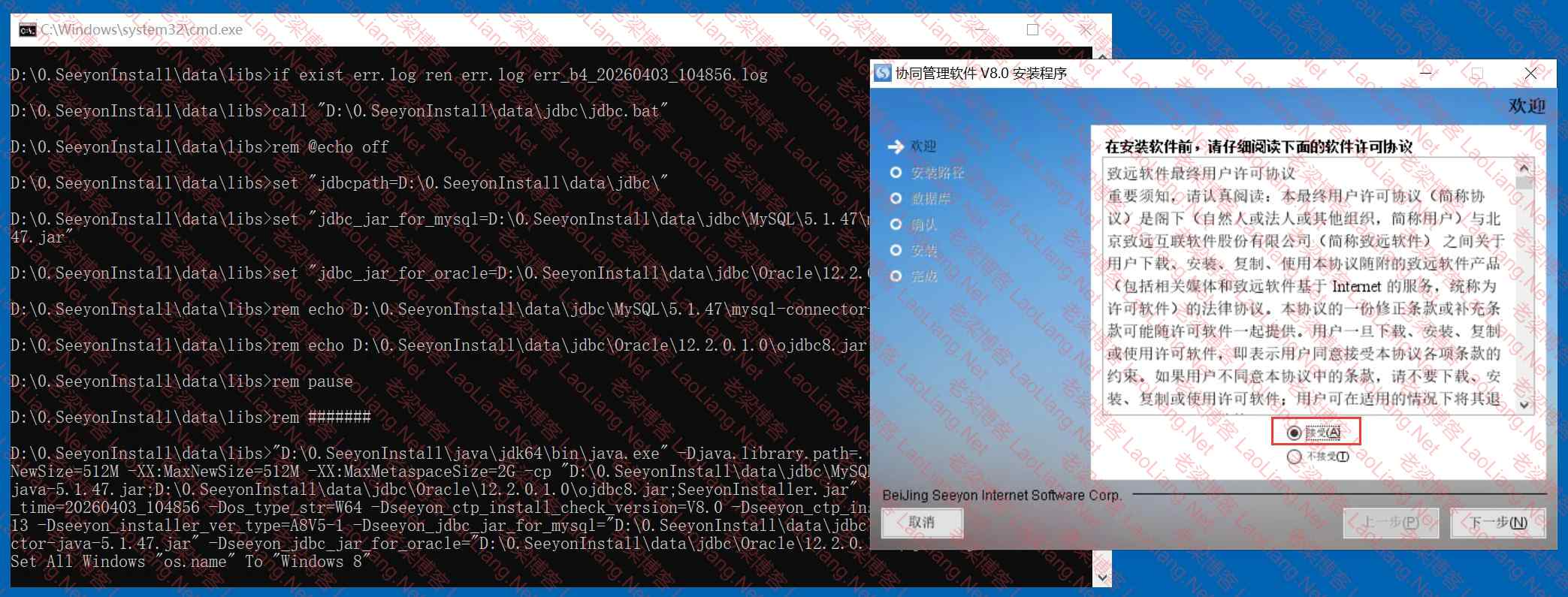
2、运行完“SeeyonA8+企业版Install.bat”会自动弹出安装界面,选择接受即可,如下图所示
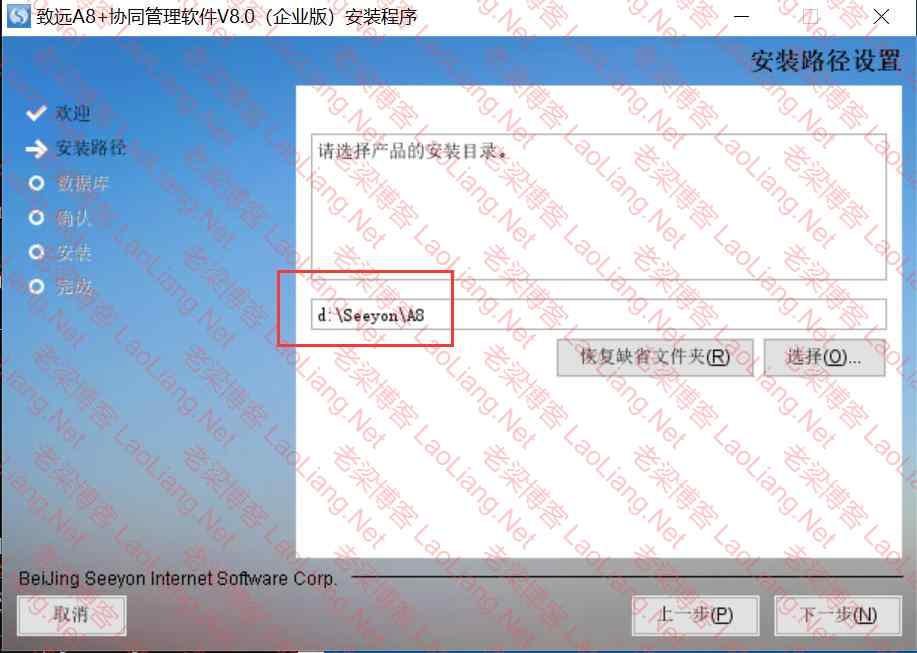
3、选择致远SeeyonA8企业版安装目录,如下图所示
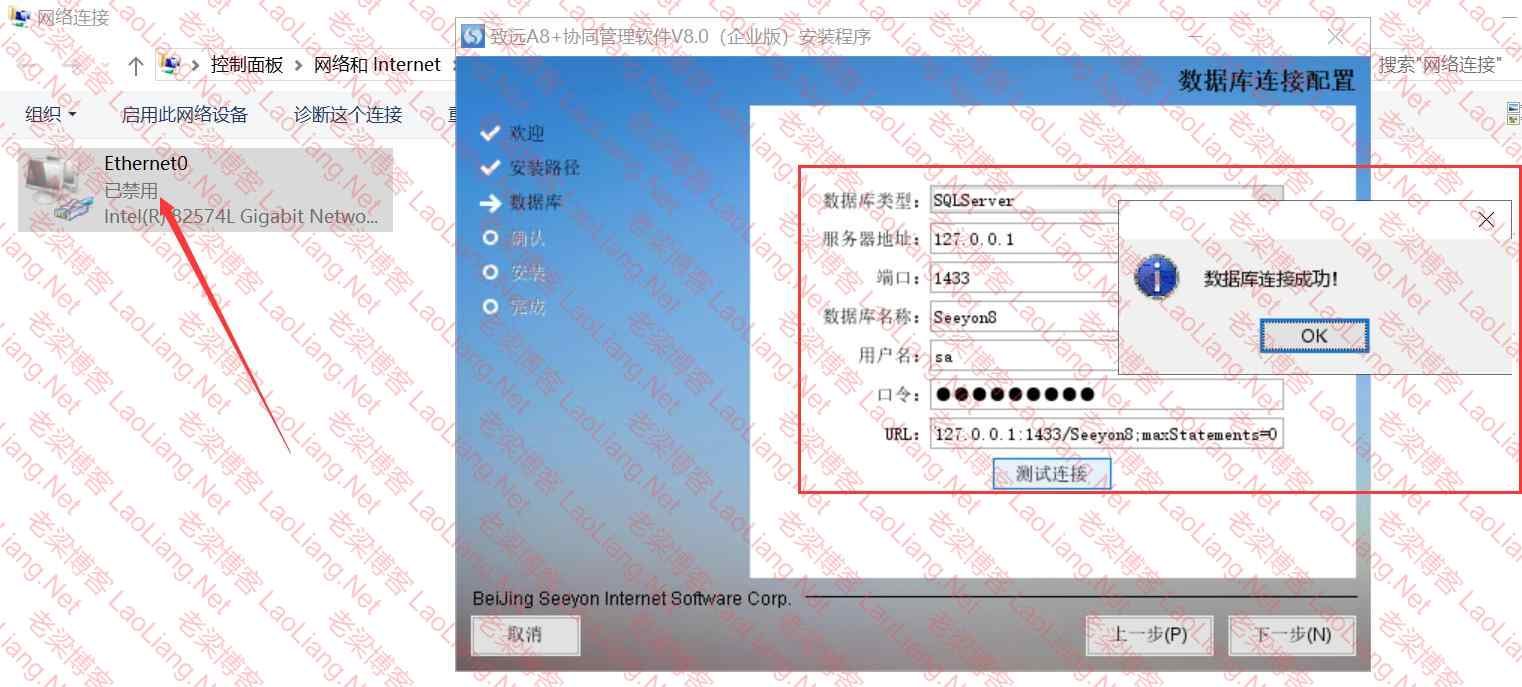
4、把你网卡禁用一下,不然会联网检测版本不是最新版本,不是最新这个无所谓,禁用网卡即可,然后设置好上面创建好的库,直接点击连接即可,正常提示“数据库连接成功!”后,下一步即可!
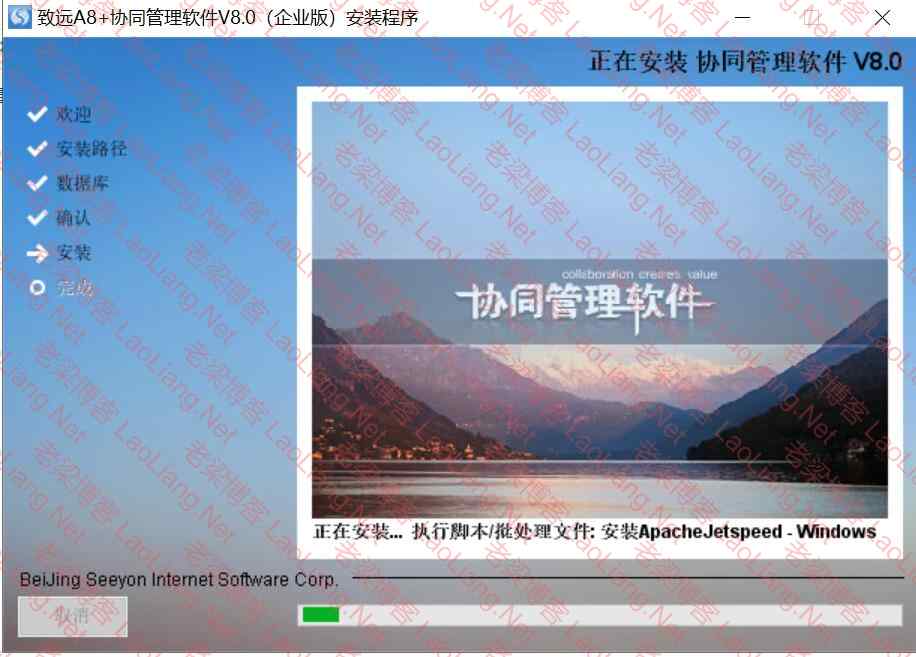
5、一切正确后,就开始进入致远A8协同管理软件8.0企业版正常安装中
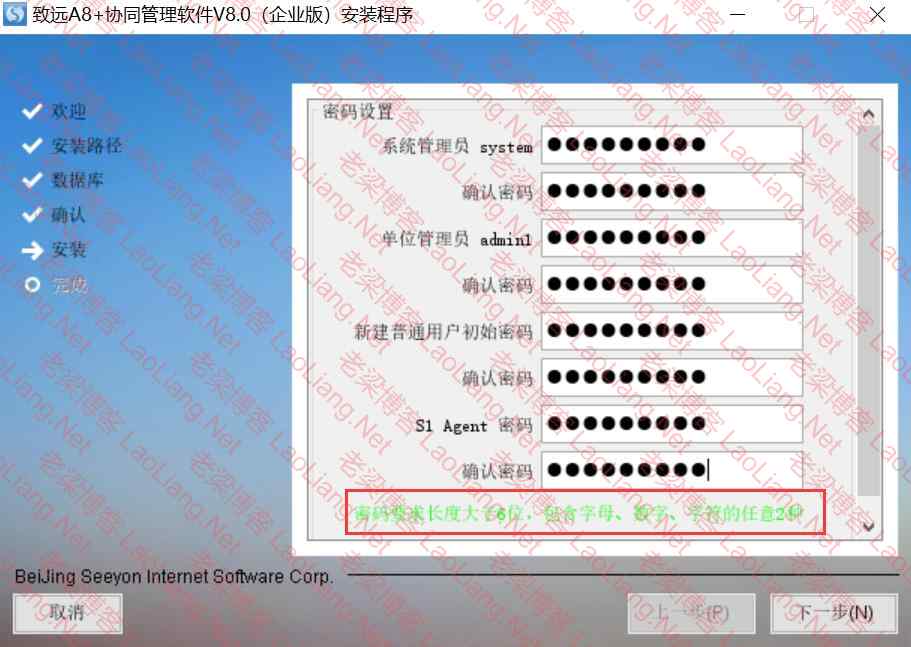
6、设置一下相关用户名及密码,一定要记住设置的这些信息哦~~(注意红色框中:密码要求长度大于6位,包含字母、数字、字符的任意2位)
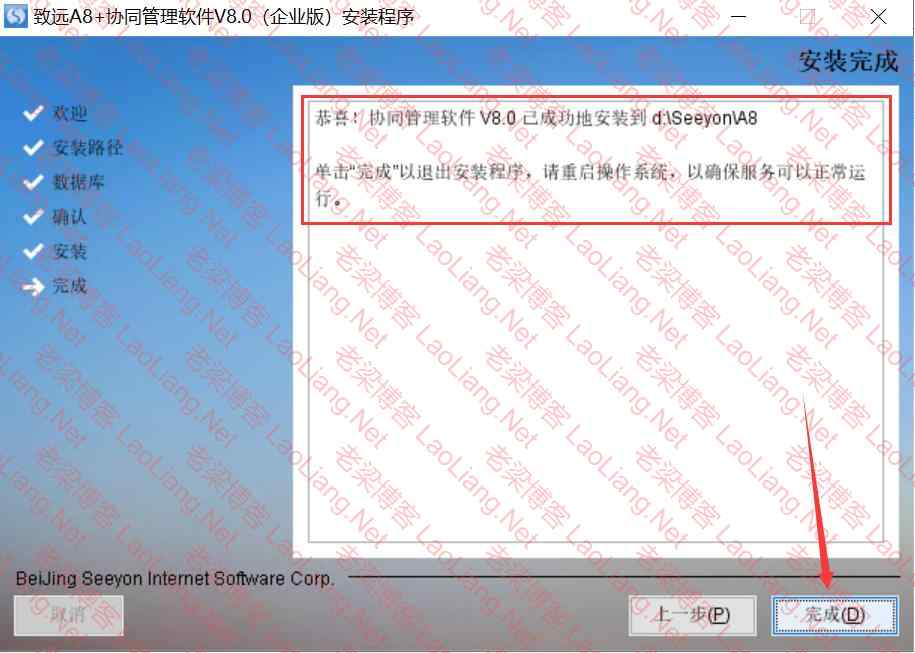
7、稍等片刻就会提示安装完成,如下图所示
恭喜!协同管理软件 V8.0 已成功地安装到 d:\Seeyon\A8
单击“完成”以退出安装程序,请重启操作系统,以确保服务可以正常运行
三、致远A8+协同管理软件V8.0设置
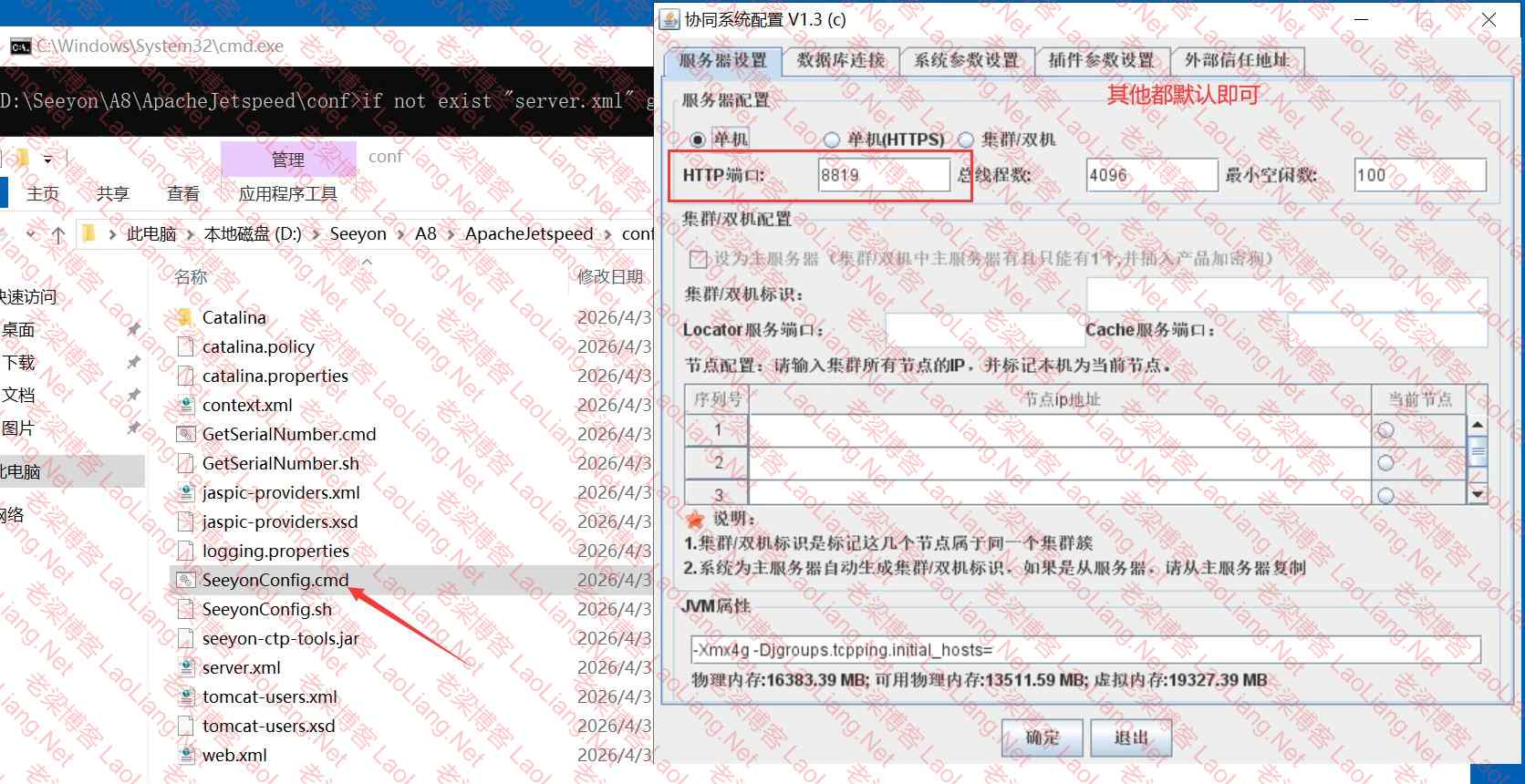
1、设置端口或者检查端口以及你数据库链接或其他参数;X:\Seeyon\A8\ApacheJetspeed\conf\SeeyonConfig.cmd 设置你的端口
2、必须获取授权,否则是无法运行致远A8+协同管理软件8.0无法运行
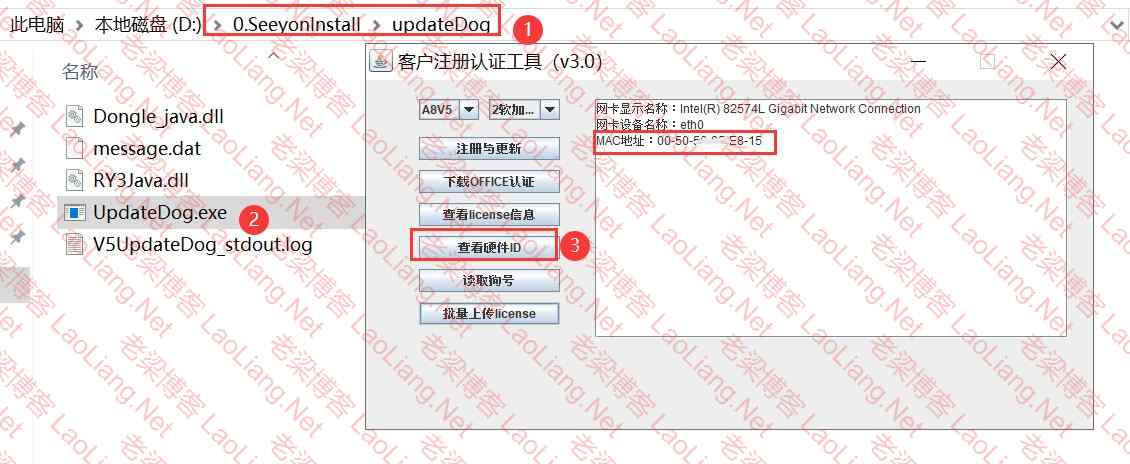
进入安装文件目录(不是安装好的目录)SeeyonInstall\updateDog\UpdateDog、双击打开;复制MAC地址生成授权即可;授权文件为两个(A8V5.seeyonkey为A8授权、iWebBarcode.lic为二维码授权)授权放在 X:\Seeyon\A8\base\license目录下即可,没有license目录可以手动创建;
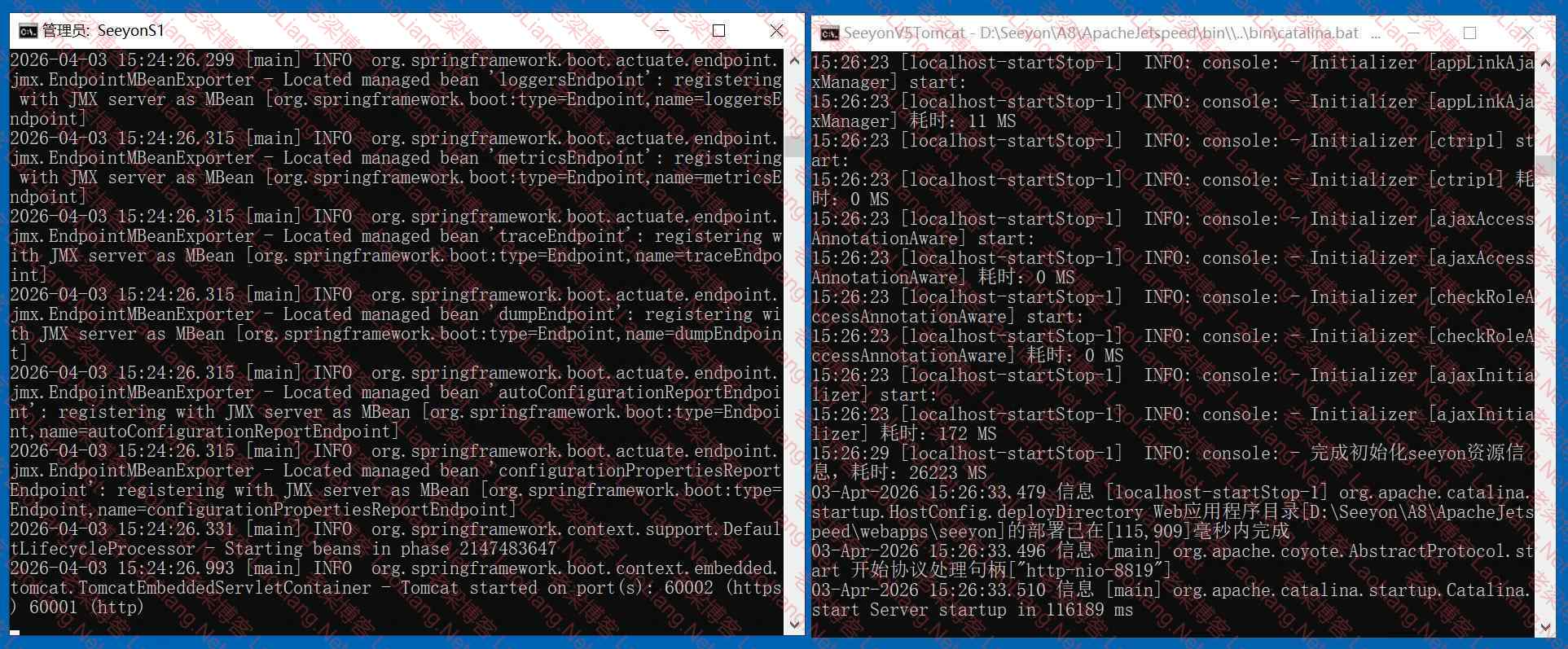
2、以上都没有问题,就开始启动服务,要先启动桌面的 致远服务 或X:\Seeyon\S1\start.bat 启动(X:\Seeyon\S1\stop.bat为停止按钮)
出现“2026-04-03 14:46:09.484 [main] INFO org.springframework.boot.context.embedded.tomcat.TomcatEmbeddedServletContainer - Tomcat started on port(s): 60002 (https) 60001 (http)”即为启动成功
启动成功致远服务后,然后再次启动A8服务,目录为X:\Seeyon\A8\ApacheJetspeed\bin\startup.bat
15:26:23 [localhost-startStop-1] INFO: console: - Initializer [ajaxInitializer] 耗时:172 MS
15:26:29 [localhost-startStop-1] INFO: console: - 完成初始化seeyon资源信息,耗时:26223 MS
03-Apr-2026 15:26:33.479 信息 [localhost-startStop-1] org.apache.catalina.startup.HostConfig.deployDirectory Web应用程序目录[D:\Seeyon\A8\ApacheJetspeed\webapps\seeyon]的部署已在[115,909]毫 秒内完成
03-Apr-2026 15:26:33.496 信息 [main] org.apache.coyote.AbstractProtocol.start 开始协议处理句柄["http-nio-8819"]
03-Apr-2026 15:26:33.510 信息 [main] org.apache.catalina.startup.Catalina.start Server startup in 116189 ms
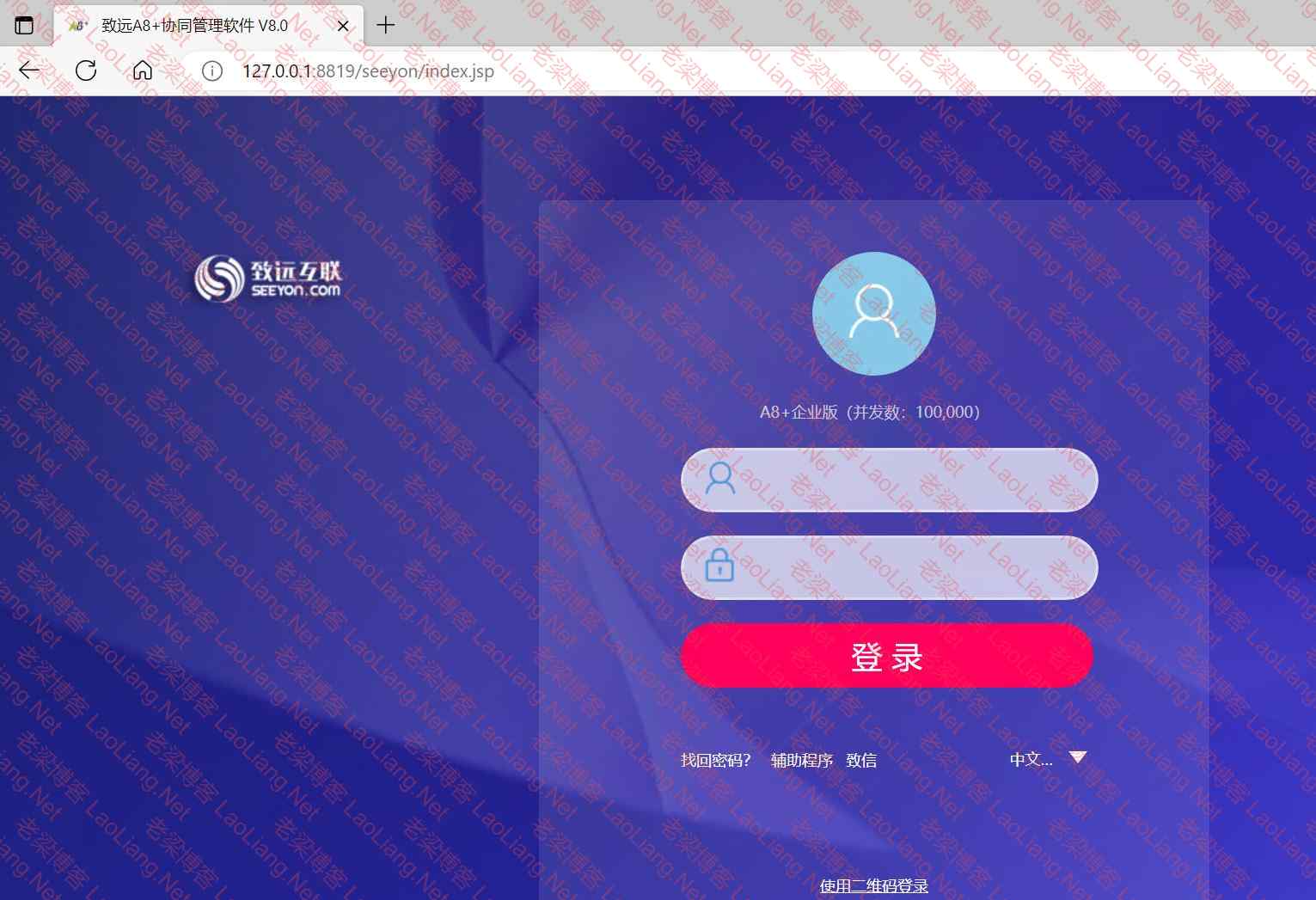
3、启动成功了,就可以使用http://127.0.0.1/seeyon/index.jsp 来访问;
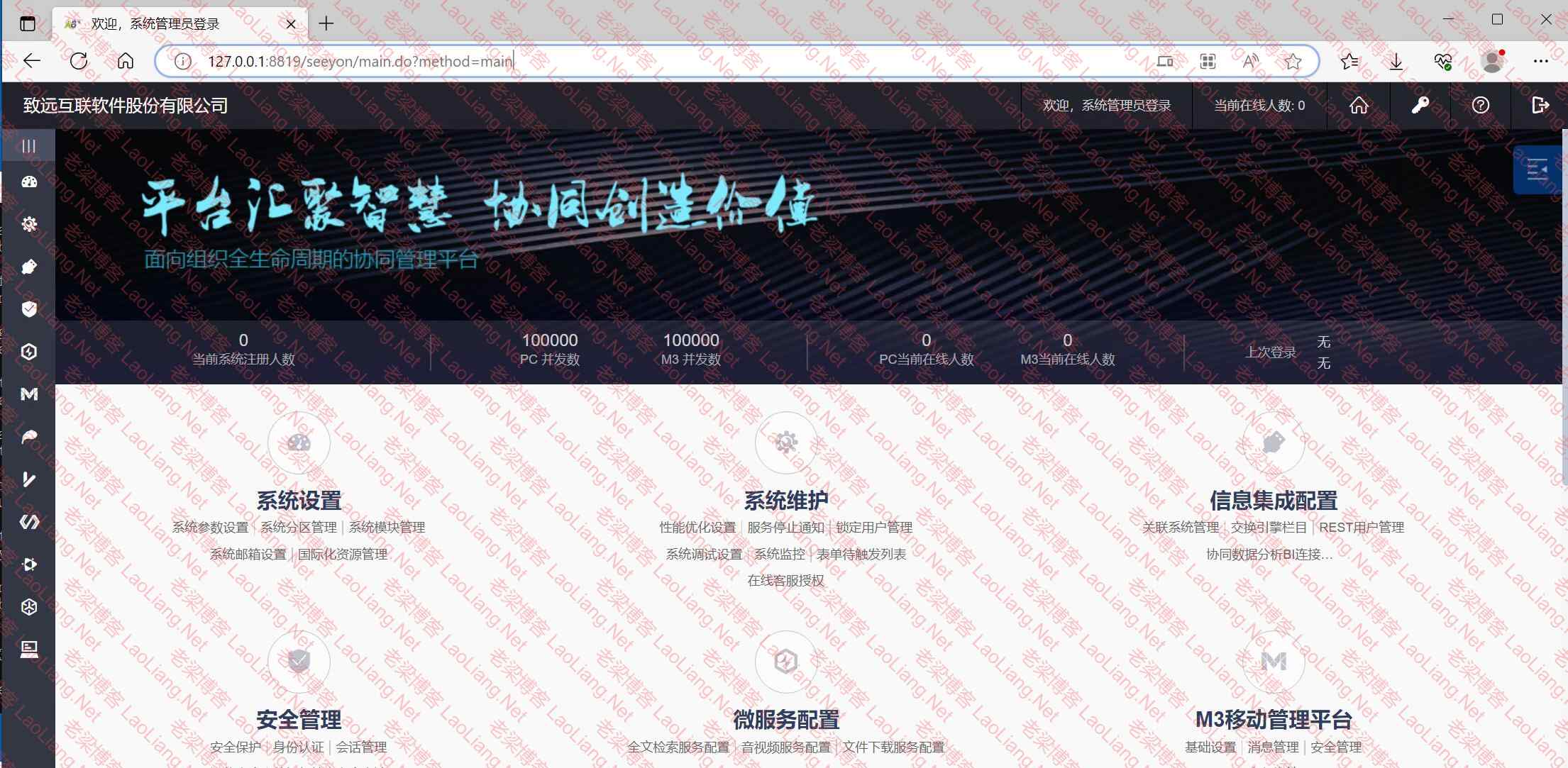
4、输入正确的信息即可登录,这里账号密码就是之前设置的密码;
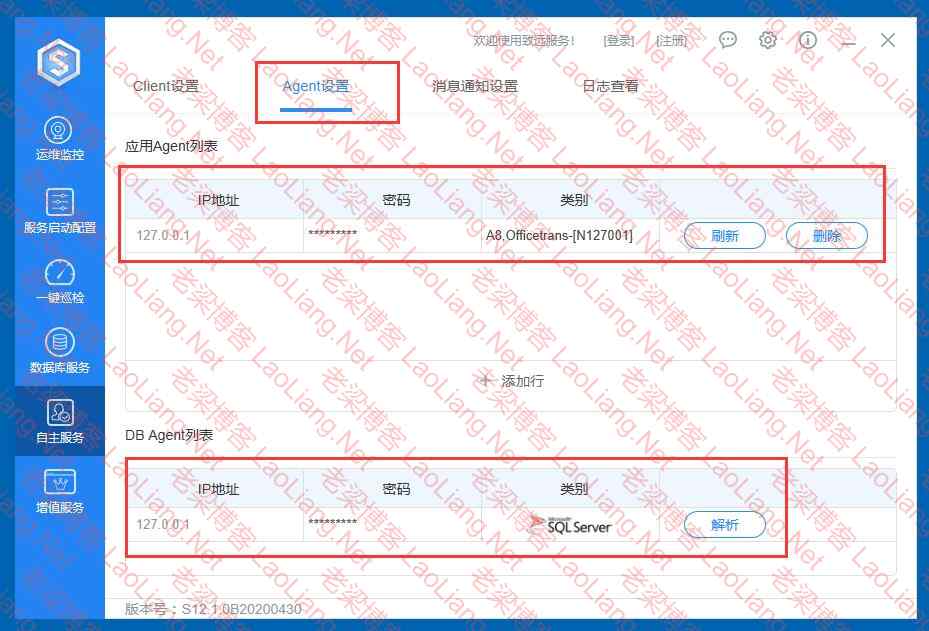
四、设置致远服务-致远服务提示“请先设置协同服务 agent信息或请先设置DB agent信息”
直接到自助服务-- agent设置--IP地址就填写服务器,然后进行解析即可~~如下图所示
延伸阅读、关于启动A8服务无法启动成功;
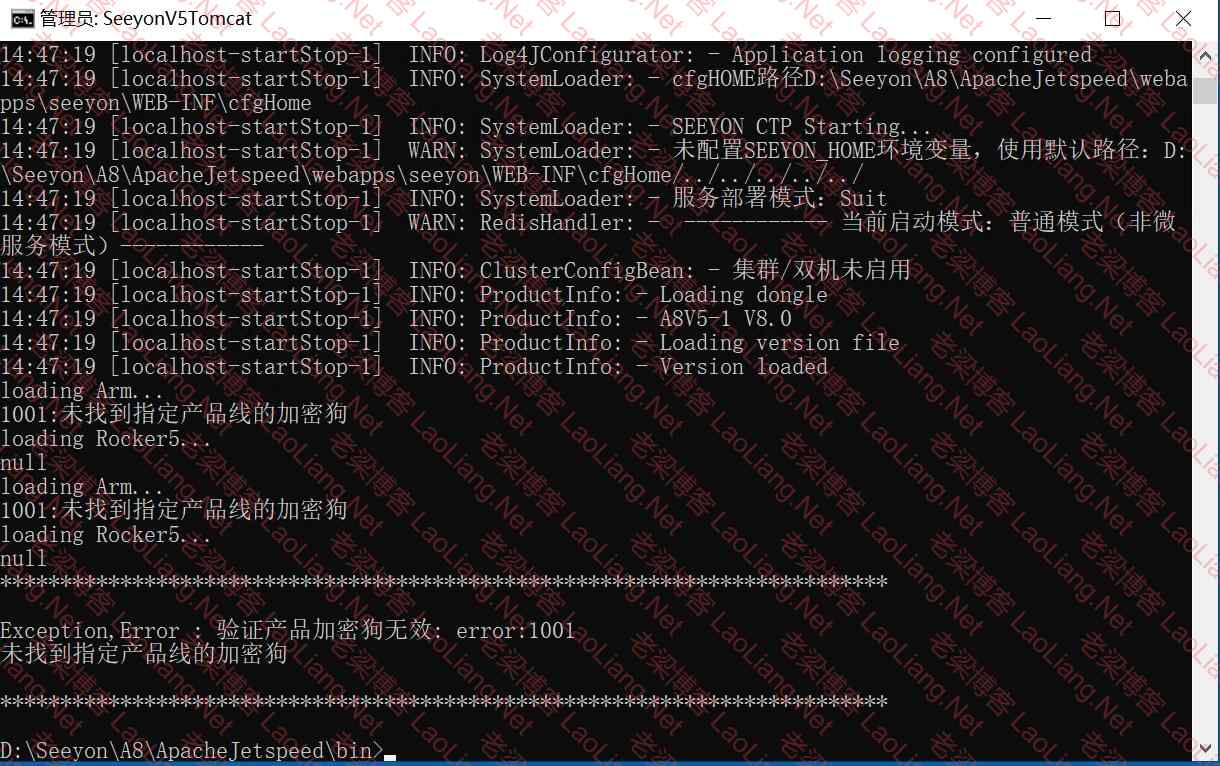
启动A8的时候无法启动成功,提示验证产品加密狗无效的时候,就说明必须要注册才可以使用,因为A8产品无法试用,要试用也得找官方索取试用授权文件才可以;
1001:未找到指定产品线的加密狗
loading Rocker5...
null
loading Arm...
1001:未找到指定产品线的加密狗
loading Rocker5...
null
**************************************************************************
Exception,Error : 验证产品加密狗无效: error:1001
未找到指定产品线的加密狗
**************************************************************************
这一个教程,从琢磨到实施--再到完成,花了我一天的时间,这教程是真难做哇~~~~~~~~
问题未解决?付费解决问题加Q或微信 2589053300 (即Q号又微信号)右上方扫一扫可加博主微信
所写所说,是心之所感,思之所悟,行之所得;文当无敷衍,落笔求简洁。 以所舍,求所获;有所依,方所成!
 支付宝赞助
支付宝赞助 微信赞助
微信赞助免责声明,若由于商用引起版权纠纷,一切责任均由使用者承担。
您必须遵守我们的协议,如您下载该资源,行为将被视为对《免责声明》全部内容的认可->联系老梁投诉资源
