
Windows系统下安装PostgreSQL数据库环境图文教程“postgresql-17.9-3-windows-x64.exe”

[重要通告]如您遇疑难杂症,本站支持知识付费业务,扫右边二维码加博主微信,可节省您宝贵时间哦!
现在用友与金蝶的产品都有用到PostgreSQL数据库环境,前几天写了一篇关于金蝶产品的,只是大致的PostgreSQL数据库安装教程,今天顺便写一点详细的教程!
Windows系统下安装PostgreSQL数据库环境图文教程
不同的公司选择的数据库都不一样,有的选择 Oracle,有的选择 MySQL,而有的则选择 PostgreSQL;Oracle数据库的确很厉害,不过始终是面向收费的,一般小体量公司用起来成本太高,大家还是更倾向于 MySQL数据库或者PostgreSQL数据库;
写在前面:关于PostgreSQL数据库的安装教程,用“postgresql-17.9-3-windows-x64.exe”版本做教程
一、PostgreSQL数据库的官方下载:
什么是 PostgreSQL
PostgreSQL是一款先进的开源关系型数据库管理系统,支持SQL和JSON数据格式,适用于Web、移动、地理空间和分析应用。
直接去PostgreSQL数据库官方下载相关版本即可!
去 PostgreSQL 官网:https://www.postgresql.org/ 去下载最新版本 PostgreSQL安装包或往期安装包!
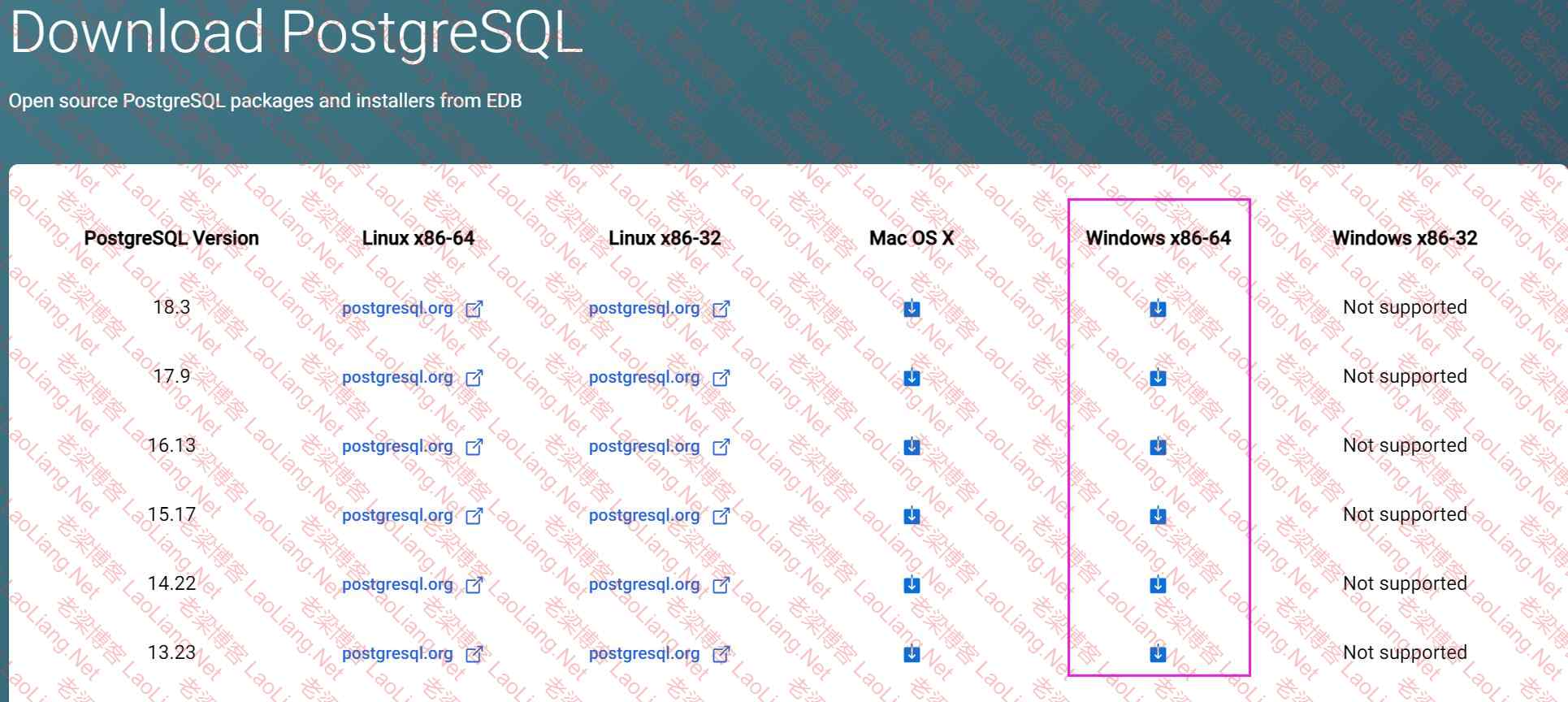
首页--导航Download---Windows---Windows installers----Download the installer--就可以看到版本或直接点击下面的链接直达
https://www.enterprisedb.com/downloads/postgres-postgresql-downloads
https://get.enterprisedb.com/postgresql/postgresql-17.9-3-windows-x64.exe
https://get.enterprisedb.com/postgresql/postgresql-17.9-3-windows-x64.exe
https://get.enterprisedb.com/postgresql/postgresql-13.23-1-windows-x64.exe
二、PostgreSQL数据库的安装
1、下载到的“postgresql-17.9-3-windows-x64.exe”右键管理员模式运行即可;会自动检测环境,若没有安装微软VC++运行库合集运行库,会自动安装,如下图所示
说明:Microsoft Visual C++ 2015-2022运行库合集,Microsoft Visual C++ 是微软官方提供的C++程序运行环境,涵盖大量必需的动态链接库文件(dll); 其中2015-2022合集版向下兼容2015、2017、2019等版本,只需一次安装,就能满足大多数软件;
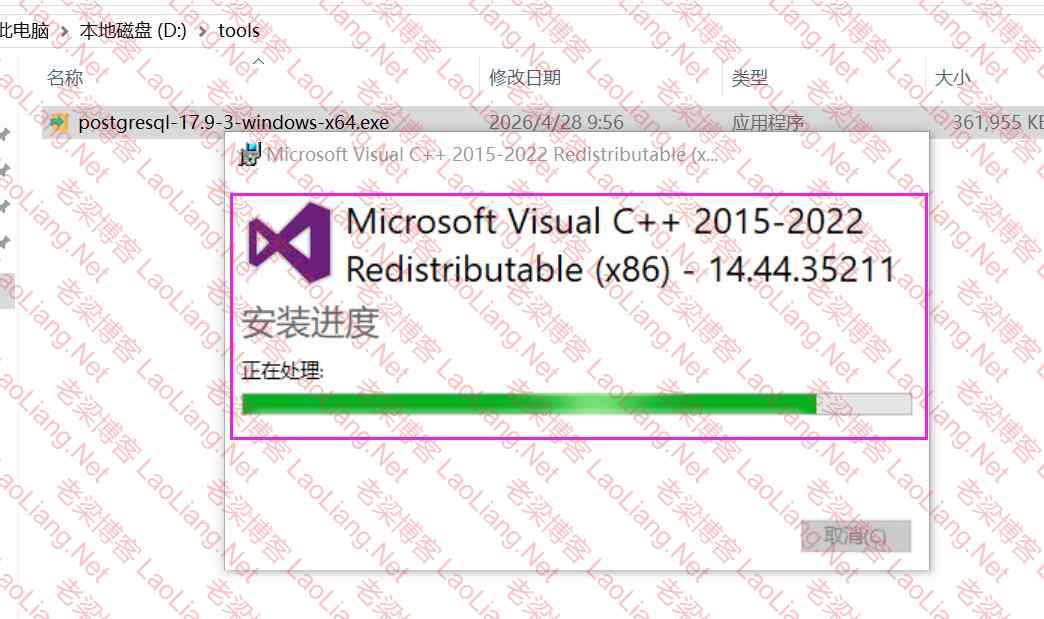
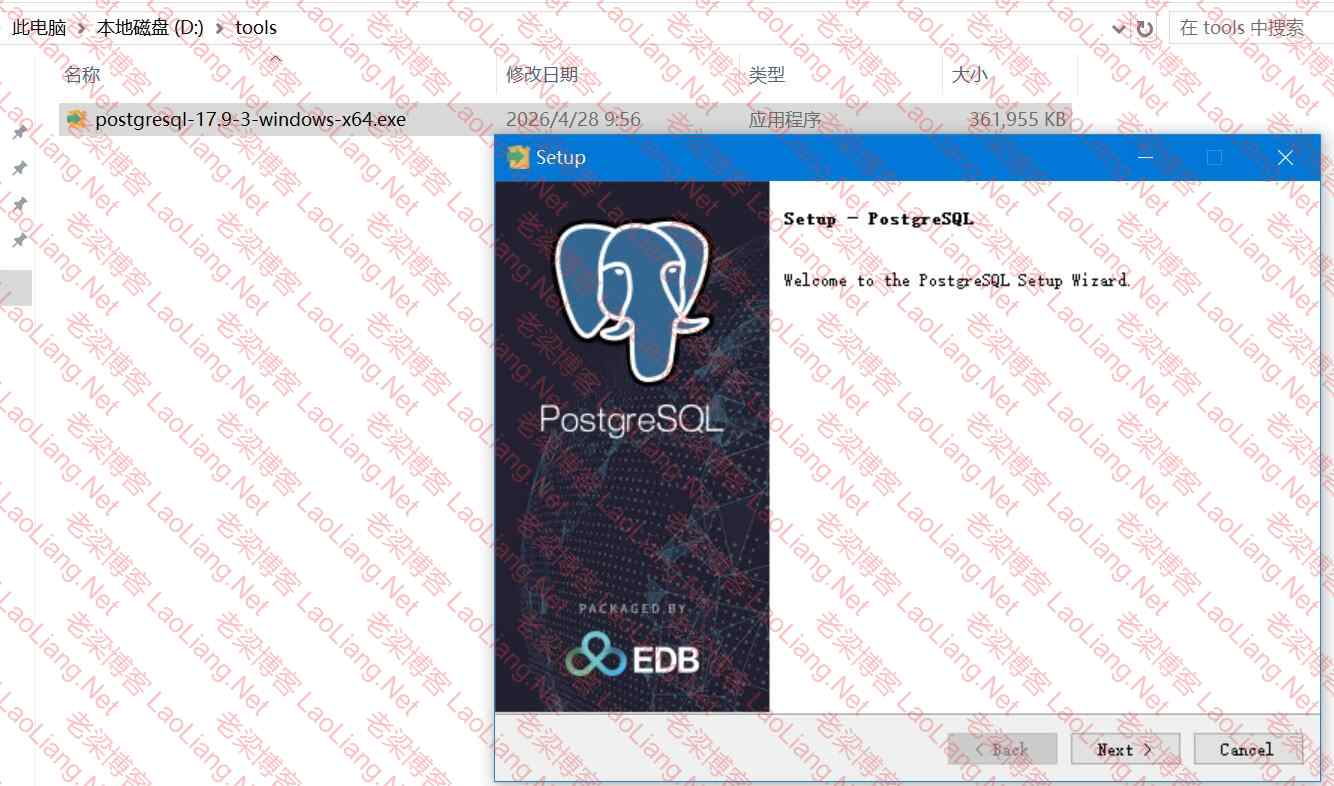
2、安装完Microsoft Visual C++ 2015-2022运行库合集运行库,就会自动出现安装界面,一个欢迎界面,直接 Next 下一步即可;
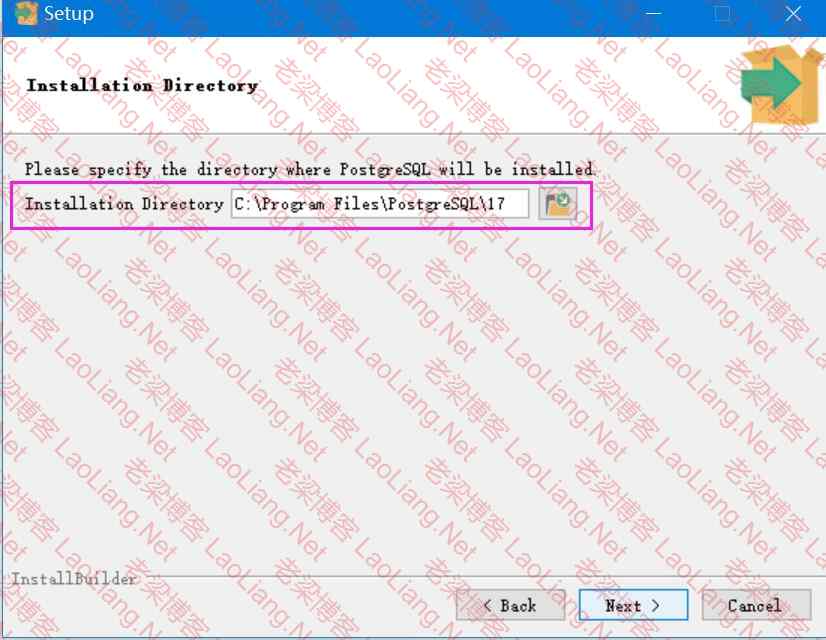
3、然后是选择安装路径,这里默认是在 C:\Program Files\PostgreSQL\17下,不过一般推荐安装到自己平常安装软件的地方,不要直接安装在 C 盘,博主老梁是做教程,无所谓了,如下图所示
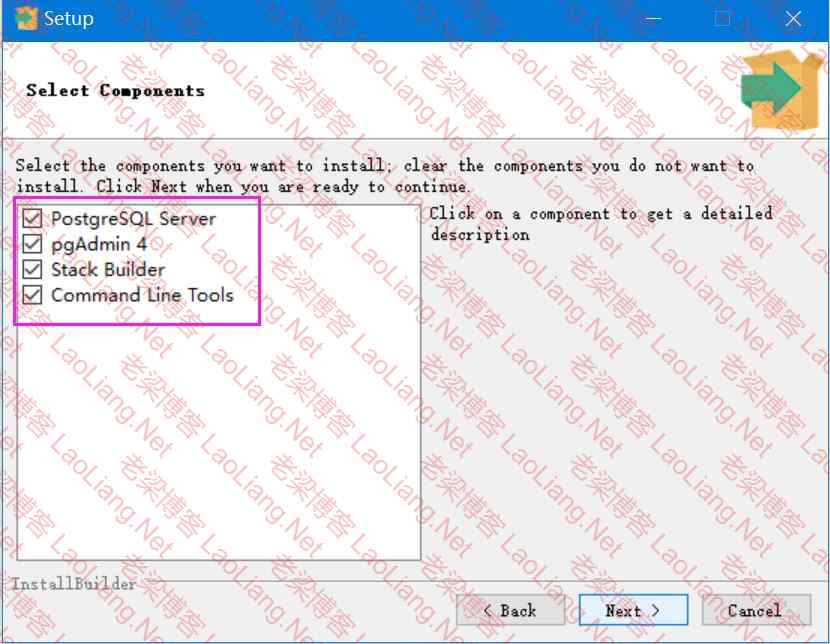
4、选择所要安装的组件,这里默认是全部安装,如没有特殊要求,那就默认直接点击 Next 下一步即可;
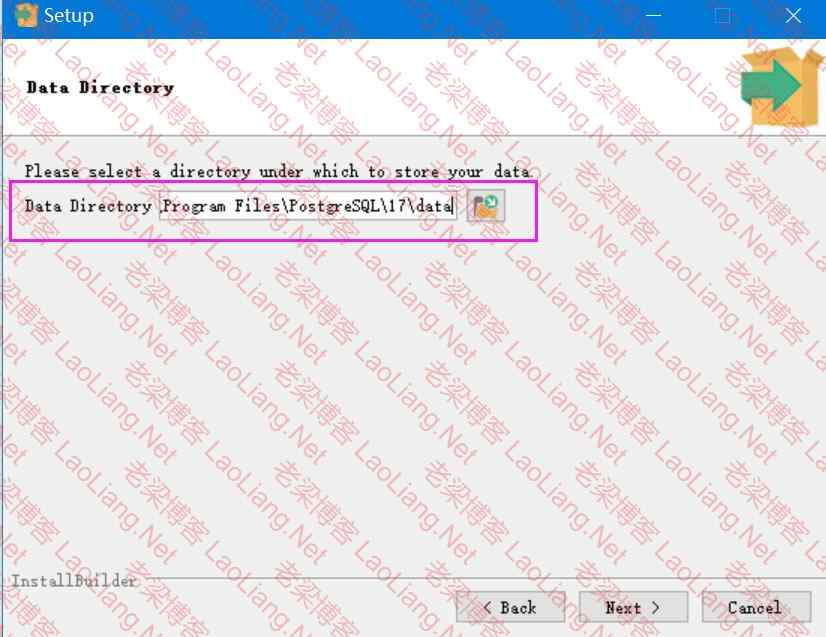
5、选择数据数据存放的地方,这里默认实在安装路径下的 data 子目录下,如你之前在第 2 步中自定义了安装路径,那这里直接选择 Next 下一步即可;
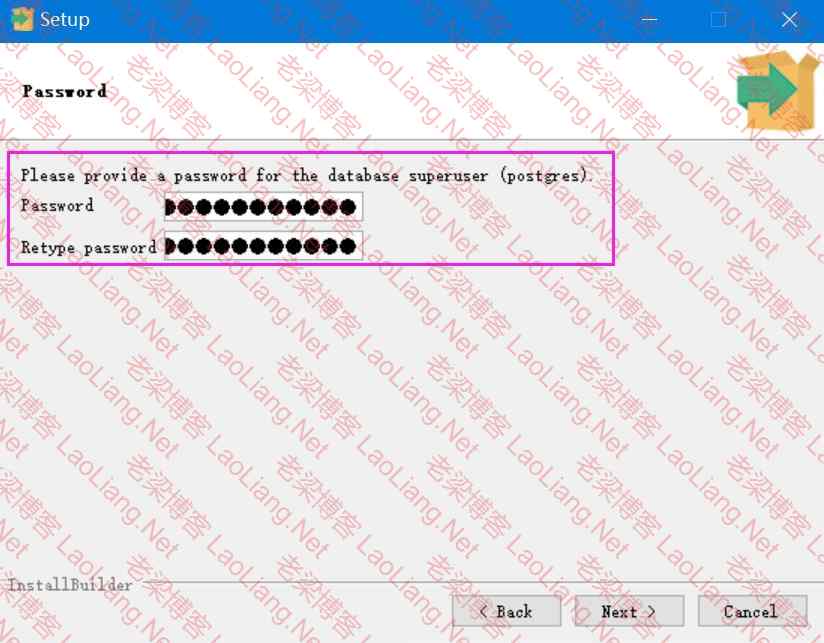
6、设置密码,安装结束后登陆时所需的密码,这里自己设置即可(一定要记住哦!);
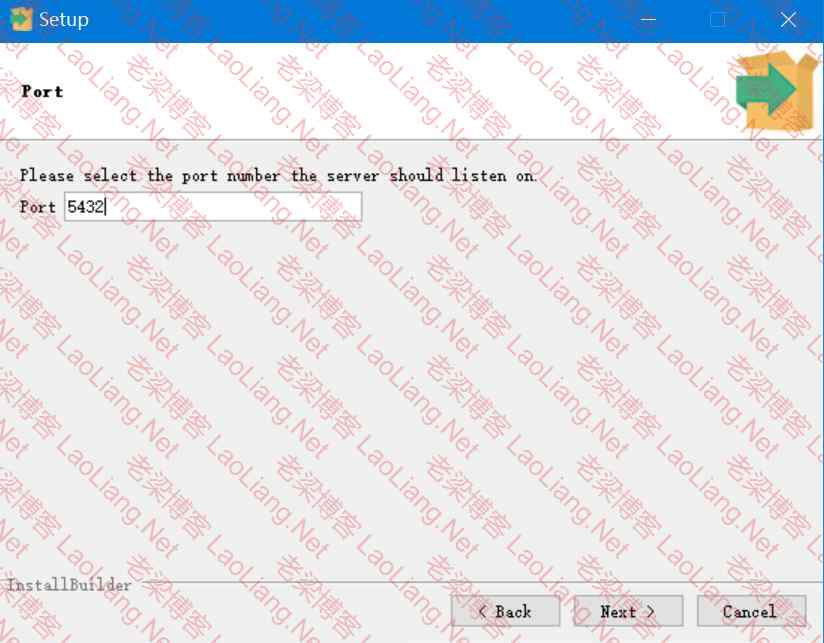
7、端口设置,PostgreSQL 默认端口是 5432,如不想使用默认端口,可以自定义想要使用的端口,这里如果改动了也要记住,确保不要和其他服务冲突;
8、其实就是时区选择,( 系统语言/地区 选择默认或者自己选择也可,我这里做的选择)点击 Next 下一步即可;
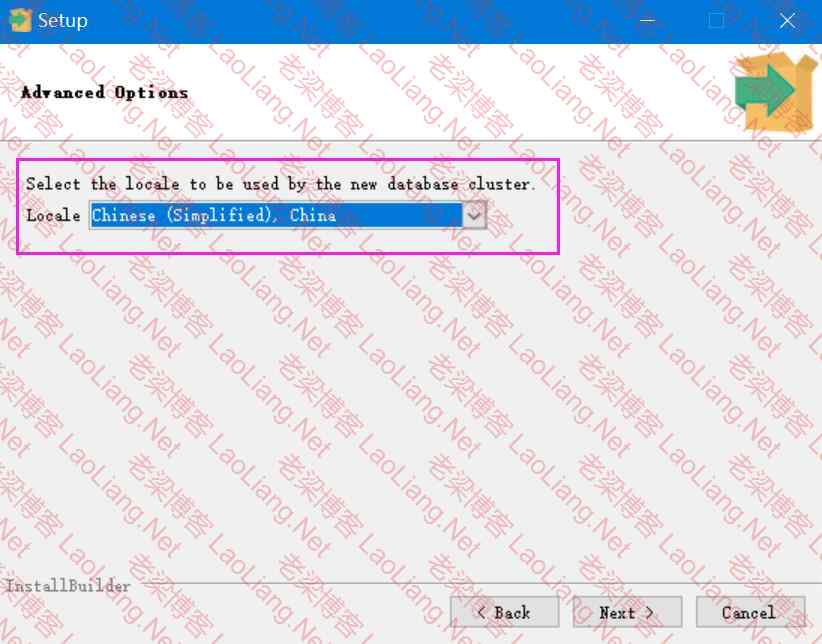
9、然后是确认信息,确保我们已经准备好了要开始 PostgreSQL 的安装,直接点击 Next 下一步即可,接下来等待即可;
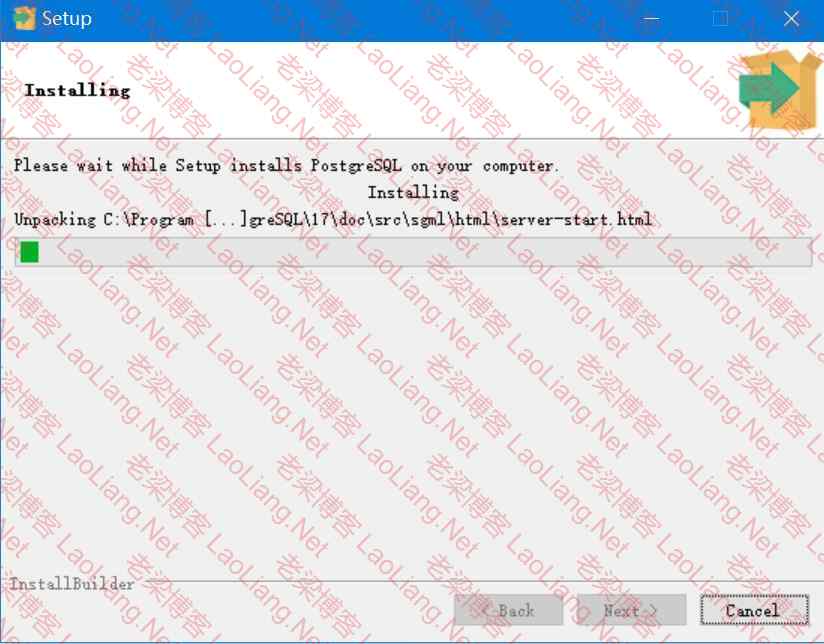
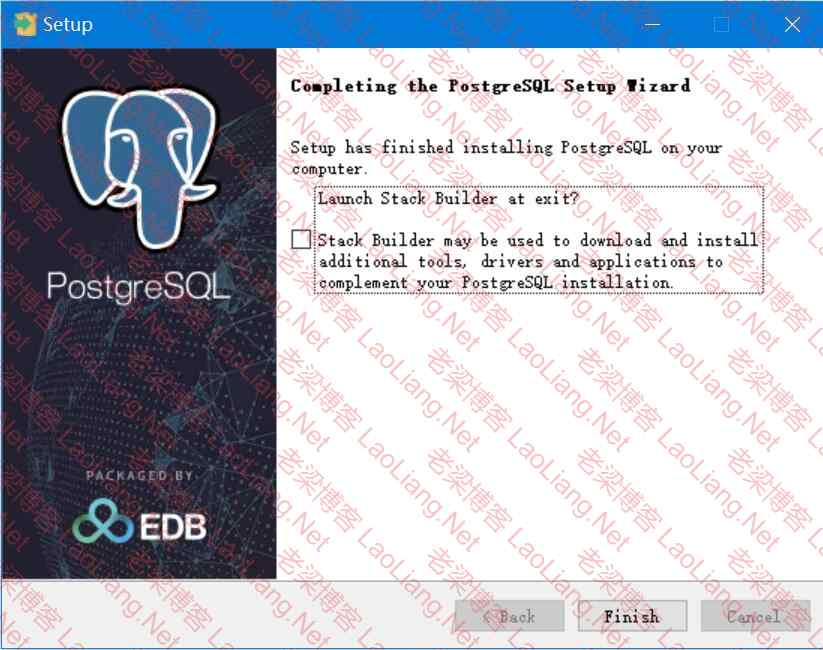
10、显示此界面就说明安装过程结束了,点击 Finish 完成安装即可(至于那个√,可以去掉,对一般用户来说无意义)。
三、测试PostgreSQL数据库的安装是否正常
1、去开始---程序列表-----PostgreSQL 17---- SQL Shell(psql),也就是下图中的程序打开,
也可到你安装路径中去找即可“C:\Program Files\PostgreSQL\17\scripts\runpsql.bat”
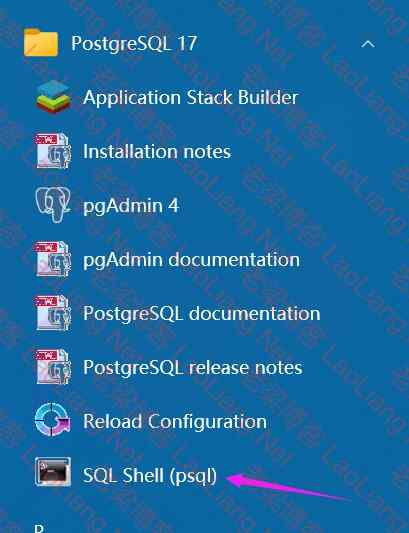
2、登录测试信息
首先是 Server,也就是说数据库 url,默认是在本地(所以是 localhost),没有该动的就直接回车下一步即可!
接着是 Database,即我们数据库,默认是使用postgres,毕竟第一次登陆,这里也就直接回车下一步即可!
再接着是 Port,也就是端口号,默认是 5432,如你安装的时候改动了,那么此时改成你当时改的端口,否则可能导致连接失败哦!
然后是 Username,也就是 PostgreSQL 的用户,这里一般默认是超级用户(postgres,这里不同于 MySQL 的 root,要注意),第一次登陆,没有建立新账户,直接默认回车下一步即可;
最后要输入的则是口令,也就是登陆数据库的密码,这里我们已经在上边设置过了,直接输入后回车即可。
如果我们登陆成功,那么就会出现下面图中的提示了。
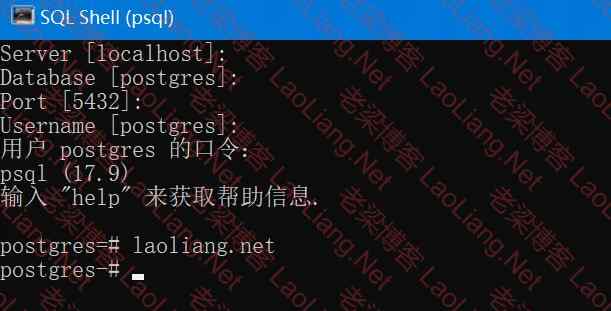
Server [localhost]:
Database [postgres]:
Port [5432]:
Username [postgres]:
用户 postgres 的口令:
psql (17.9)
输入 "help" 来获取帮助信息.
postgres-#
PostgreSQL数据库安装完成,此文章到此就结束,主要介绍了如何在 Windows 中安装 PostgreSQL,以及 PostgreSQL 的一些简介和如何验证安装是否成功,更深入的,有机会再继续写!
问题未解决?付费解决问题加Q或微信 2589053300 (即Q号又微信号)右上方扫一扫可加博主微信
所写所说,是心之所感,思之所悟,行之所得;文当无敷衍,落笔求简洁。 以所舍,求所获;有所依,方所成!
 支付宝赞助
支付宝赞助 微信赞助
微信赞助免责声明,若由于商用引起版权纠纷,一切责任均由使用者承担。
您必须遵守我们的协议,如您下载该资源,行为将被视为对《免责声明》全部内容的认可->联系老梁投诉资源


