
再谈在Windows实体机下打开软件提示“请不要在虚拟机中运行此程序或Sorry, this application cannot run under a Virtual Machine”的说明

[重要通告]如您遇疑难杂症,本站支持知识付费业务,扫右边二维码加博主微信,可节省您宝贵时间哦!
今天在自己新装的实体机Windows系统里安装了一些软件,打开的时候竟然提示“请不要在虚拟机中运行此程序或Sorry, this application cannot run under a Virtual Machine”,如下图所示


再谈在Windows实体机下打开软件提示“请不要在虚拟机中运行此程序或Sorry, this application cannot run under a Virtual Machine”的说明
之前我都没有出现过类似的错误,搞的我还重新做了系统,竟然依然会提示,那就开始操刀,一直以来都是别人问我,现在论到自己了,真是我干!
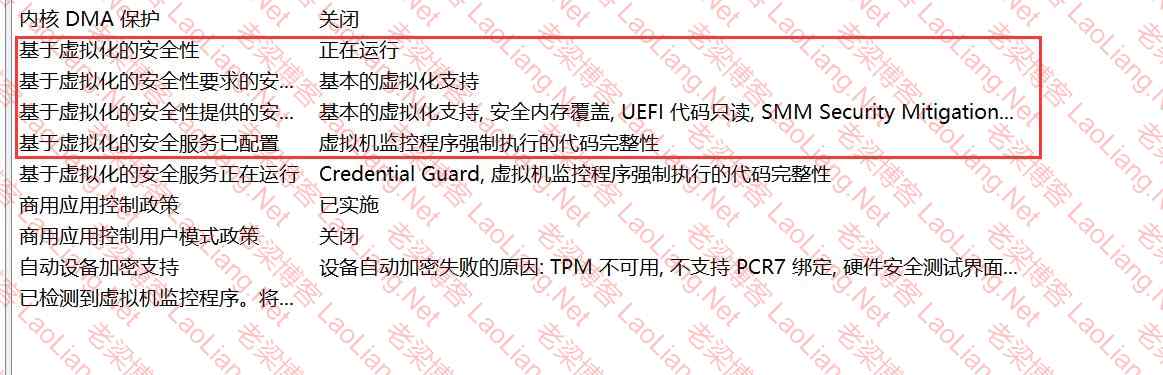
1、开始--运行--输入 “msinfo32”来看一下是否有虚拟化,如下图所示,显示“基于虚拟化的安全性 正在运行 基本的虚拟化支持”,这就说嘛有虚拟机化提示!
2、关闭hyper-V,Windows虚拟机监控程序平台,虚拟机平台等选项 “控制面板->程序->启用或关闭windows功能”如下工具全部取消后确定重启;
✅ Hyper-V(所有子项)
✅ 虚拟机平台
✅ Windows 虚拟机监控程序平台
✅ Windows 沙盒
✅ Windows Linux 子系统 (WSL)
3、开始---运行---cmd 管理员模式运行下面代码 重启
bcdedit /set hypervisorlaunchtype off
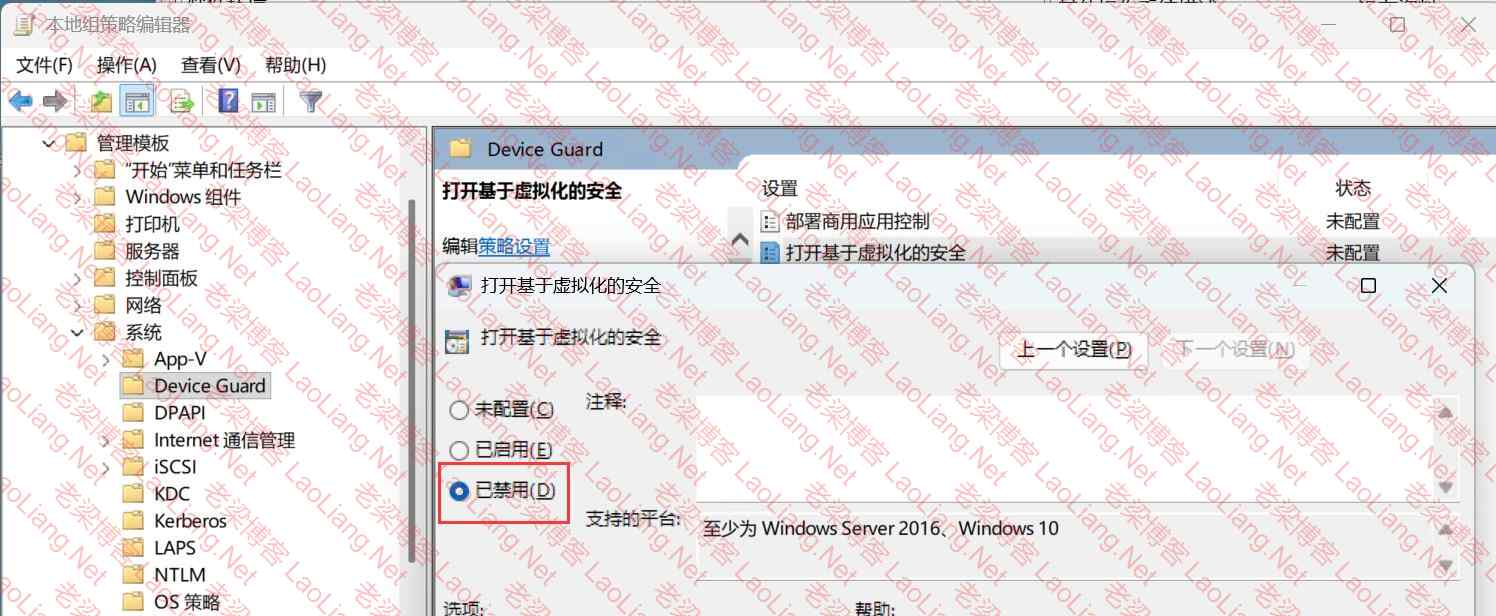
4、组策略关闭“打开基于虚拟化的安全性”
Win+R输入gpedit.msc打开组策略---计算机配置 > 管理模板 > 系统 > Device Guard(有的是中文-设备防护)---双击「打开基于虚拟化的安全性」并设置为「已禁用」,如下图所示
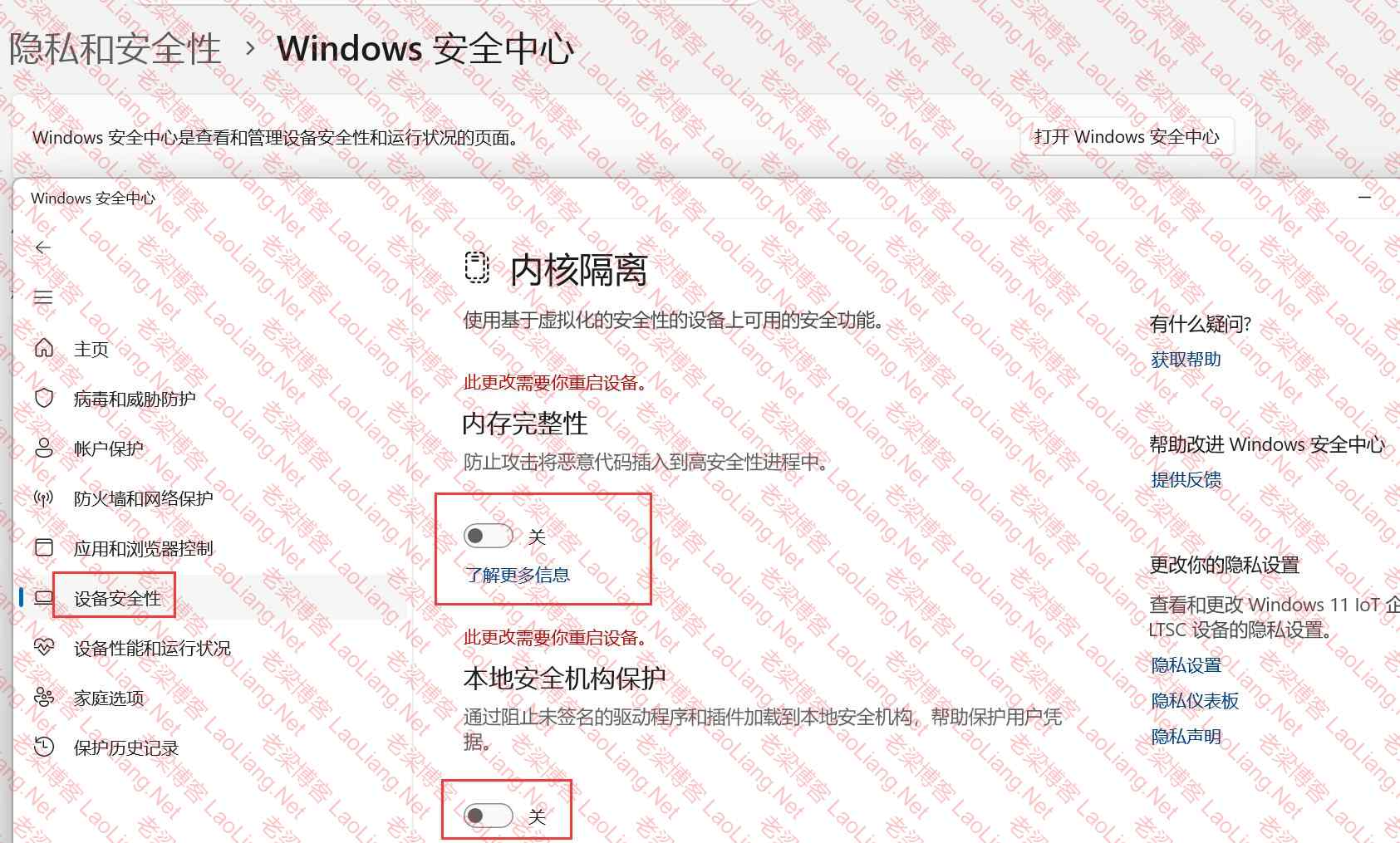
5、极易被误判的内存完整性“关闭Windows核心隔离 / 内存完整性”
Win10/11 自带的**内核隔离(VBS 虚拟化安全)**,本质是微型虚拟机,加密软件、反作弊百分百会拦截:
设置 → 隐私和安全性 → Windows 安全中心 → 设备安全性 → 内核隔离详细信息--- 关闭 **内存完整性**,重启电脑,如下图所示
6、以上还不行,就开始主板bios里设置
进入 BIOS 后,在里面查找与 “Virtualization”(虚拟化)、“Intel Virtualization Technology”(英特尔虚拟化技术)或 “VT-x” 等相关的选项。如找不到确切的选项,可以根据关键词 “virtual”、“virtualization”、“vt-x”、“svm”、“虚拟化技术” 等进行查找。然后按回车键选择禁用就行,最后按F10保存退出;
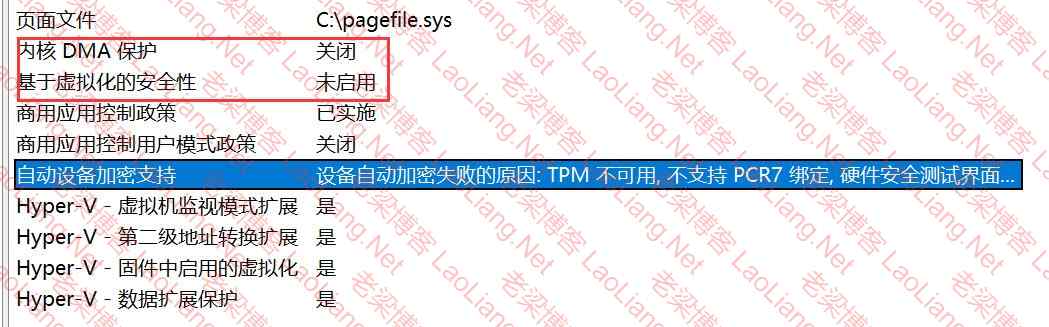
一顿操作猛于虎后,再看“基于虚拟机化的安全性--未启用”,这样再打开软件就一切正常了~~~
延伸阅读:上面第四步适用于Windows专业版或企业版,家庭版木有组策略关闭“打开基于虚拟化的安全性”
修改注册表:定位至HKEY_LOCAL_MACHINE\System\CurrentControlSet\Control\DeviceGuard
新建或修改DWORD值EnableVirtualizationBasedSecurity为0
或使用官方脚本工具DG_Readiness_Tool,执行后重启并按提示连续按4次F3键!
Windows11(Win7/Win10/Win11)家庭版系统开启组策略的方式方法
问题未解决?付费解决问题加Q或微信 2589053300 (即Q号又微信号)右上方扫一扫可加博主微信
所写所说,是心之所感,思之所悟,行之所得;文当无敷衍,落笔求简洁。 以所舍,求所获;有所依,方所成!
 支付宝赞助
支付宝赞助 微信赞助
微信赞助免责声明,若由于商用引起版权纠纷,一切责任均由使用者承担。
您必须遵守我们的协议,如您下载该资源,行为将被视为对《免责声明》全部内容的认可->联系老梁投诉资源