
SQL Server数据库设置计划任务自动备份并定时清理备份文件的说明

[重要通告]如您遇疑难杂症,本站支持知识付费业务,扫右边二维码加博主微信,可节省您宝贵时间哦!
大家在电脑装的各种用友或金蝶或其他软件需要用到SQL Server数据库的时候,数据很重要,为避免数据宕机或误操作造成的数据丢失情况的产生,定期对数据库进行备份是必须要做的工作,手动有时候比较麻烦,有的软件系统自带自动备份SQL Server数据库数据,有的不自带,就需要我们手动设置一下SQL Server数据库自动备份计划任务,这样就方便操作,大致操作如下
SQL Server数据库设置计划任务自动备份并定时清理备份文件的说明
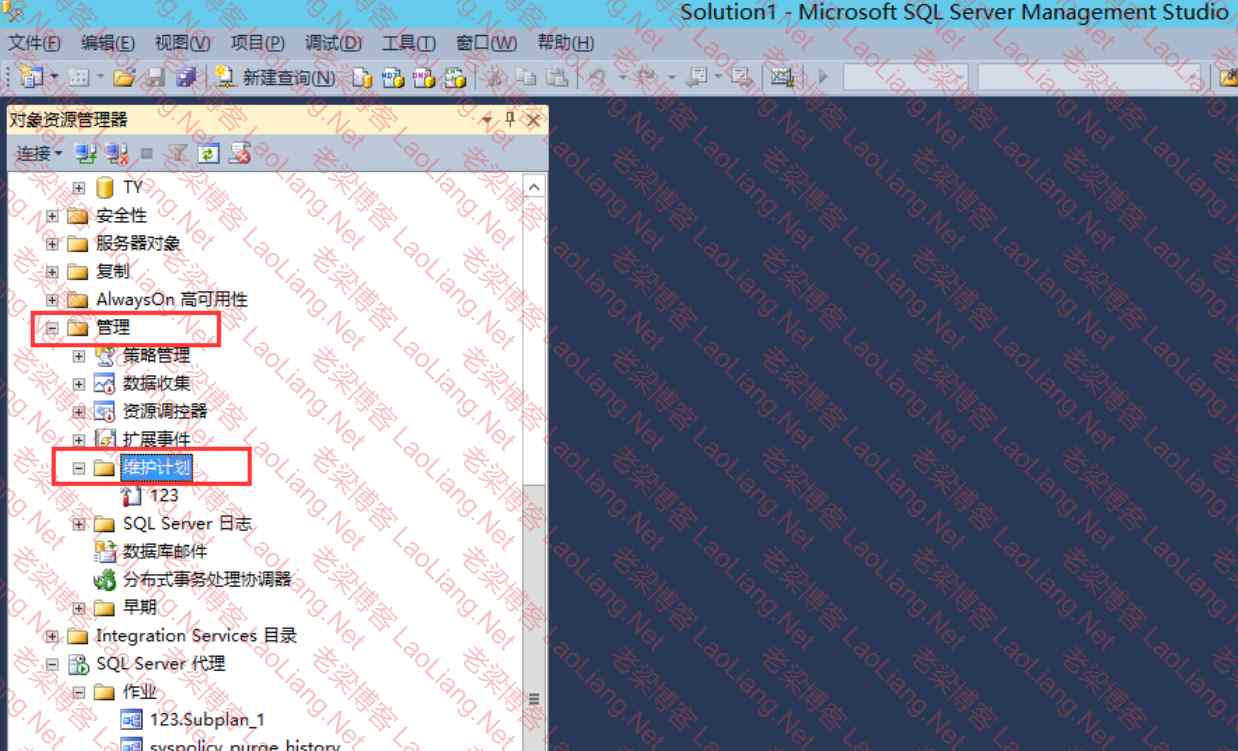
1、登录SQL Server数据库—>管理—>维护计划—>维护计划向导,如下图所示
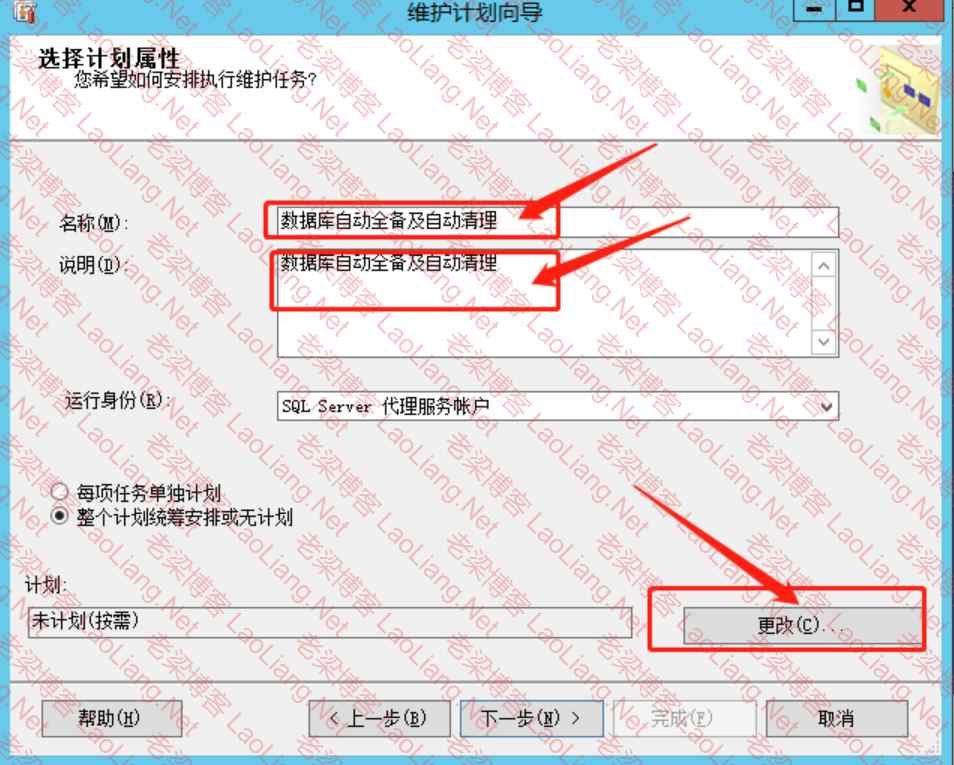
2、输入维护计划“名称”及“说明”,点击“更改”按钮
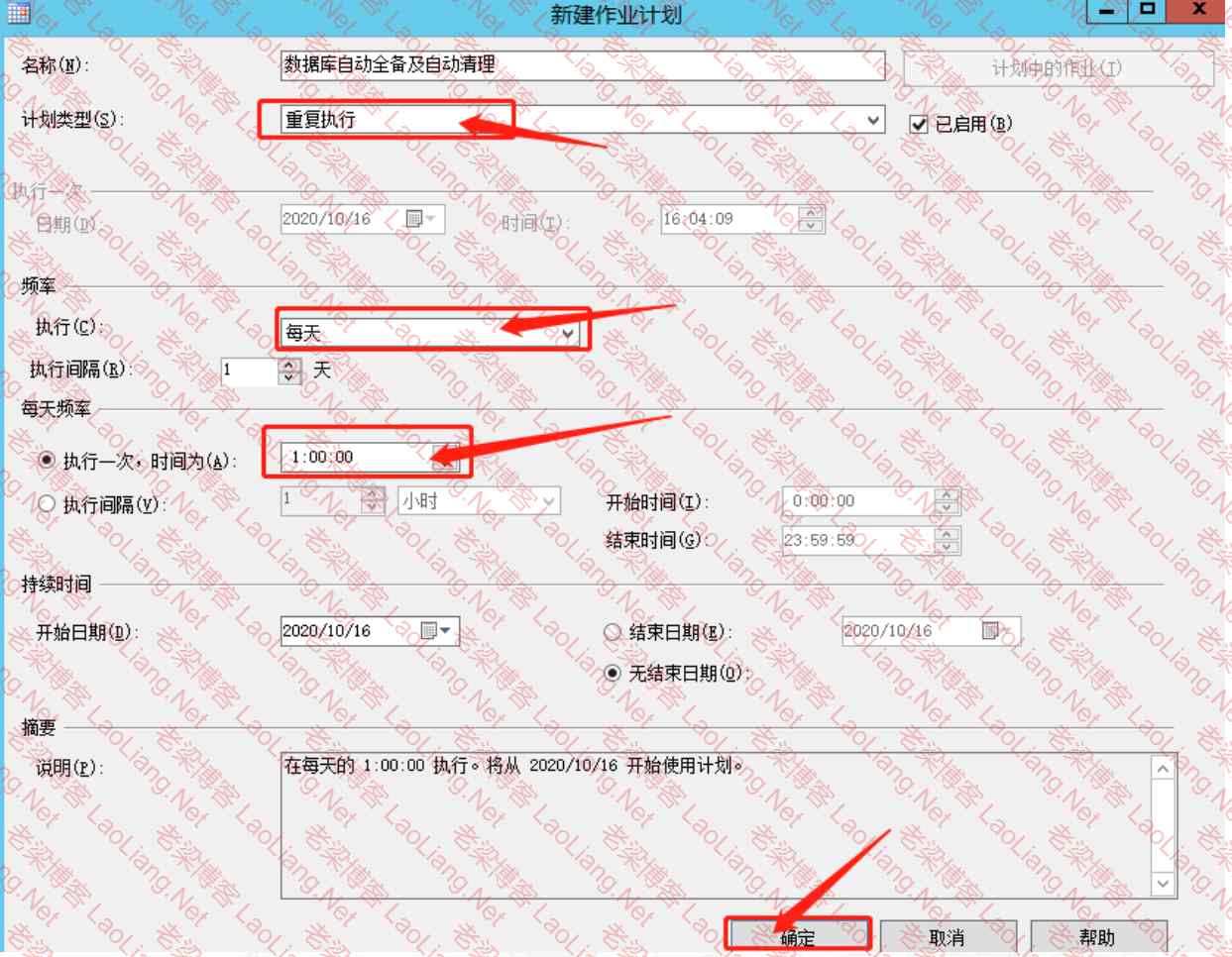
3、在“新建作业计划”界面进行相关的设置,以下设置完成后点击“确定”
计划类型:重复执行;
频率执行:每周、每天、每月(这里我选择每天进行备份)
每天频率:时间自行选择;(这里我选择每天备份一次)
持续时间:开始时间默认当前时间(这里建议改成凌晨或者数据开销相对较小的时间段),结束时间可以不填;
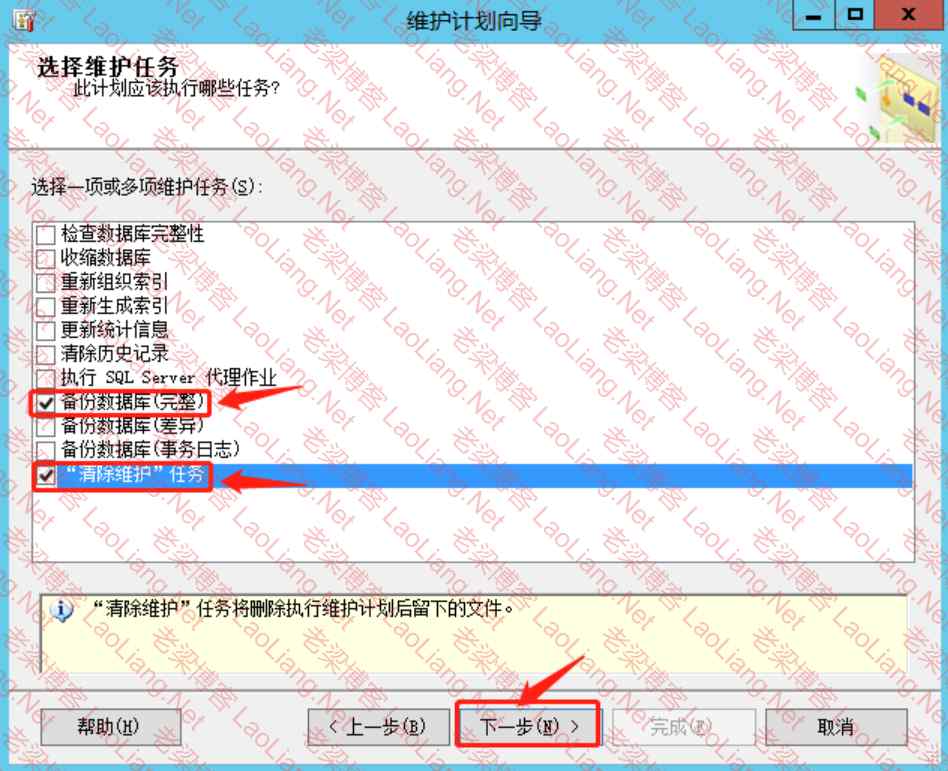
4、点击下一步,“选择维护任务”,这里博主选择“备份数据库完整”及“清楚维护任务”,定期清除备份的数据,避免磁盘空间被备份数据占满,造成数据宕机哦。
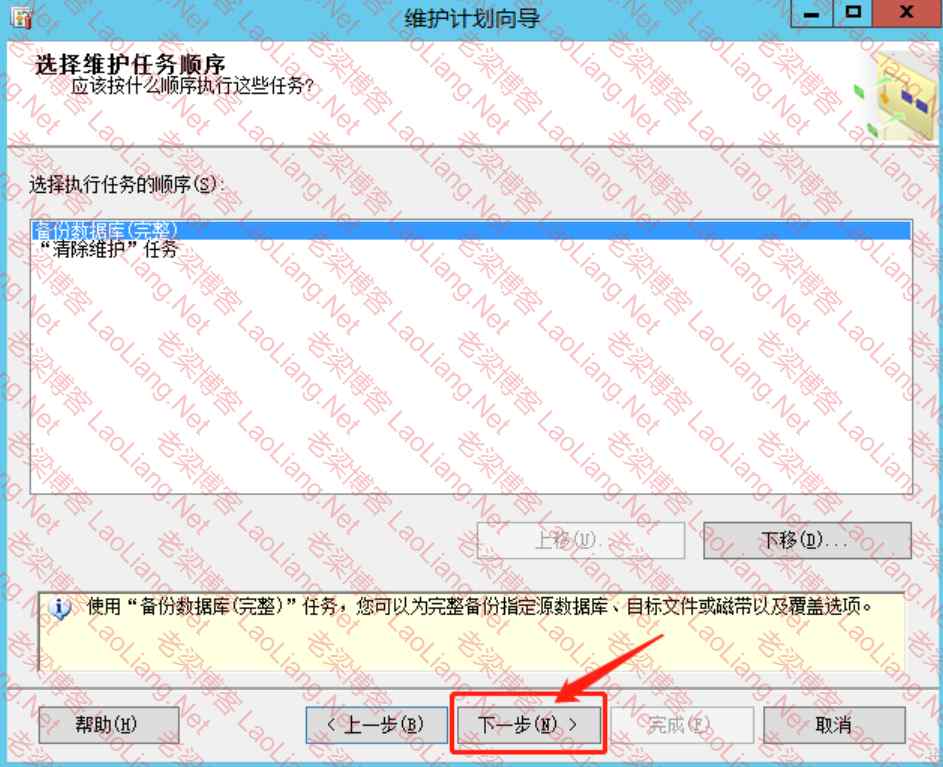
5、“选择维护任务顺序”,这里是先备份后删除
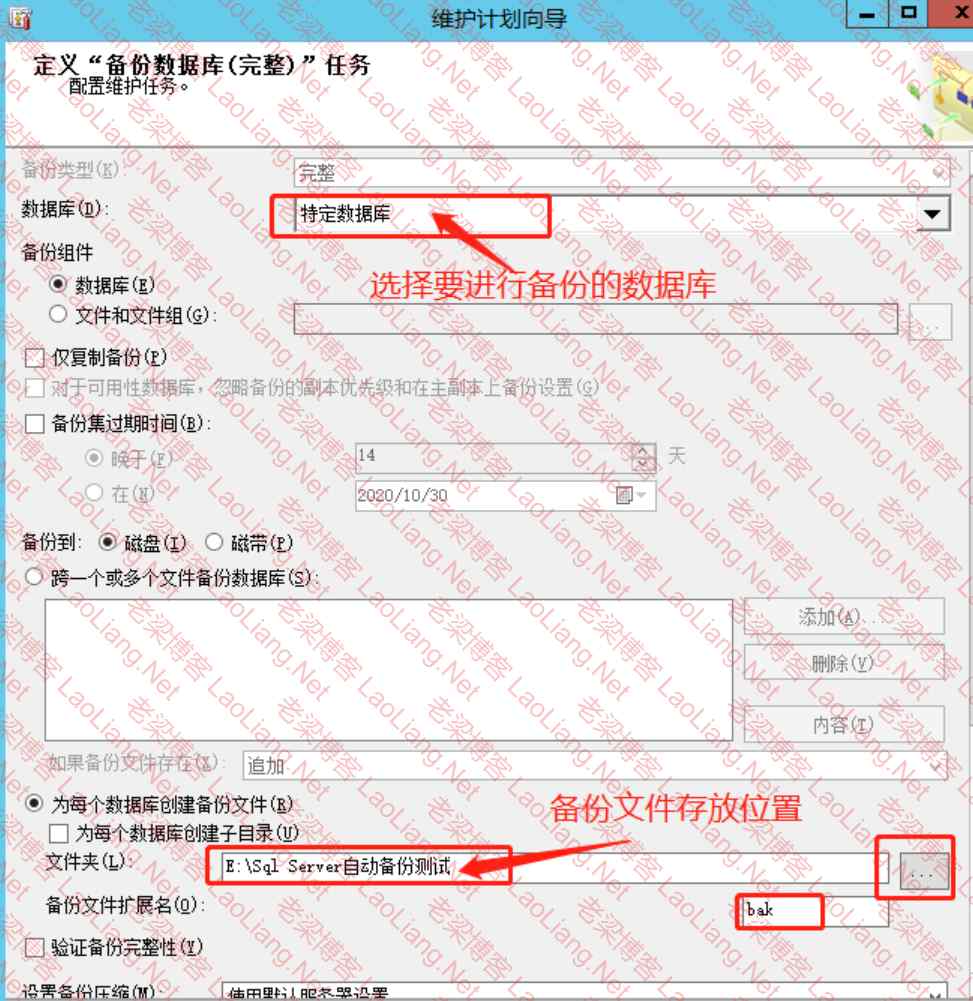
6、选择要备份的数据库,可以根据需要备份的数据库进行选择,可以选择备份到哪个位置。,最好放在磁盘空间比较充足的盘符,扩展名默认bak即可。
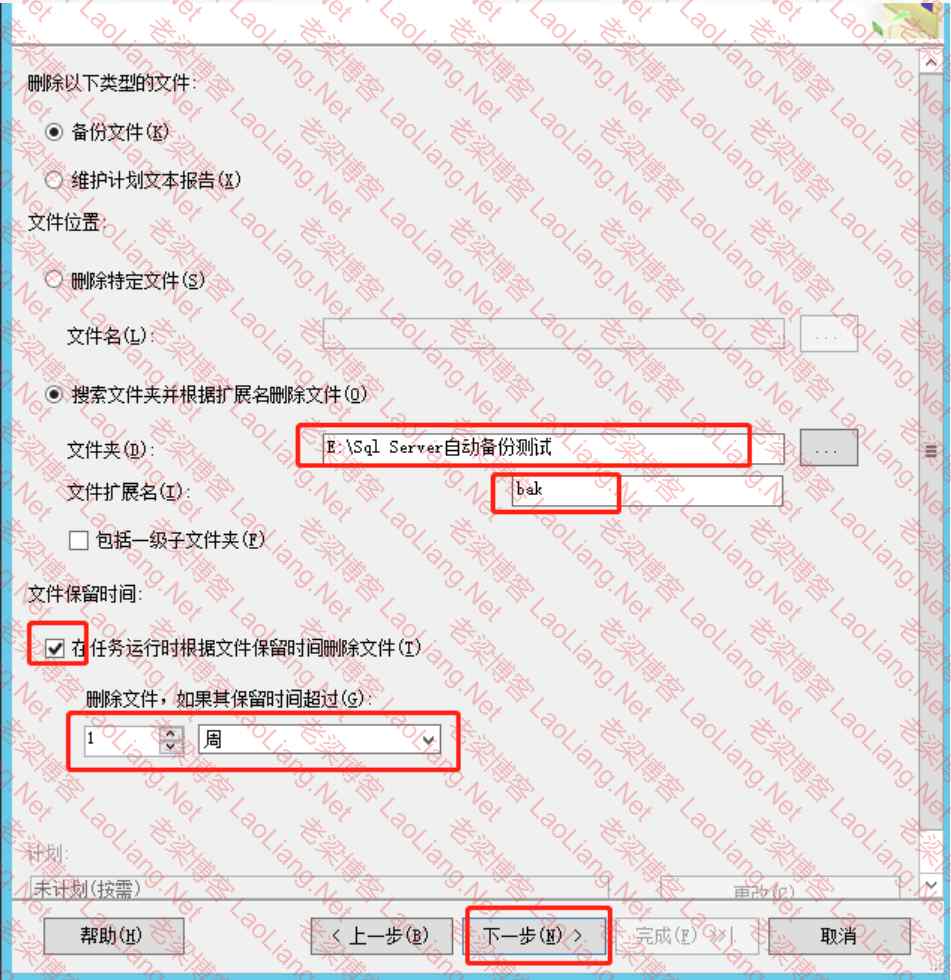
7、设置“定义清除维护任务”,选择备份时所设置的文件夹,文件扩展名bak,文件保留时间,根据自己的需求选择,备份保留时间
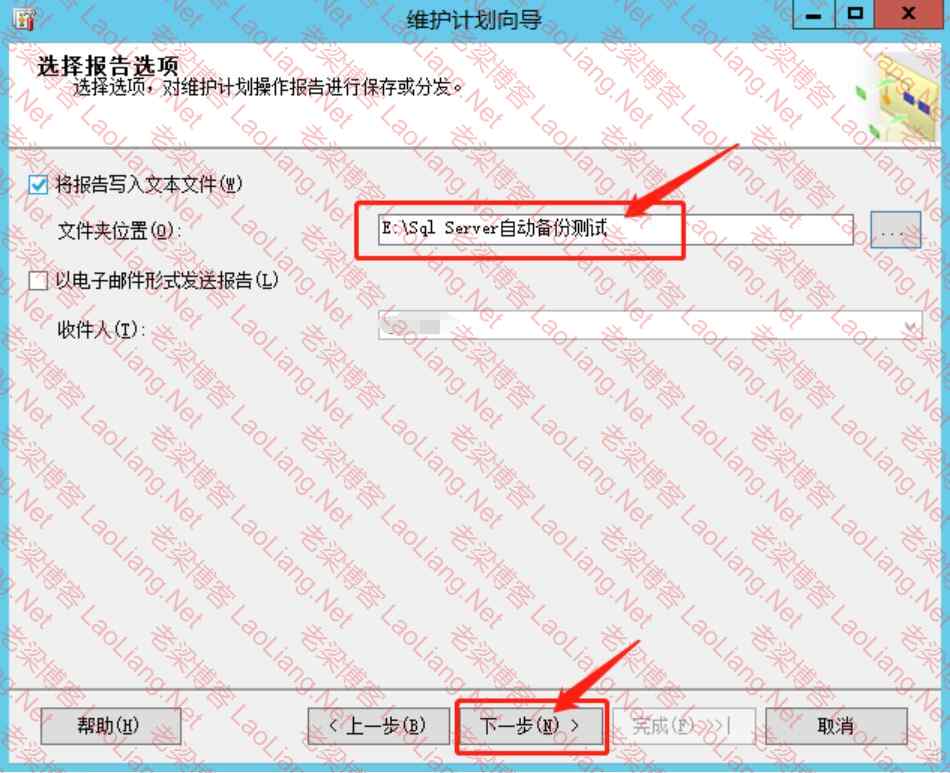
8、选择报告选项的保存地址,自己根据需要选择。
9、点击“完成”设置,此处可以看到前面的设置情况。
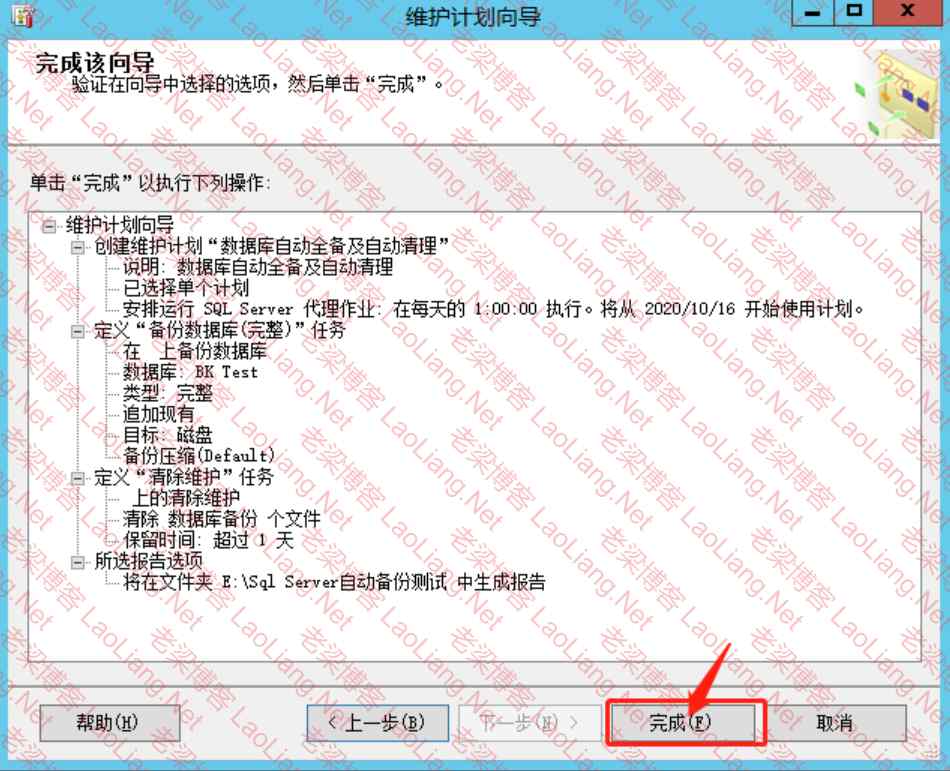
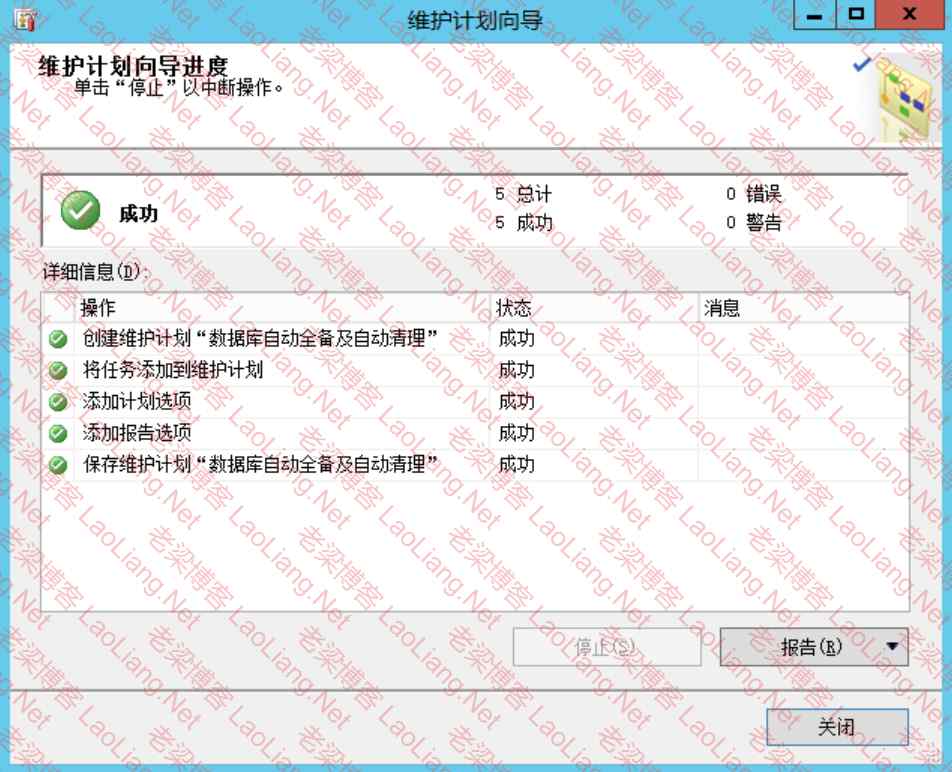
10、左边一列绿色,没有红色X,就算设置成功
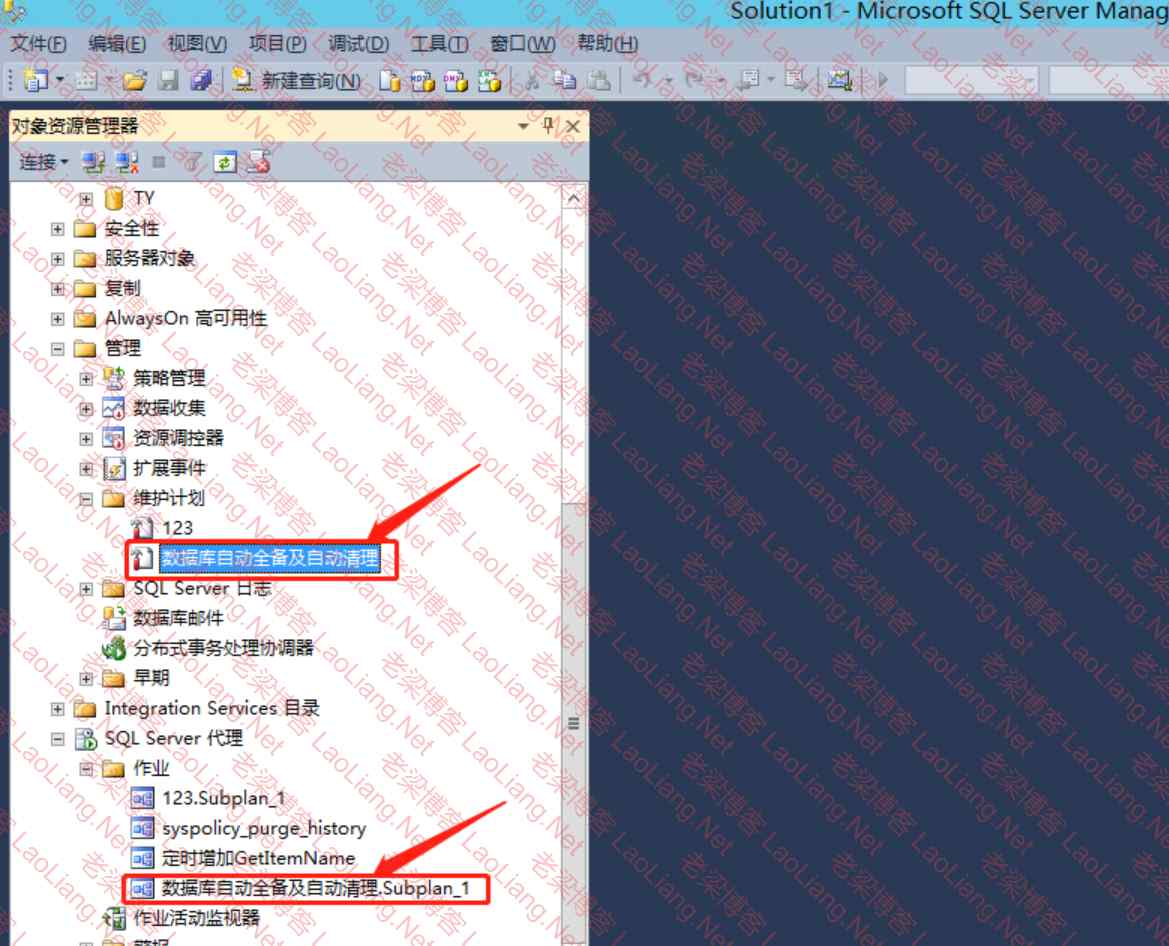
11、设置完成后,可以看到“维护计划”内和“作业”内会生成一个作业计划。
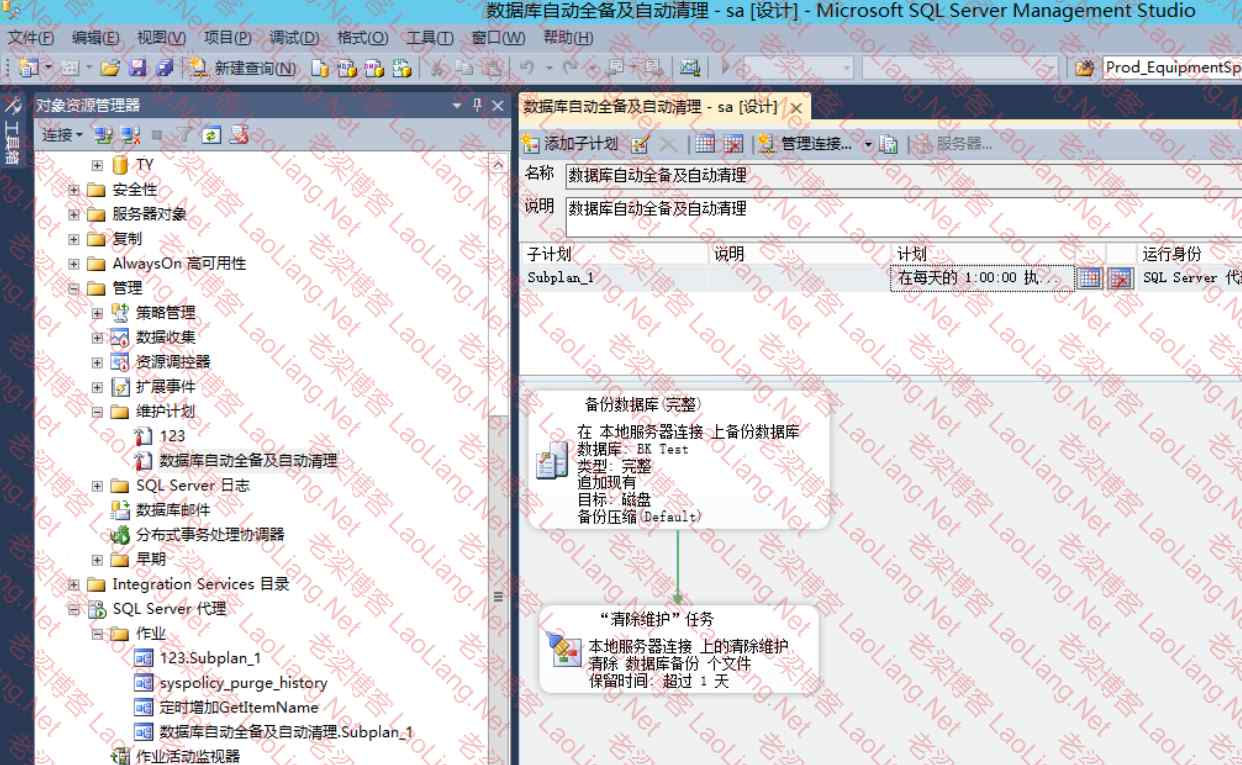
12、维护计划右键“修改”可查看计划任务,右键可以再次设置相关参数。
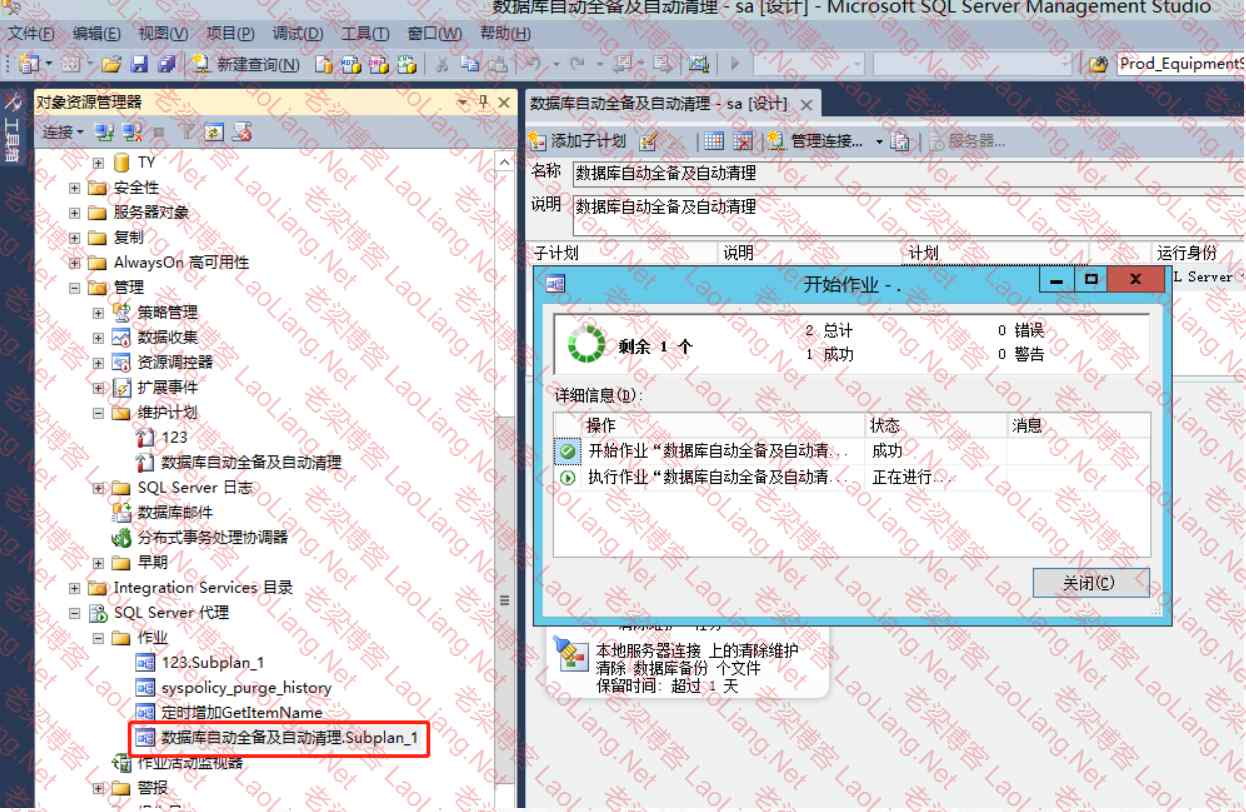
13、作业右键“作业开始步骤”可直接执行此作业,验证作业是否生效
SQL server 维护计划常见问题:
1、SQL server 维护计划无法手动删除的解决办法
SQL server 因为需要定时备份数据库,一般情况下大家都会选择在管理的维护计划中创建维护计划,因各种原因创建的维护计划不合适或者不用需要删除时,有时候会提示无法删除,各种提示报错。
以下是无法手动删除时,通过sql语句删除的步骤。
复制一下内容到 SQLServer的 "新建查询"中---
--【1】删除【管理】中的维护计划
use msdb
go
select * from sysmaintplan_plans
Delete sysmaintplan_plans where Name='维护计划'

--【2】删除【SQLserver代理】中的作业

USE [msdb]
Declare @job_name varchar(100)
--SET @job_name = N'jobName'
SET @job_name=N'数据库备份.Subplan_1'
--注:jobName为维护计划对应的jobName

--删除在计划里面的日志
DELETE sysmaintplan_log
FROM sysmaintplan_subplans as subplans
INNER JOIN sysjobs_view as syjobs on subplans.job_id = syjobs.job_id
INNER JOIN sysmaintplan_log on subplans.subplan_id =sysmaintplan_log.subplan_id
WHERE (syjobs.name = @job_name)

--删除代理的作业
DELETE sysjobschedules
FROM sysjobs_view v
INNER JOIN sysjobschedules o on v.job_id=o.job_id
WHERE v.name=@job_name

--删除子计划
DELETE sysmaintplan_subplans
FROM sysmaintplan_subplans as subplans
INNER JOIN sysjobs_view as syjobs ON subplans.job_id = syjobs.job_id
WHERE (syjobs.name = @job_name)
--删除作业
DELETE FROM msdb.dbo.sysjobs_view WHERE name = @job_name
2、SQL server 无法确定所有者是否有服务器访问权限的解决方法
错误提示:该作业失败。 无法确定所有者 WIN-3TH1KNIT12D\Administrator (拥有作业 Database_Backup.step1)是否有服务器访问权限 (原因: 无法获取有关 Windows NT 组/用户 'WIN-3TH1KNIT12D\Administrator' 的信息,错误代码 0x534。 [SQLSTATE 42000] (错误 15404)).
解决办法:

将所有者更改为NT AUTHORITY\SYSTEM即可。
写在最后:做一个简单的人,踏实而务实,不被幻想所困扰,生活就像一个储蓄罐,你付出的努力都将有所回报!
问题未解决?付费解决问题加Q或微信 2589053300 (即Q号又微信号)右上方扫一扫可加博主微信
所写所说,是心之所感,思之所悟,行之所得;文当无敷衍,落笔求简洁。 以所舍,求所获;有所依,方所成!
 支付宝赞助
支付宝赞助 微信赞助
微信赞助免责声明,若由于商用引起版权纠纷,一切责任均由使用者承担。
您必须遵守我们的协议,如您下载该资源,行为将被视为对《免责声明》全部内容的认可->联系老梁投诉资源