
Windows11系统上开启中望CAD/AutoCAD硬件加速功能的说明“Windows11系统图形硬件加速显示关闭且灰色的说明“

[重要通告]如您遇疑难杂症,本站支持知识付费业务,扫右边二维码加博主微信,可节省您宝贵时间哦!
有段时间,网友的电脑做完新的Windows 11系统后,发现自己安装的AutoCAD卡的一批,询问有啥办法么,然后就却在中望CAD看到一篇文章挺好;
Win11系统日常使用CAD时,打开软件后,发现硬件加速关闭且状态为灰色,无法启用CAD的硬件加速功能。这大大的影响了操作速度,给设备带来负担,一系列流程打开硬件加速功能,具体操作步骤如下;
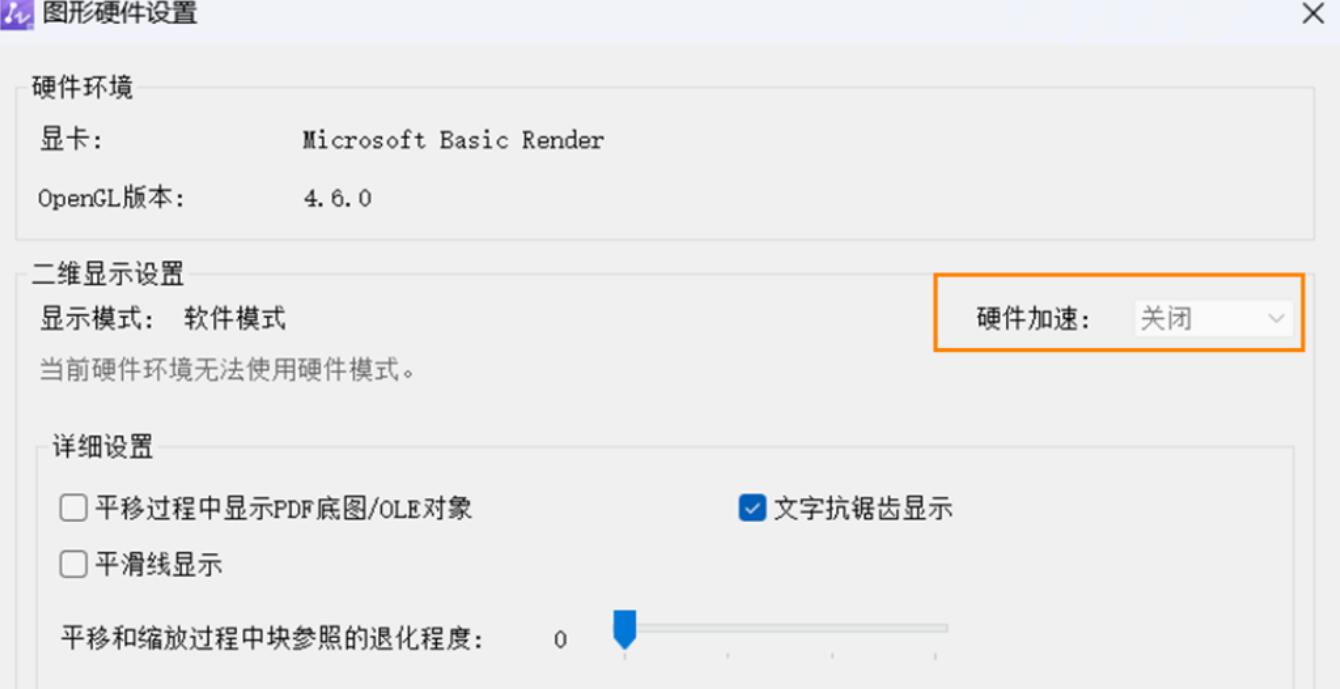
Windows11系统上开启中望CAD/AutoCAD硬件加速功能的说明
虽然这篇文章为中望CAD开启硬件加速,道理是相同的,所以也适用于AutoCAD;
1、桌面右键-“显示设置”

2、然后把窗口拖至最下方,打开“显示卡”;

3、单击“浏览”,之后添加软件安装目录下的“ZWCAD.exe或你的AutoCAD.exe”;
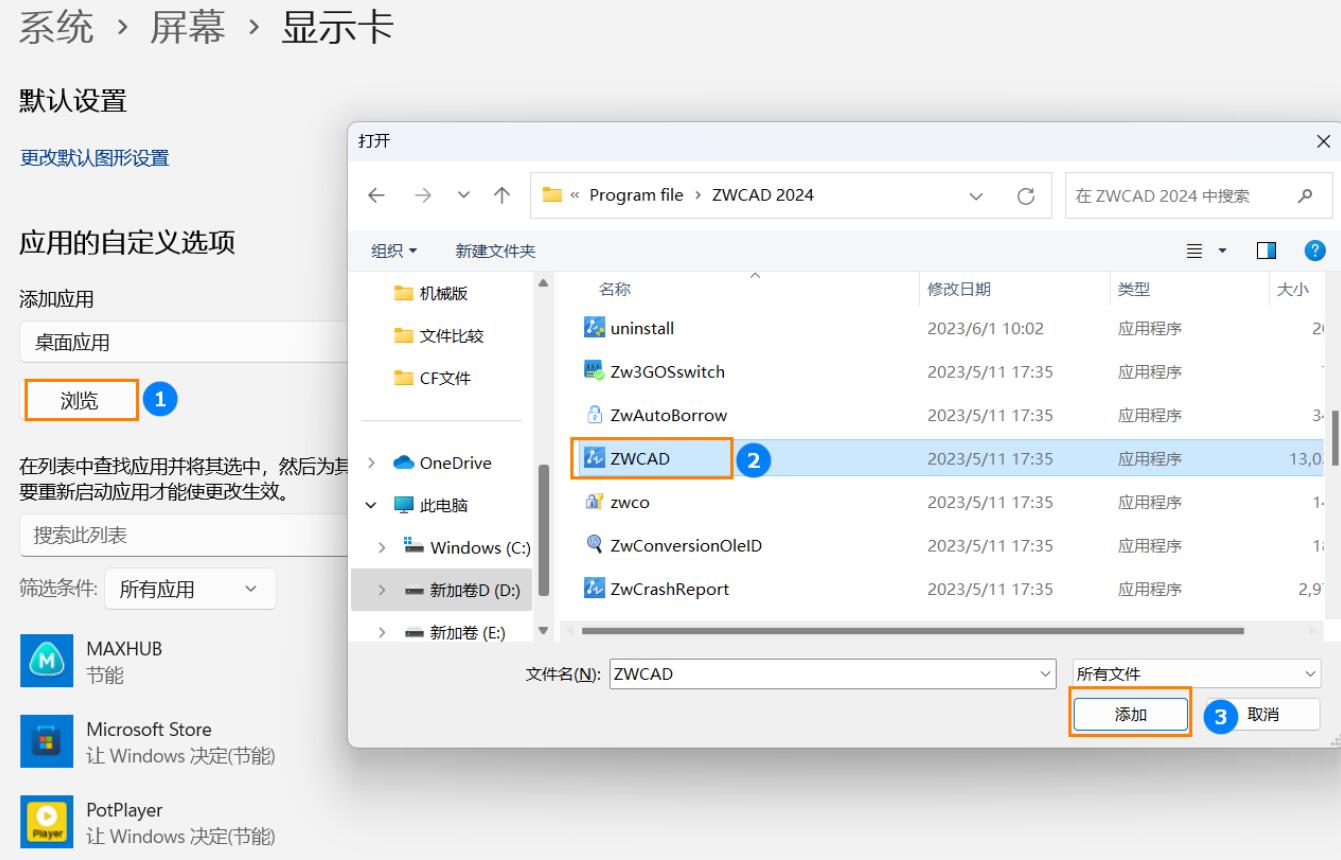
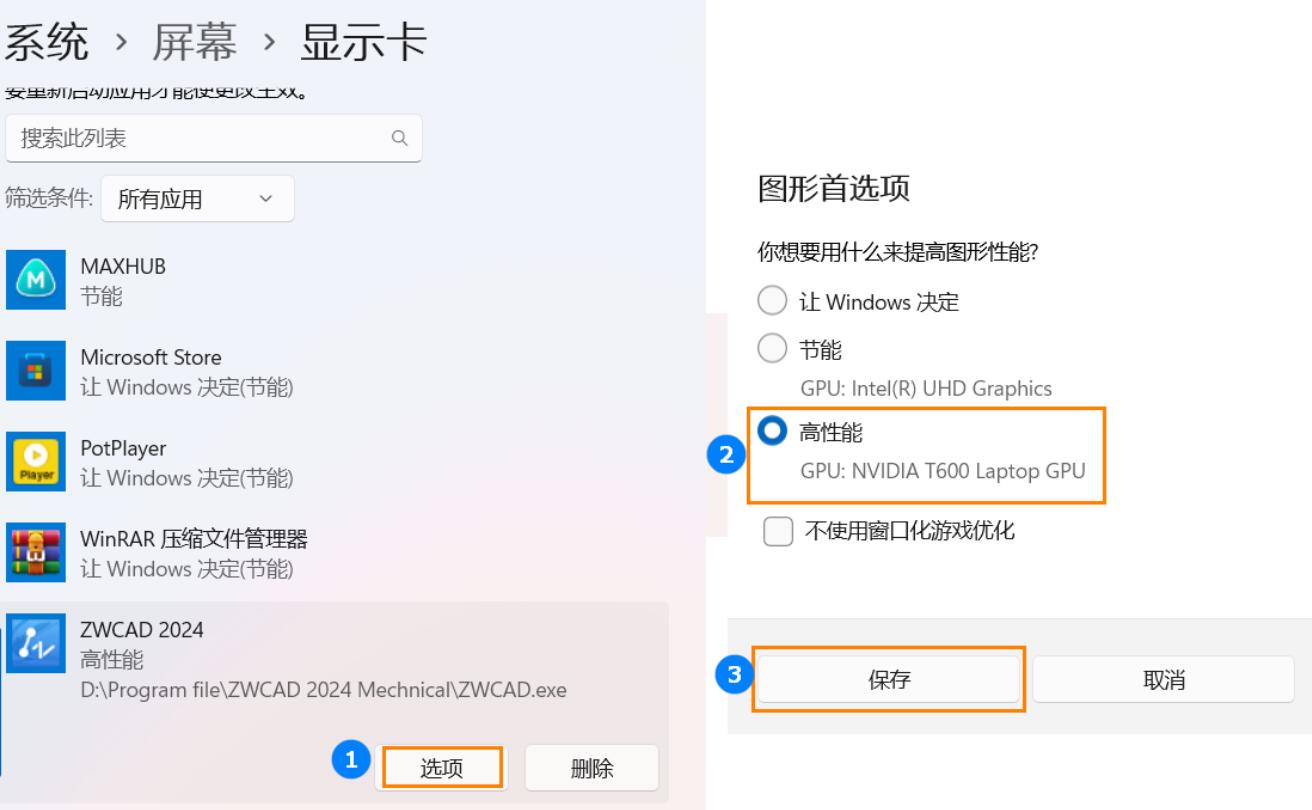
4、选中加入进来的ZWCAD图标,点击“选项”按钮,在“图形首选项”中选择“高性能”,点击“保存”;
5、再次打开CAD软件就可以开启“硬件加速”,就可以愉快的使用CAD硬件加速功能!
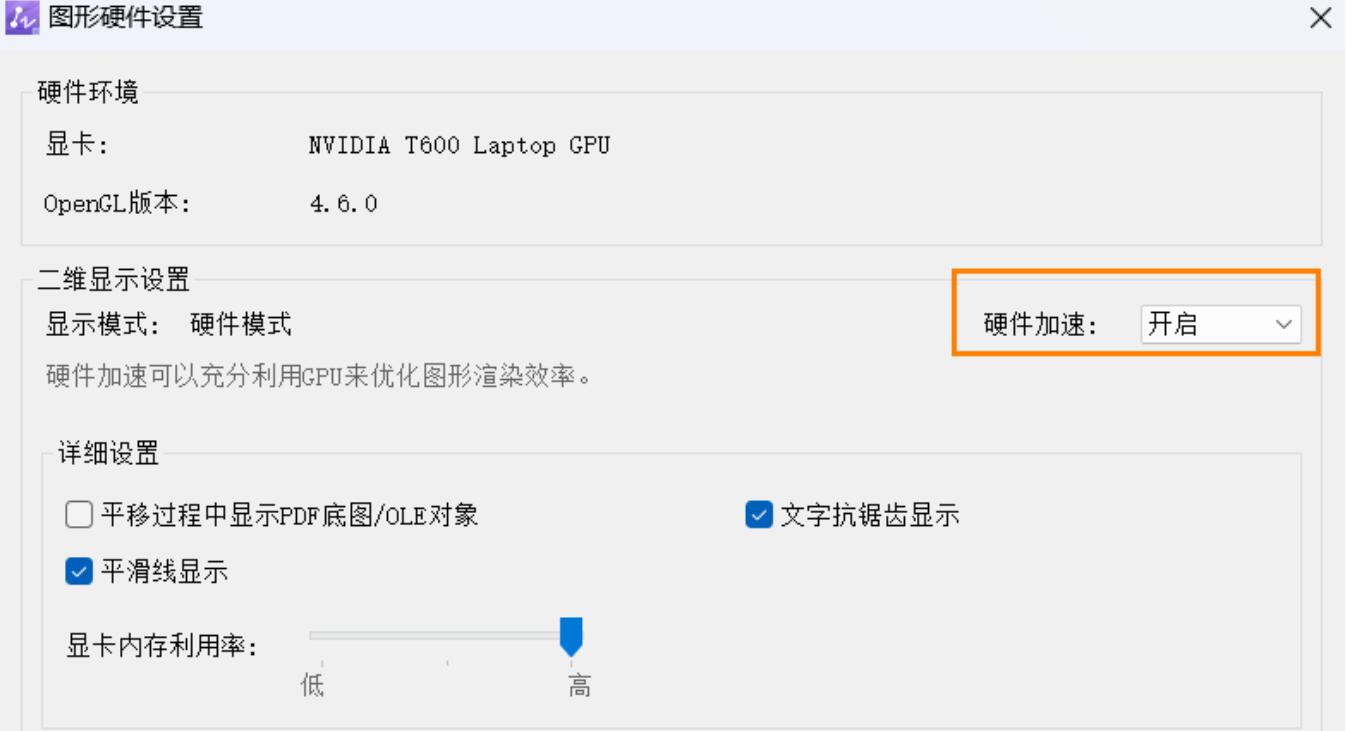
来源中望CAD官方教程:https://www.zwcad.com/service_69_9870.html
问题未解决?付费解决问题加Q或微信 2589053300 (即Q号又微信号)右上方扫一扫可加博主微信
所写所说,是心之所感,思之所悟,行之所得;文当无敷衍,落笔求简洁。 以所舍,求所获;有所依,方所成!
赏
 支付宝赞助
支付宝赞助  微信赞助
微信赞助
支付宝赞助微信赞助免责声明,若由于商用引起版权纠纷,一切责任均由使用者承担。
您必须遵守我们的协议,如您下载该资源,行为将被视为对《免责声明》全部内容的认可->联系老梁投诉资源 LaoLiang.Net部分资源来自互联网收集,仅供用于学习和交流,请勿用于商业用途。如有侵权、不妥之处,请联系站长并出示版权证明以便删除。
敬请谅解! 侵权删帖/违法举报/投稿等事务联系邮箱:service@laoliang.net
意在交流学习,欢迎赞赏评论,如有谬误,请联系指正;转载请注明出处: » Windows11系统上开启中望CAD/AutoCAD硬件加速功能的说明“Windows11系统图形硬件加速显示关闭且灰色的说明“


