
Windows系统凭据管理密码忘记解决办法“破解本地Windows系统凭据管理的方式方法”

[重要通告]如您遇疑难杂症,本站支持知识付费业务,扫右边二维码加博主微信,可节省您宝贵时间哦!
有网友今天说,己本地服务器3389密码忘记了,又不想更改密码,因为有太多用户都在使用Windows系统凭据密码,一旦更改就需要全部公司内都要更改,甚是麻烦,如下图所示,打开编辑Windows凭据,密码是黑色点点,根本无法查看Windows系统凭据密码
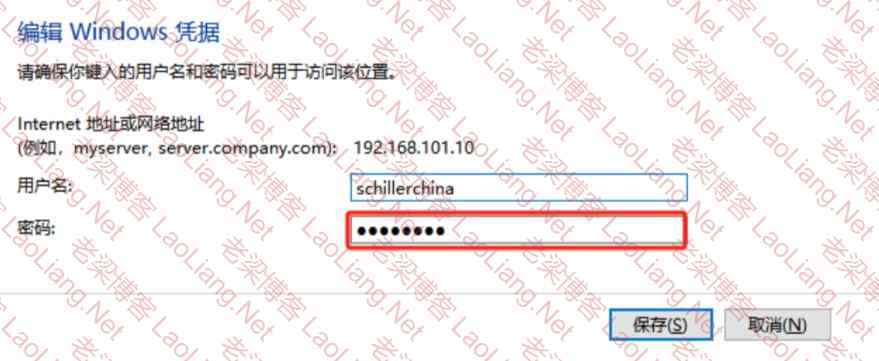
Windows系统凭据管理密码忘记解决办法“破解本地Windows系统凭据管理的方式方法”
其实也不是没有办法,就是需要借助第三方工具方可,比如CredentialsFileView
CredentialsFileView是一个简单的Windows工具,可以解密并显示存储在Windows凭据文件中的密码和其他数据。
您可以使用它来解密当前运行的系统的凭据数据,以及存储在外部硬盘驱动器上的凭据数据。
系统要求此实用程序适用于任何版本的Windows,从Windows XP开始到Windows 11。支持32位和64位系统。
注意: 在Windows 11 (24H2) 的最新更新中,默认情况下会启用LSA保护,并且此功能会阻止此工具检索密码。 您可以按照此Microsoft网页上的说明禁用LSA保护: 禁用LSA保护
1、官网下载CredentialsFileView
官网下载地址:https://www.nirsoft.net/utils/credentials_file_view.html
X64位CredentialsFileView蓝奏云下载地址:
进入下载页面后,滑动到Feedback下面,可看到有两个下载链接,一个是64位另一个是32位,根据电脑位数下载即可!
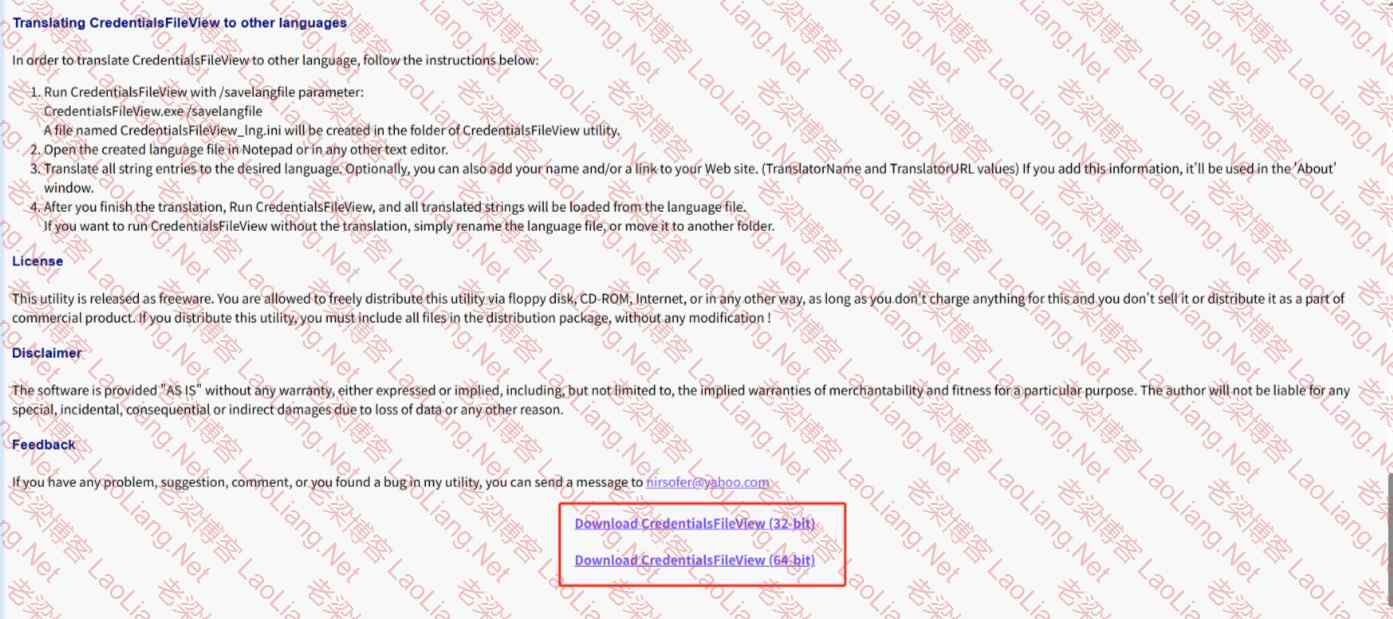
2、下载完成后,会得到一个名为 credentialsfileview-x64.zip压缩包,将其解压并进入文件目录,找到名为 CredentialsFileView.exe 的执行文件,双击打开即可;
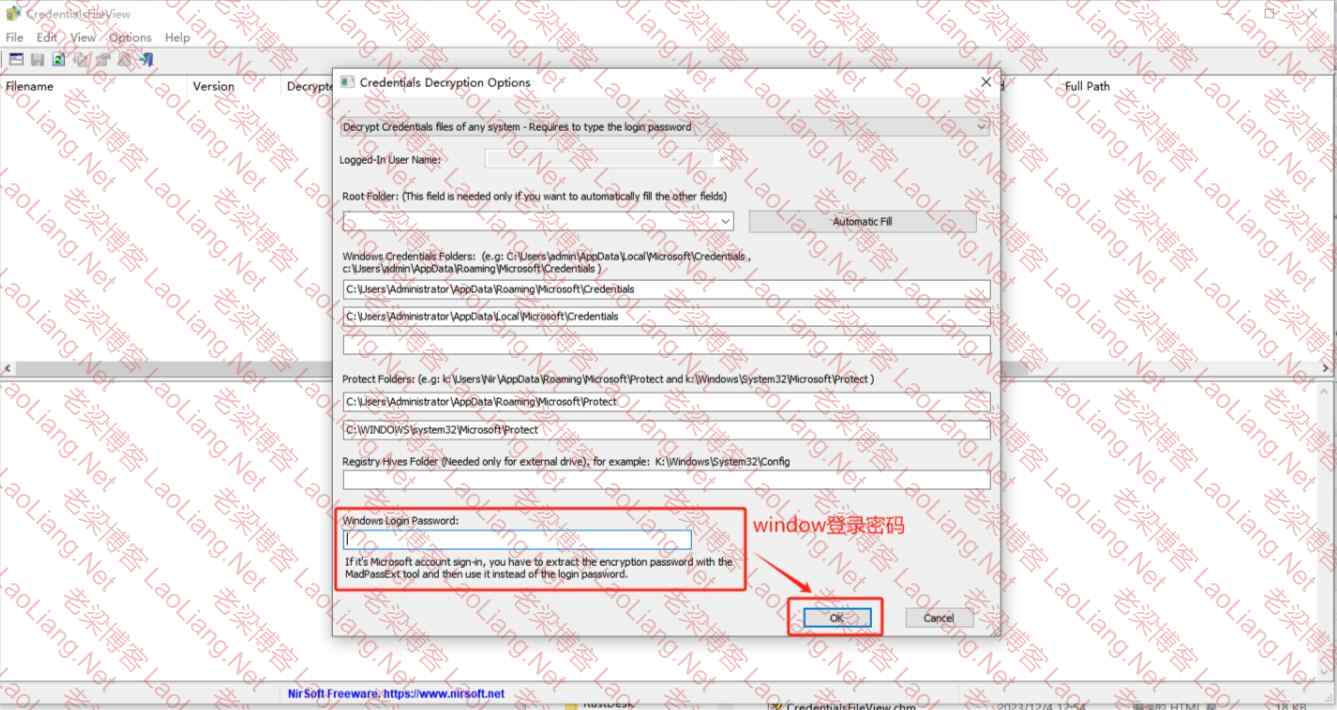
打开后,该软件会自动抓取凭据管理器所在的文件位置,一般所在位置如下,凭据管理器文件位置
C:\Users[User Profile]\AppData\Roaming\Microsoft\Credentials (Windows Vista and later)
C:\Users[User Profile]\AppData\Local\Microsoft\Credentials (Windows Vista and later)
C:\Windows\system32\config\systemprofile\AppData\Local\Microsoft\Credentials (Windows 8 and later)
C:\Documents and Settings[User Profile]\Application Data\Microsoft\Credentials (Windows XP)
C:\Documents and Settings[User Profile]\Local Settings\Application Data\Microsoft\Credentials (Windows XP)
3、在最底部 Windows Login Password 的位置,输入我们登录电脑的密码,输入完成后点击 OK 按钮,如下图所示
注意:一定要输入当前Windows登录密码,不然不能查看凭据密码!
4、设置完成后,可以该软件的列表中查看对应的凭据信息,双击对应凭据的行即可查看密码,如下图所示
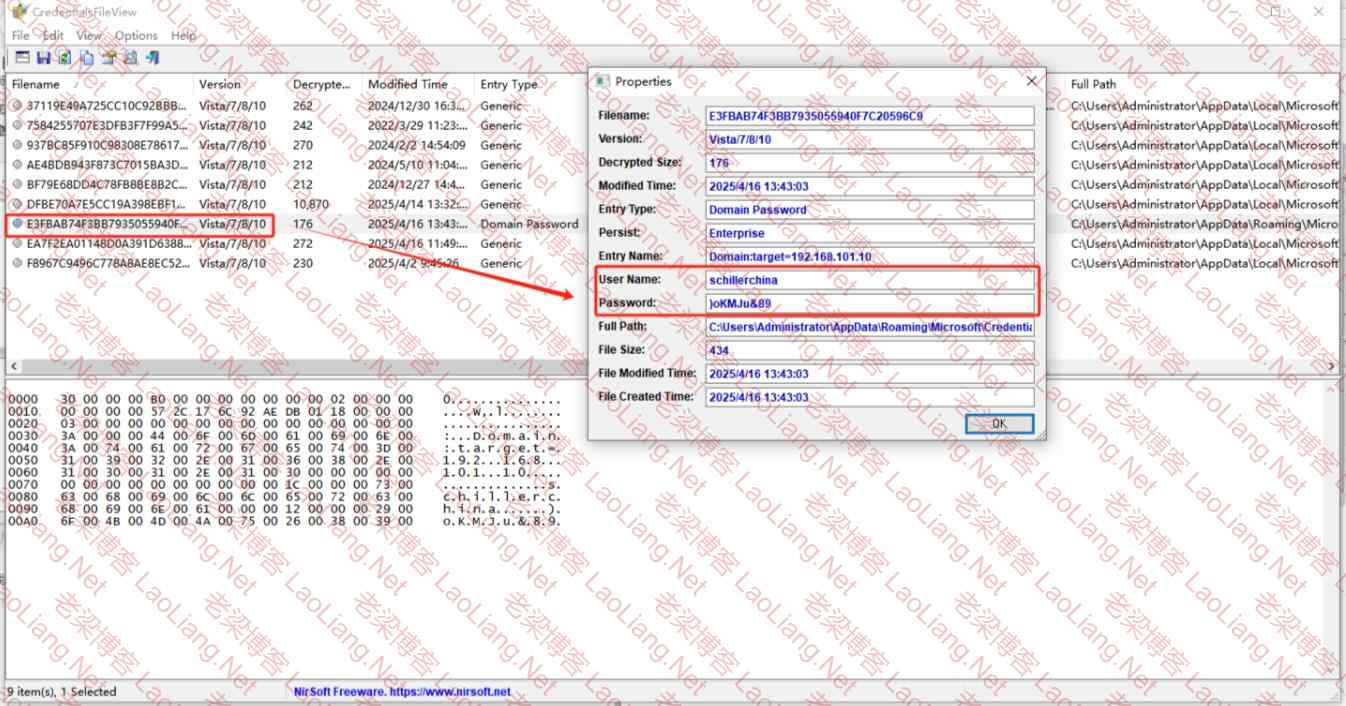
根据以上就可以找到正确的密码,这样就可以正常登录并且使用~~~
CredentialsFileView是一款由 NirSoft 开发的 Windows 密码查看工具,主要用于解密和显示存储在 Windows 凭据文件中的密码和其他数据 。
CredentialsFileView它能用来做什么
查看系统凭据:可以解密当前运行系统中存储的凭据数据,包括用户名和密码 。
读取外部文件:支持读取存储在外部硬盘驱动器或其他位置的凭据文件 。
恢复丢失密码:常用于找回忘记的应用程序或网络共享密码,如 NAS 设备登录信息 。
问题未解决?付费解决问题加Q或微信 2589053300 (即Q号又微信号)右上方扫一扫可加博主微信
所写所说,是心之所感,思之所悟,行之所得;文当无敷衍,落笔求简洁。 以所舍,求所获;有所依,方所成!
 支付宝赞助
支付宝赞助 微信赞助
微信赞助免责声明,若由于商用引起版权纠纷,一切责任均由使用者承担。
您必须遵守我们的协议,如您下载该资源,行为将被视为对《免责声明》全部内容的认可->联系老梁投诉资源