
高效便捷的文件管理工具且开源File Browser

[重要通告]如您遇疑难杂症,本站支持知识付费业务,扫右边二维码加博主微信,可节省您宝贵时间哦!
前几天在金蝶官方下载金蝶天燕Apusic中间件的时候,发现下载盘中用的竟然是开源网盘神器File Browser软件,这软件不错,咱也记录一下,以后估计也可以用的上!
高效便捷的文件管理工具且开源File Browser
FileBrowser 是一款功能强大、易于使用的的开源网盘神器,凭借多用户支持、丰富的文件管理功能、自定义与扩展性以及高度安全性等特点,赢得了广大用户的青睐。无论是个人用户还是企业团队,都可以通过FileBrowser实现高效便捷的文件管理服务。支持多用户系统,提供了精细的权限控制功能,允许管理员设置不同用户的访问权限,用户可以通过FileBrowser的Web界面进行文件的上传、下载、预览、重命名、编辑、删除等操作,支持文件夹分享,权限管理简单。只需一键,即可生成分享链接,轻松实现团队协作中的文件共享。
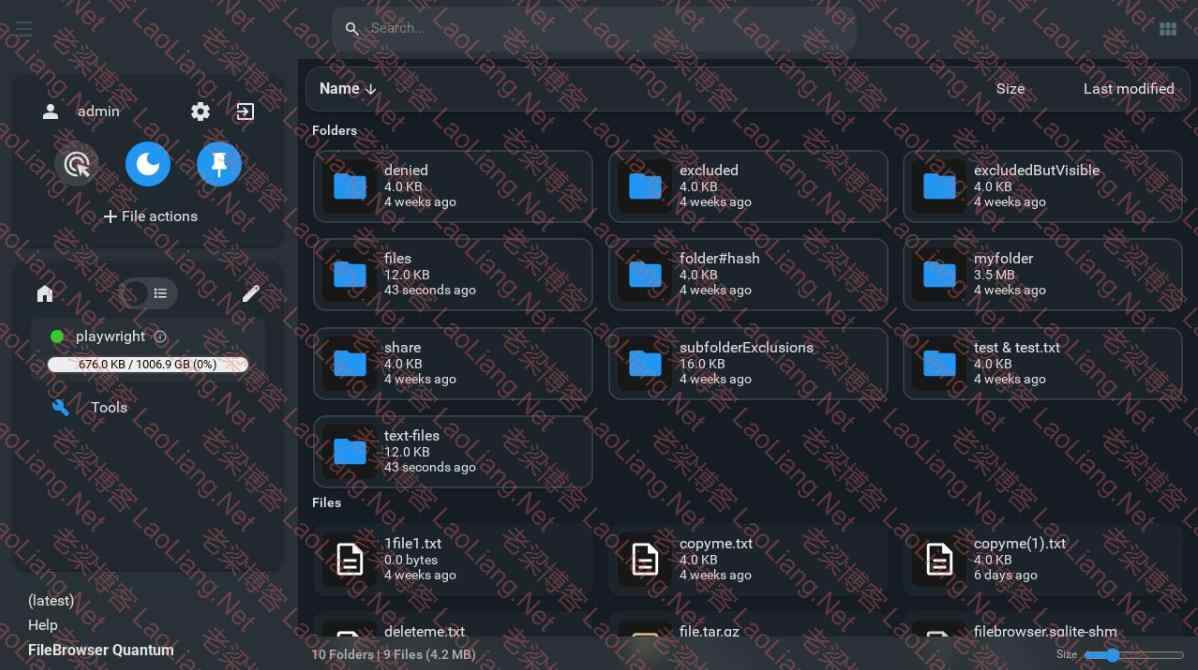
1、FileBrowser网盘程序github下载: https://github.com/gtsteffaniak/filebrowser
2、打开下载链接地址,选择 windows-amd64-filebrowser.zip 文件压缩包进行下载即可!
3、filebrowser 程序的默认用户名密码为 admin/admin
4、在 filebrowser 管理平台中,用户可以修改显示语言、默认密码、添加用户等
5、FileBrowser默认界面是英文,但支持切换为简体中文,设置好后就能用中文操作。
修改显示语言,在 Settings 菜单下的 Global settings 中,可以将语言修改为中文
登录后在设置里切换:打开 FileBrowser 网页,用管理员账号登录,点击右上角用户图标,进入 Settings(设置)→ Profile Settings(个人资料设置)。
选择语言并保存:在 Language(语言)下拉框里选“简体中文”或"Chinese (Simplified)",然后点页面底部的 UPDATE(更新)保存,刷新后界面就会变成中文。
6、修改默认密码,在 Settings 菜单下的 Profile settings 中,修改默认密码
7、添加用户,在 Settings 菜单下的 User Management 中,添加用户;
问题未解决?付费解决问题加Q或微信 2589053300 (即Q号又微信号)右上方扫一扫可加博主微信
所写所说,是心之所感,思之所悟,行之所得;文当无敷衍,落笔求简洁。 以所舍,求所获;有所依,方所成!
 支付宝赞助
支付宝赞助 微信赞助
微信赞助免责声明,若由于商用引起版权纠纷,一切责任均由使用者承担。
您必须遵守我们的协议,如您下载该资源,行为将被视为对《免责声明》全部内容的认可->联系老梁投诉资源