
局域网文件共享传输工具 LanFileShare v2.4 且优化适配手机界面

[重要通告]如您遇疑难杂症,本站支持知识付费业务,扫右边二维码加博主微信,可节省您宝贵时间哦!
办公室中有文件需要共享,是不是就是各种QQ或微信传输,甚至Windows共享文件夹共享,但当Windows更新系统后,一切就又废了,很是恼火,用U盘吧,来回插拔很繁琐很费事儿,这就说到了今天的局域网文件共享传输工具LanFileShare
局域网文件共享传输工具 LanFileShare v2.4 且优化适配手机界面
这是个什么东西?
简单说就是一个跑在你电脑上的文件共享服务器,同局域网内的其他设备用浏览器就能访问、下载、上传文件。不需要安装客户端,不需要注册账号,不需要联网。
首次运行 LanFileShare 需要安装的两个运行时环境:
1、Microsoft Edge WebView2 Runtime
2、.NET 8 Desktop Runtime
双击 LanFileShare.exe 时 Windows 会弹窗提示缺少运行库,点确认后会跳转到微软下载页。装完之后就能正常启动!!!
核心特点就几点:
完全离线运行:所有 CDN 资源、字体、图标全部本地化,断网照样用
浏览器访问:电脑、手机、平板,能开浏览器的设备都能用
权限管理:支持多用户、只读/读写权限、管理员角色
公共共享 + 私人共享双模式:既有开放给所有人的公共区,也有需要登录的私人区
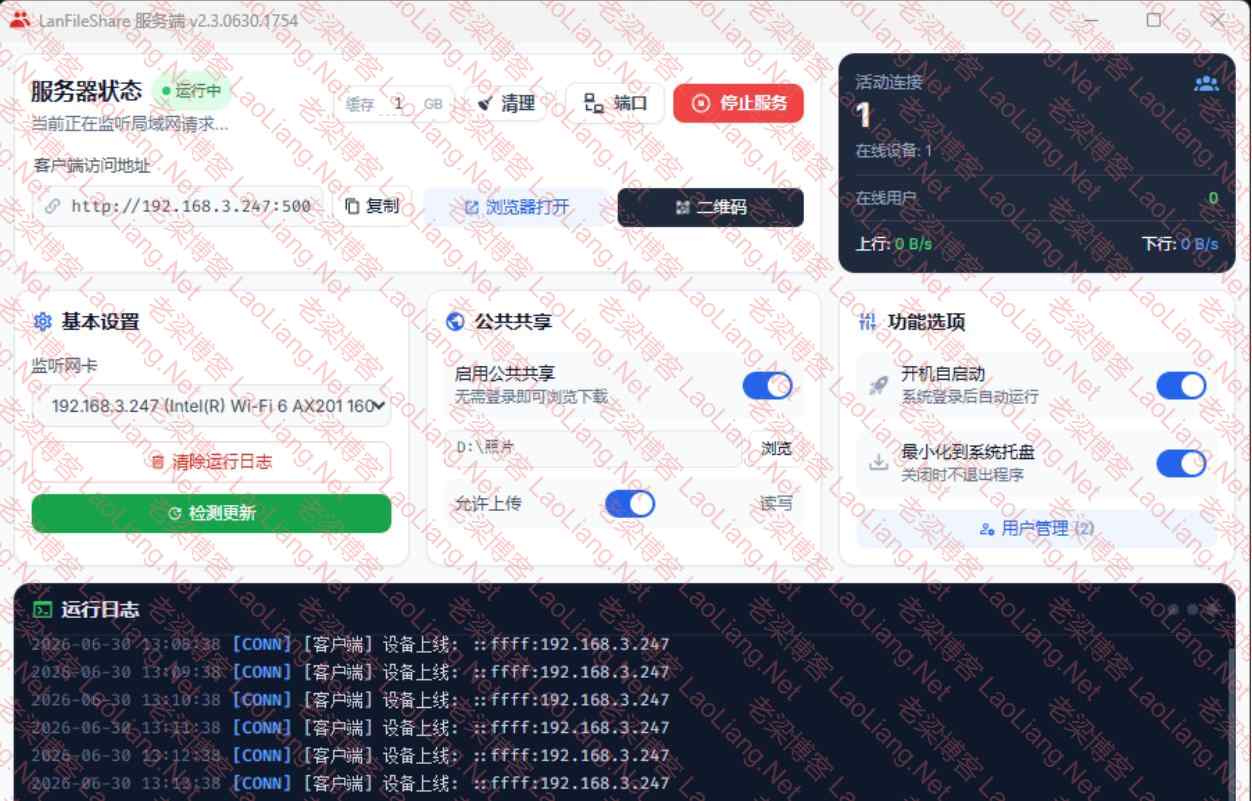
局域网文件共享传输工具LanFileShare v2.4主要功能
下载地址含离线服务器版(含Microsoft Edge WebView2 Runtime 2与.NET 8 Desktop Runtime)
1、双模式共享
公共共享:打开浏览器输入 http://你电脑的IP:端口 就能访问,不需要登录。适合临时分享文件给不熟悉的人。
私人共享:需要用户名密码登录,每个用户绑定自己的专属文件夹。适合团队内部使用。
公共共享和私人共享现在整合在一个登录页了,输入地址直达,不用选来选去。
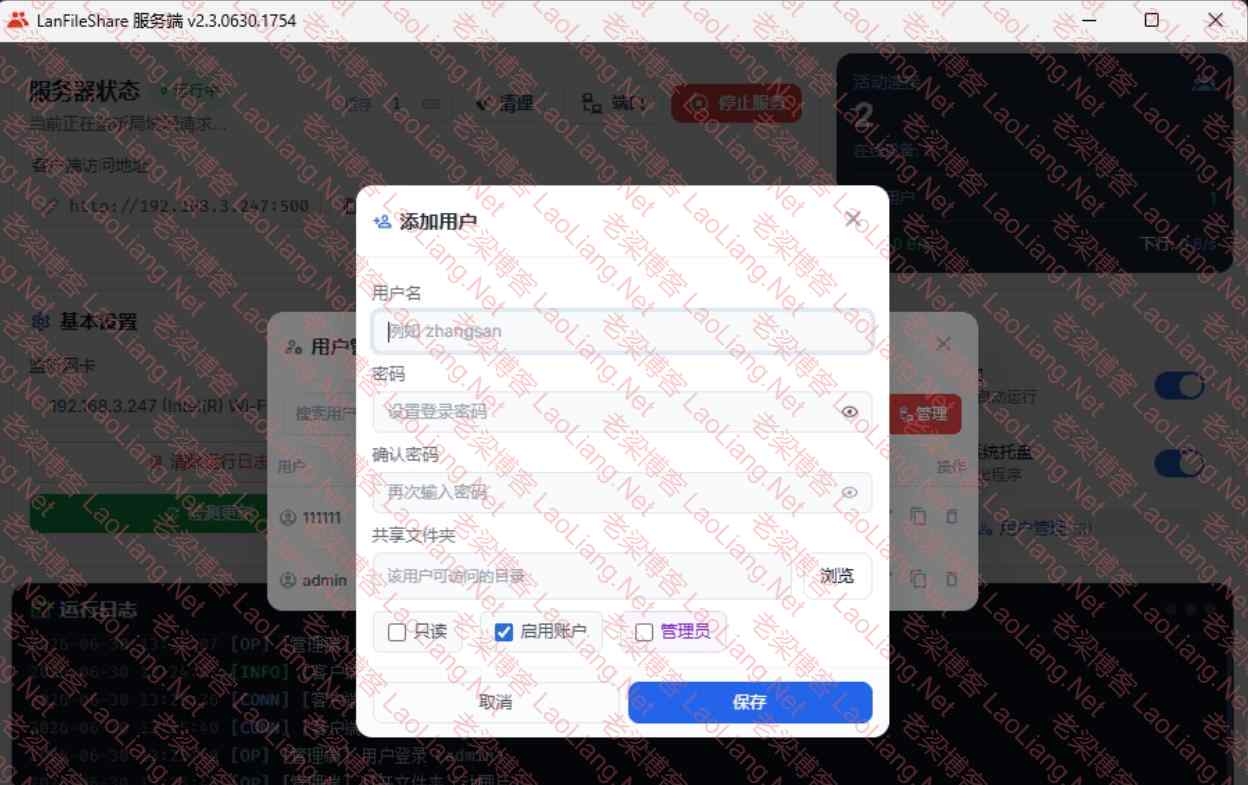
2、 用户管理
支持手动创建用户、批量导入用户(提供了 Excel 导入模板)。每个用户可以设置:
专属文件夹路径
只读或读写权限
是否启用
是否设为管理员
管理员账号可以远程登录管理页面(/admin),随时随地管理用户,不用非得在服务器那台电脑上操作。
3、目录共享(跨用户)
这个功能我觉得是最好用的。举个例子:
张三是设计,他的文件夹里有"素材库"目录;李四是开发,需要用到这些素材。
张三可以把"素材库"共享给李四,并设置只读权限。李四登录后就能在自己的文件列表里看到这个共享目录,可以浏览、下载,但不能修改。
共享管理面板里能随时看到自己收到了哪些共享、自己分享出去了哪些共享,随时可以撤销。
4、文件预览
图片预览:支持上一张/下一张切换,鼠标拖拽移动,滚轮缩放。
视频播放:内置 HLS/MUX 播放器,支持常见视频格式(mp4、mov、mkv 等),自定义播放控制栏,双击全屏,键盘上下键调音量。
音频播放:在线播放音频文件。
5、文件管理
文件/文件夹的增删改查
新建文件夹
文件重命名
单文件上传(支持断点续传)
文件夹 ZIP 打包下载
文件分类排序:文件夹、图片、视频、音频、压缩包、文档/代码、其他——自动分组
分类视图下点击类别标题可以展开/收起,文件名过长会自动省略中间部分但保留扩展名。
6、带宽管理和 IP 封禁
可以限制单个用户的下载速度,封禁异常 IP。配合操作日志,谁在什么时候干了什么都清清楚楚。
7、操作日志
所有操作都有记录,按天保存到 log 文件夹:
服务端:启动/退出、设置修改、服务启停、用户增删改、更新检测、管理页访问
客户端:登录/登出、上传/续传、下载、删除、新建目录
8、在线聊天(NEW v2.3)
v2.3 新增了局域网即时通讯功能,共享文件的同时可以直接聊天沟通,不用再切到微信/QQ。
使用方法:
找到聊天入口:登录后,右下角有一个蓝色的聊天气泡悬浮按钮,点击即可打开/关闭聊天窗口。
选择聊天对象:点击悬浮按钮后,如果之前没选过人,会弹出在线用户列表。列表中显示每个用户的名字、IP 和在线状态,在线用户右侧有一个聊天图标,点击即可发起对话。
发送消息:打开聊天窗口后,在底部输入框输入文字,回车或点击"发送"即可。消息会实时推送到对方屏幕上,不需要刷新。
发送图片和附件:输入框上方有两个按钮——图片按钮和附件按钮,点击可选择本地图片或文件发送。
① 可发送图片、文件
② 接收方可点击预览、下载
新消息提醒:当收到新消息但聊天窗口未打开时,右下角的悬浮按钮会变成琥珀色并持续闪烁。点击闪烁的按钮会直接打开未读消息发送者的聊天窗口,不会错过任何消息。
窗口拖拽:聊天窗口支持拖拽移动,拖住蓝色标题栏即可调整位置,方便边看文件边聊天。
公户共享手机端界面优化
按钮布局、面包屑导航显示样式调整
增加上一级目录、回退、前进按钮
超长路径不在串行、超出显示
技术特点:
基于 SSE(Server-Sent Events)实现消息实时推送,延迟极低
消息按聊天对象分别存储,切换对话不会丢失历史记录
完全局域网内通信,消息不经过外网
9、自动更新
软件启动时自动检测新版本,有新版本会弹窗提示,可以一键下载更新。
10、bug提交入口
如发现软件有bug,可选择软件自身的bug提交入口,方便无法上传图片的用户
11、手机访问
技术栈
后端:.NET 8,ASP.NET Core Minimal API
前端:原生 HTML/CSS/JS + Tailwind CSS(本地化),WebView2 做桌面壳
播放器:HLS.js + Mux.js 本地化
图标:SVG Sprite 内联(完全离线,不依赖任何 CDN)
使用方式
下载解压,运行 LanFileShare.exe
软件自动启动服务,默认端口 8080
主界面显示访问地址和二维码,扫码即可访问
在管理页面(/admin)创建用户、设置文件夹
搞定
托盘图标右键菜单可以快速打开管理页、退出程序。
一些细节
说几个开发过程中踩坑和觉得值得提一下的点:
离线化改造:之前图标用的是 iconify-icon 这个 Web Component,它底层会 fetch 远程 API 拿 SVG 数据。好几位网友测试发现所有图标都挂了,才意识到这个问题。
然后贫道将自己使用的电脑断网运行,一切正常,但网友的问题仍然存在,最后还是用的虚拟机断网才测出来问题。后来把所有图标(92 个)全部抓下来做成 SVG Sprite
内联到页面里,CDN 的 CSS/JS 也全部本地化,这才真正做到离线可用。
断点续传:上传和下载都支持 Range 请求,大文件传输中途断了可以续传,不用从头来。上传单文件大小理论上没有硬限制(公共共享区之前限制 500MB,现在也改成了200GB)。
5G 上传 Bug:之前有个道友反馈上传 5G 的文件会失败,排查发现是 ASP.NET Core 默认的请求体大小限制导致的,改了 MaxRequestBodySize 解决。
目录共享的权限检查:共享文件夹的写权限需要穿透检查——用户访问 __shared__/shareId/子目录/文件 这种路径时,要先解析出原始的共享记录,再根据 WritePermission 字
段判断能不能写。搞了个 ResolveSharedPath 辅助函数统一处理,不然每个 API 都要写一遍判断逻辑。
面包屑导航:共享文件夹进入子目录后,面包屑要正确显示"所有文件 / 共享文件夹名 / 子目录 / ...",需要在前端缓存共享文件夹的名称映射,因为进入子目录后 API 返回的路径
里没有共享名称信息。
适用场景
工作室/小团队内部文件共享
家庭局域网内多设备传文件
临时分享大文件给同事(不用插 U 盘)
内网文件服务器(完全不出外网,安全可控)
不足和计划
关于支持 HTTPS(局域网场景下不太需要)
- 没有文件搜索功能(已实现)
- 后续考虑加个简单的聊天/留言功能,方便共享者之间沟通(已实现)
问题未解决?付费解决问题加Q或微信 2589053300 (即Q号又微信号)右上方扫一扫可加博主微信
所写所说,是心之所感,思之所悟,行之所得;文当无敷衍,落笔求简洁。 以所舍,求所获;有所依,方所成!
 支付宝赞助
支付宝赞助 微信赞助
微信赞助免责声明,若由于商用引起版权纠纷,一切责任均由使用者承担。
您必须遵守我们的协议,如您下载该资源,行为将被视为对《免责声明》全部内容的认可->联系老梁投诉资源