
管家婆天通ERP S3 V7.4安装部署教程“管家婆天通s3 V7.4运维后台是什么”

[重要通告]如您遇疑难杂症,本站支持知识付费业务,扫右边二维码加博主微信,可节省您宝贵时间哦!
就在2026年10月30日,管家婆分销官方发布了“管家婆天通ERP S3 V7.4”版本,一直没有时间安装部署,今天得空安装部署,研究一下!
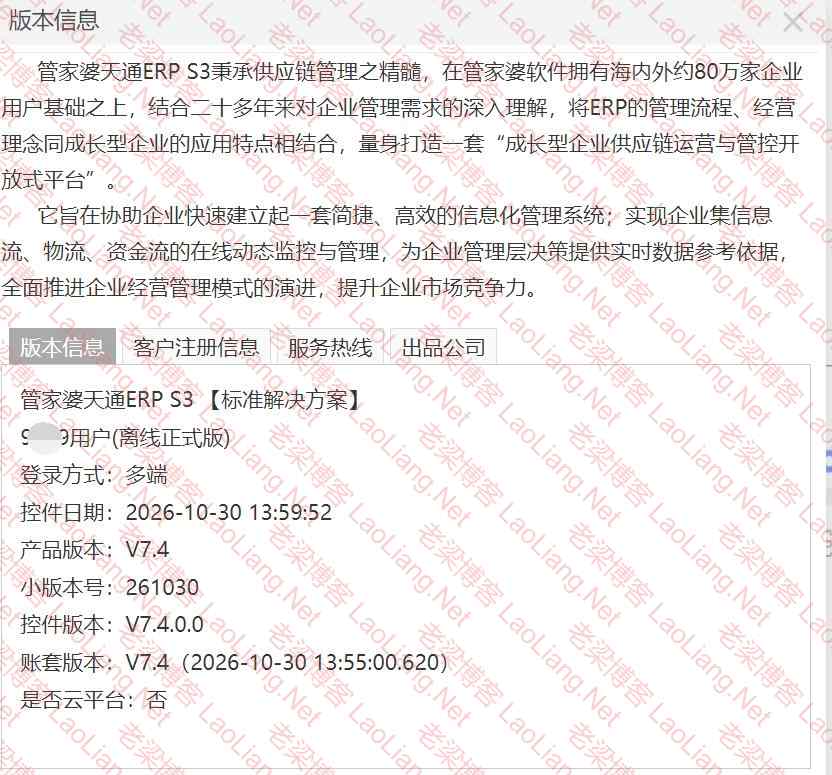
管家婆天通ERP S3秉承供应链管理之精髓,在管家婆软件拥有海内外约80万家企业用户基础之上,结合二十多年来对企业管理需求的深入理解,将ERP的管理流程、经营理念同成长型企业的应用特点相结合,量身打造一套“成长型企业供应链运营与管控开放式平台”。
它旨在协助企业快速建立起一套简捷、高效的信息化管理系统;实现企业集信息流、物流、资金流的在线动态监控与管理,为企业管理层决策提供实时数据参考依据,全面推进企业经营管理模式的演进,提升企业市场竞争力。
管家婆天通ERP S3 V7.4安装部署教程
写在前面:管家婆天通ERP S3 7.4版本需要.net8.0,可不用先安装,稍后会自动安装完成!
一、需要安装好IIS即可,IIS安装可参阅站内文章
Win7、Win10、Win11部署IIS(Internet Information Services 教程
二、需要安装SQL Server 2016数据库哦,底版本不可以哦!
Windows 11/10或SERVER系统安装SQL Server 2019/2017/2016详细部署教程
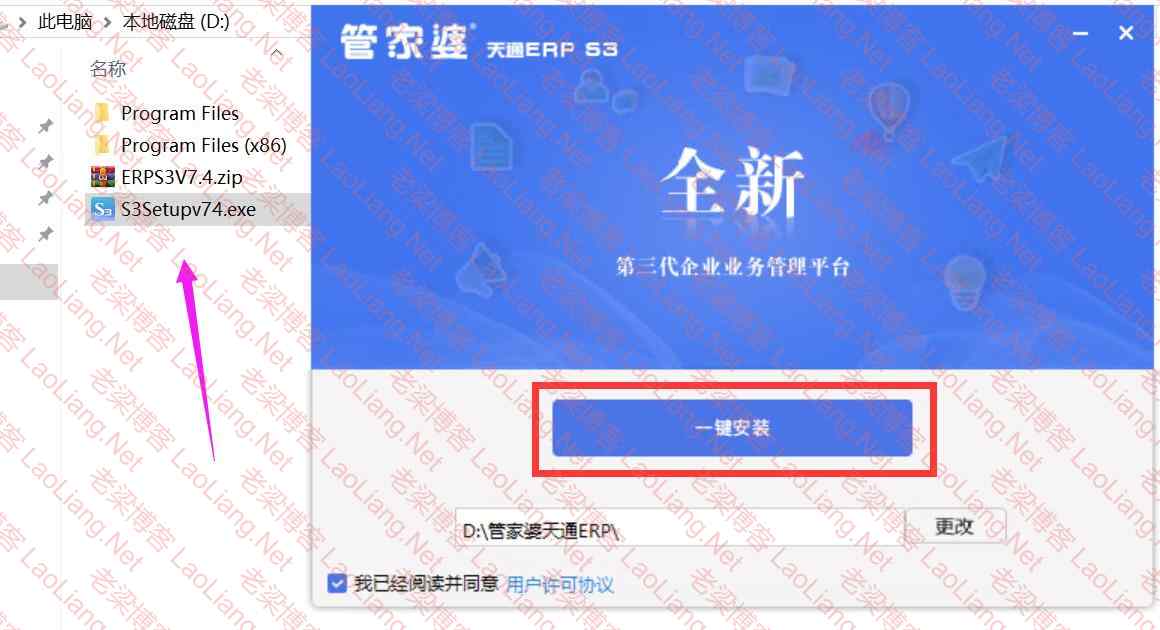
1、去管家婆分销ERP官方网站下载管家婆天通ERP S3 V7.4安装包,并解压得到“S3Setupv74.exe”文件,右键管理员模式运行‘S3Setupv74.exe’文件即可,并选择一键安装,如下图所示
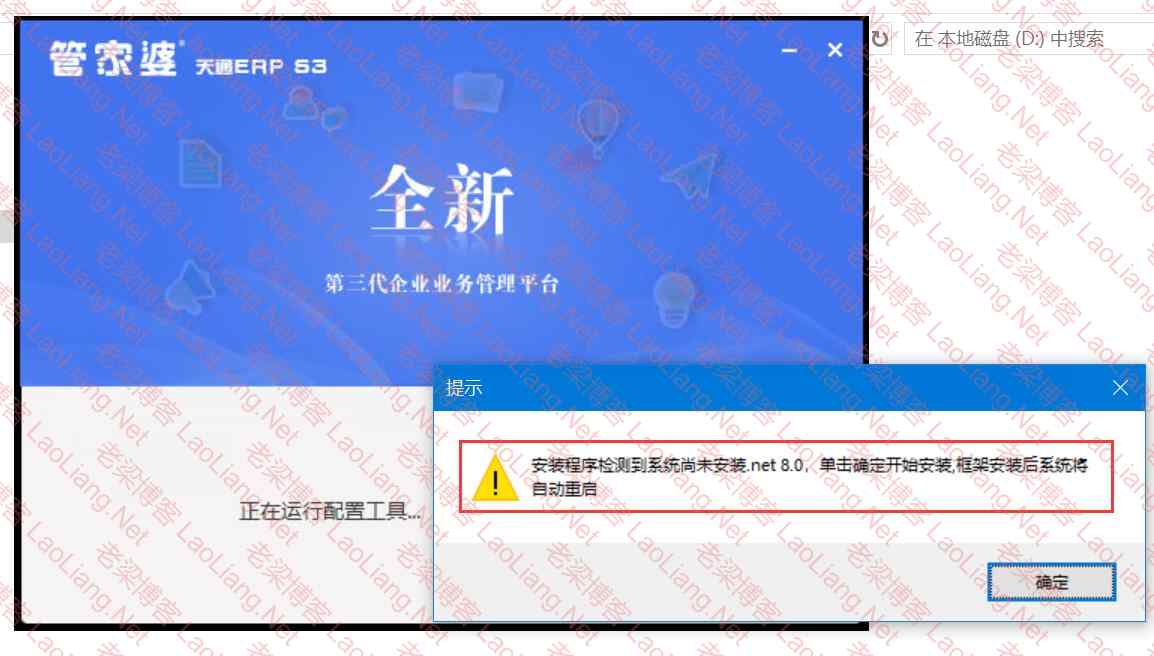
2、若没有安装.NET8.0产品,一键安装稍后提示“安装程序检测到系统尚未安装.net 8.0,单击确定开始安装,框架安装后系统将自动重启”,直接点确定即可!
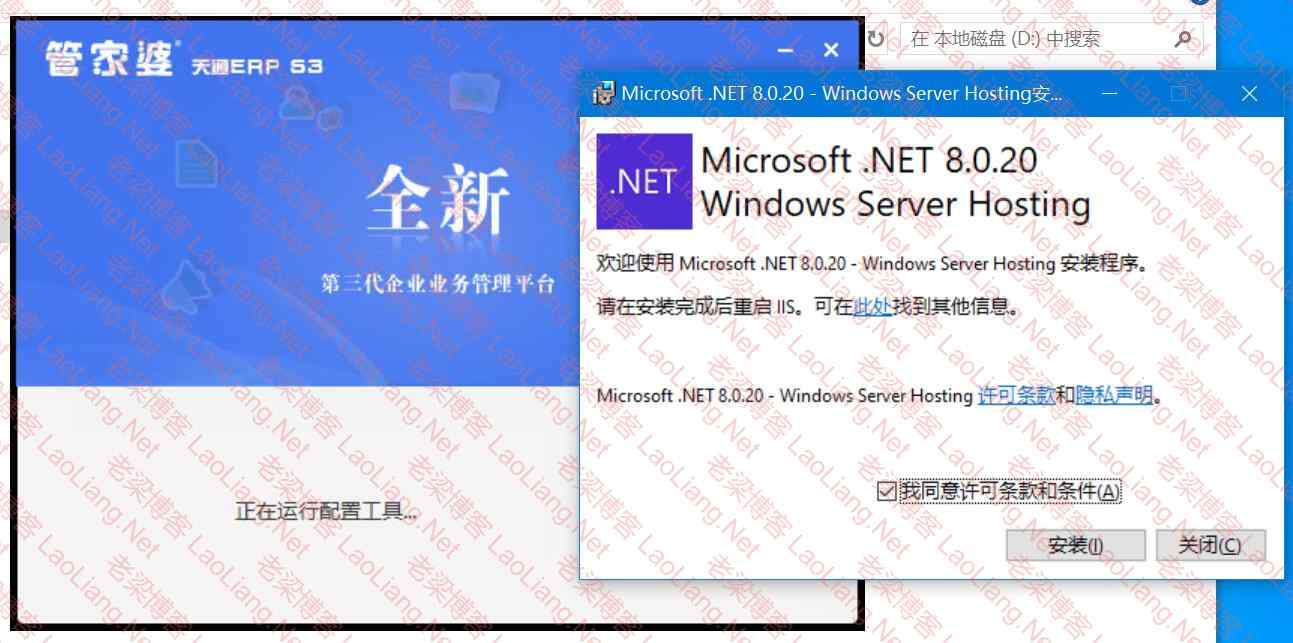
3、勾选安装Microsoft .NET 8.0.20 Windows Server Hosting点击安装即可,安装完成会自动重启,如下图所示
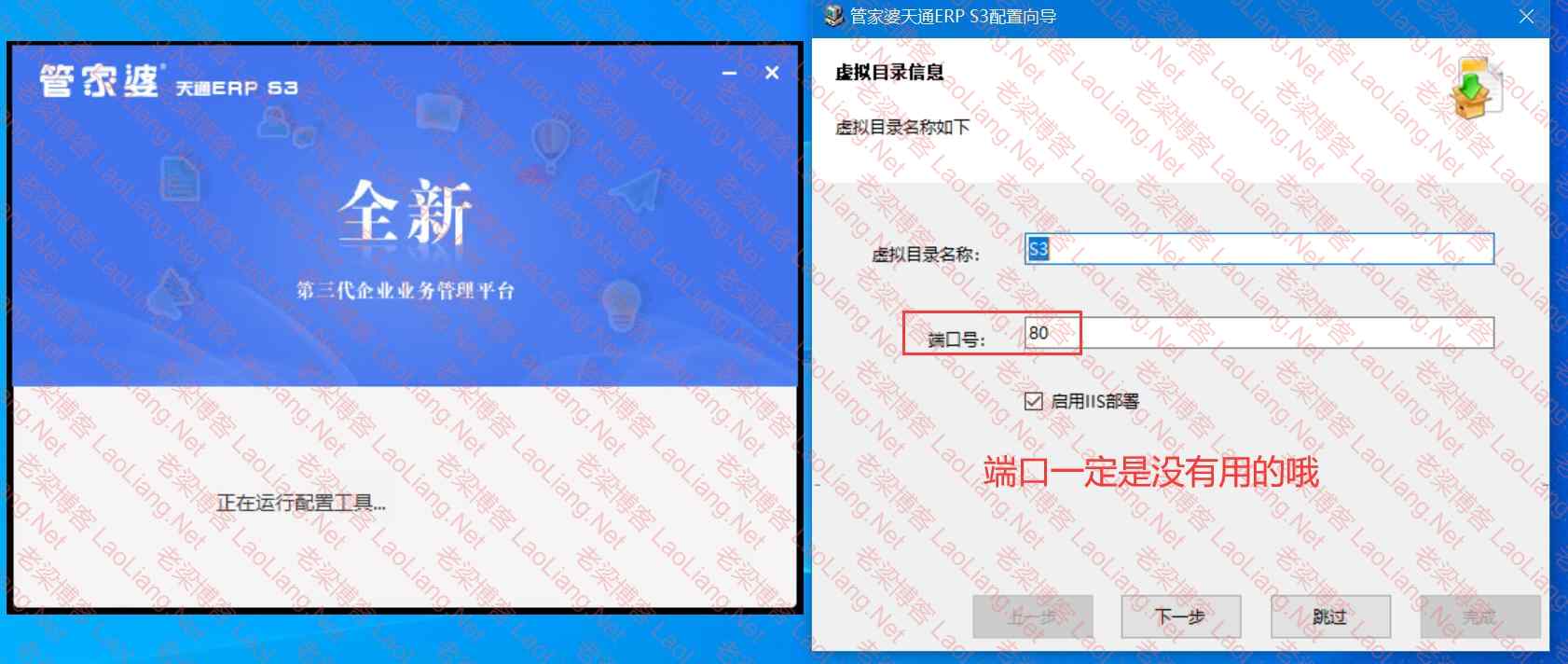
4、电脑自动重启完成后,只是系统安装.net 8.0完成而已,并不会继续“管家婆天通ERP S3 V7.4”安装完成,需要再次右键管理员模式运行“S3Setupv74.exe”文件方可,然后弹出设置虚拟目录与端口号,默认即可,如下图所示
5、根据自己创建的SQL Server数据库信息,填写sa密码即可,其他建议都默认,如下图所示
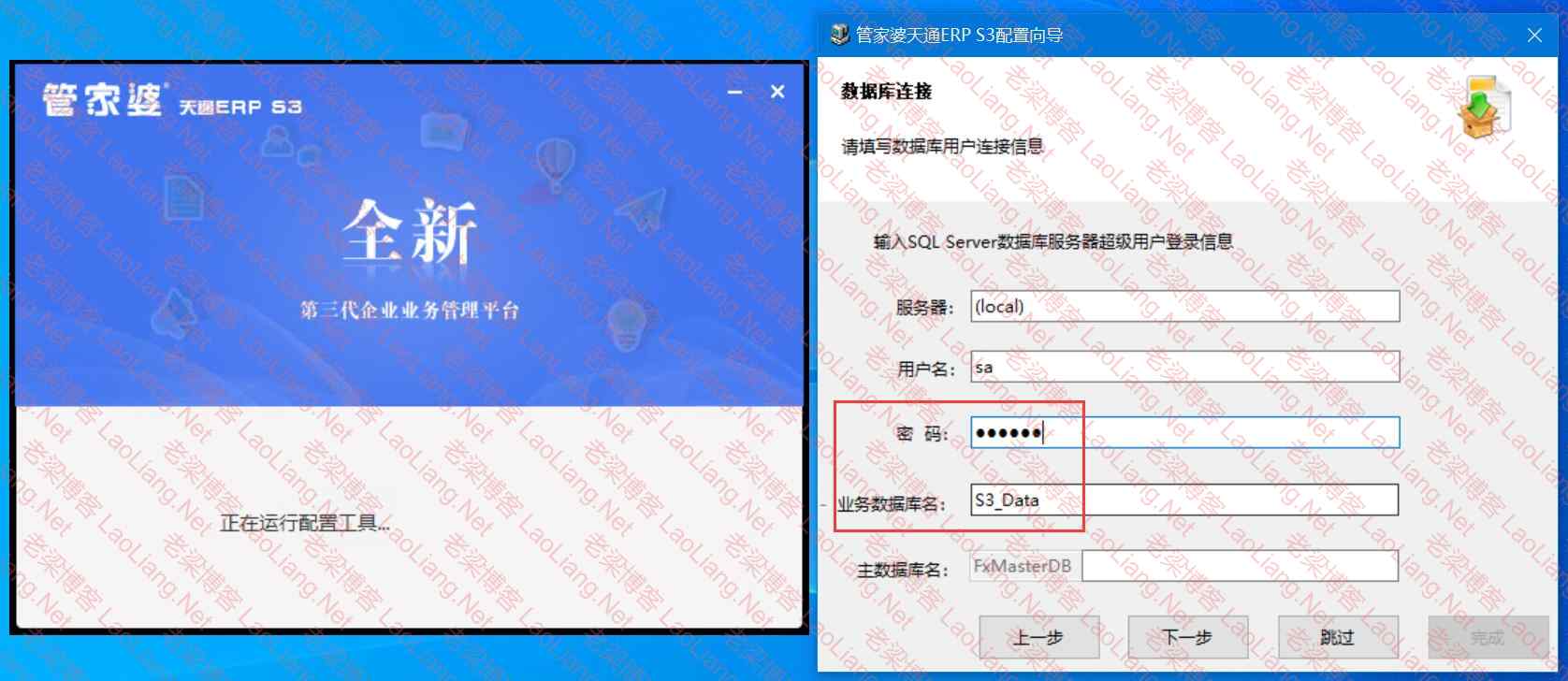
6、正在配置管家婆天通ERP S3产品,耐心等待即可!
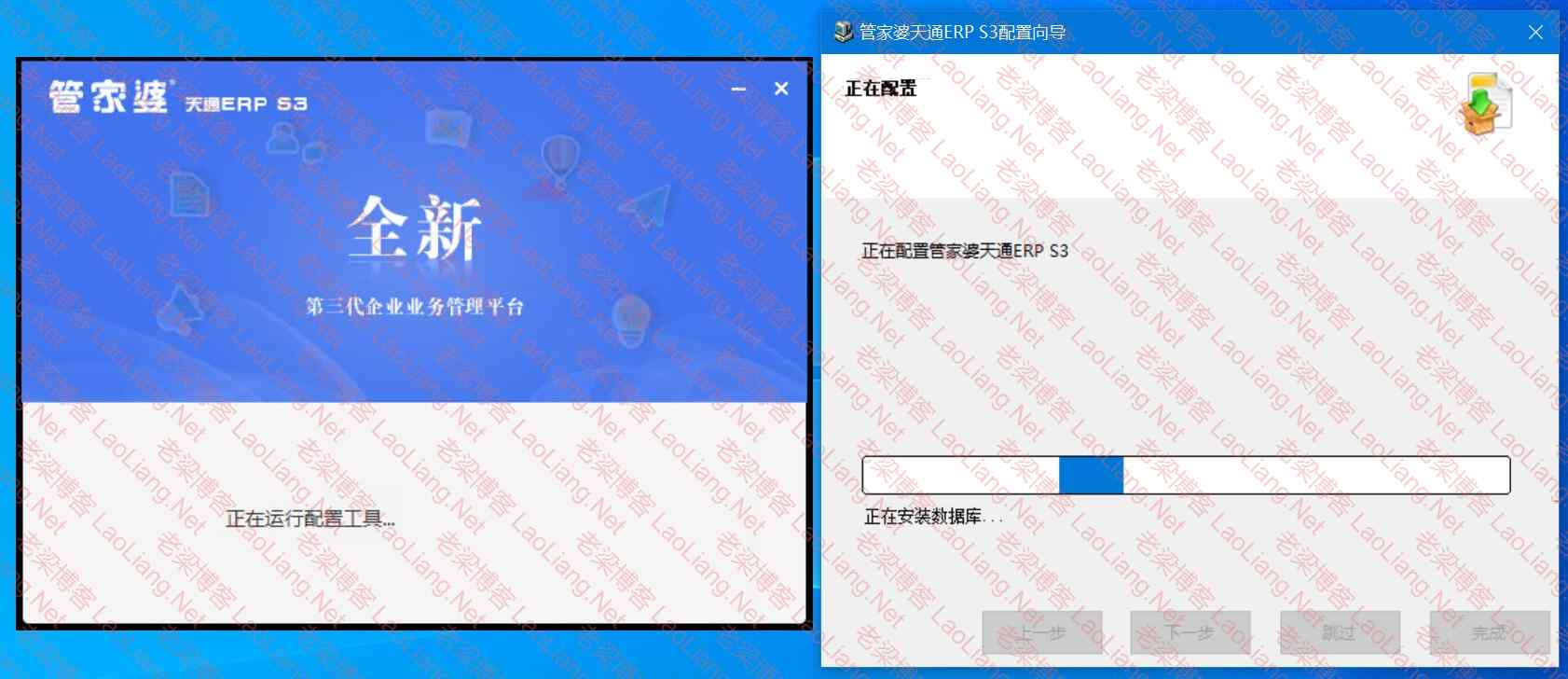
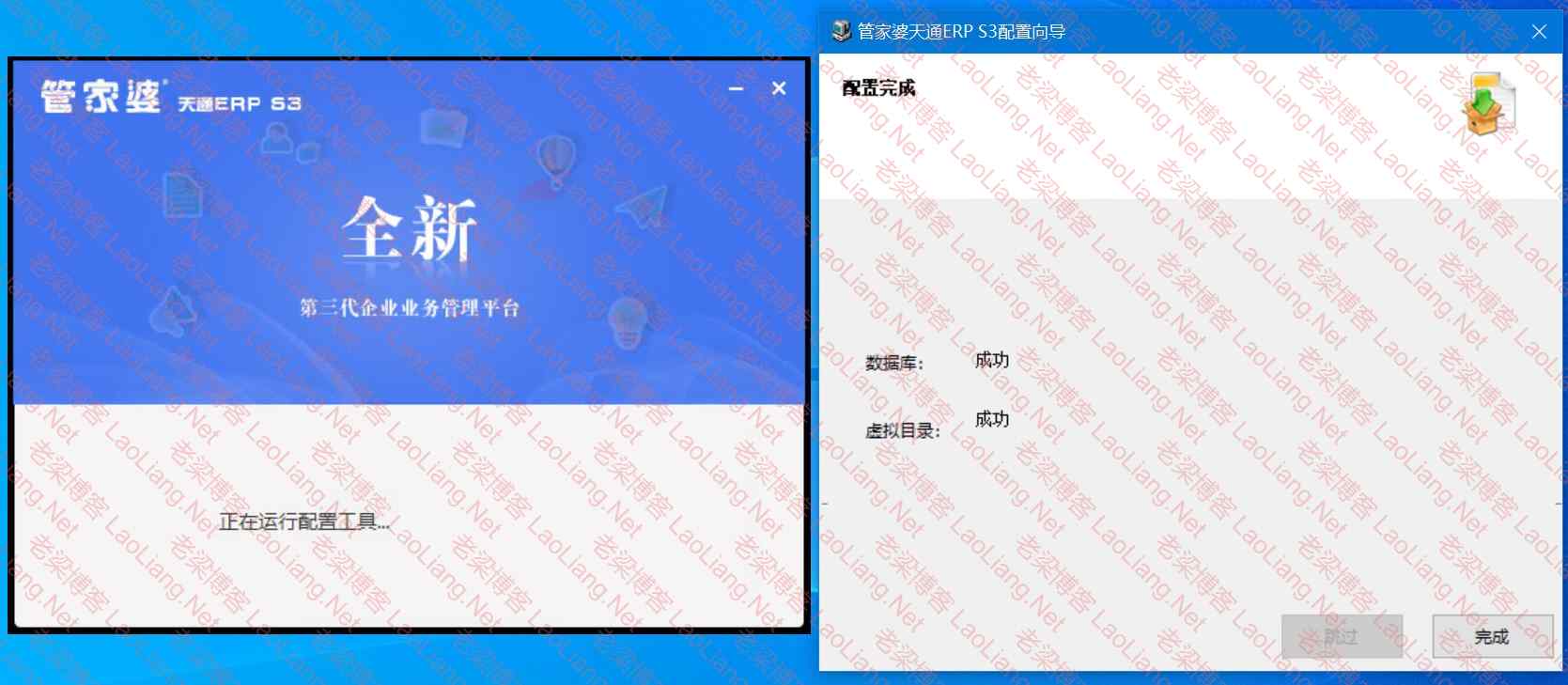
7、稍等片刻即可安装部署完成管家婆天通ERP S3
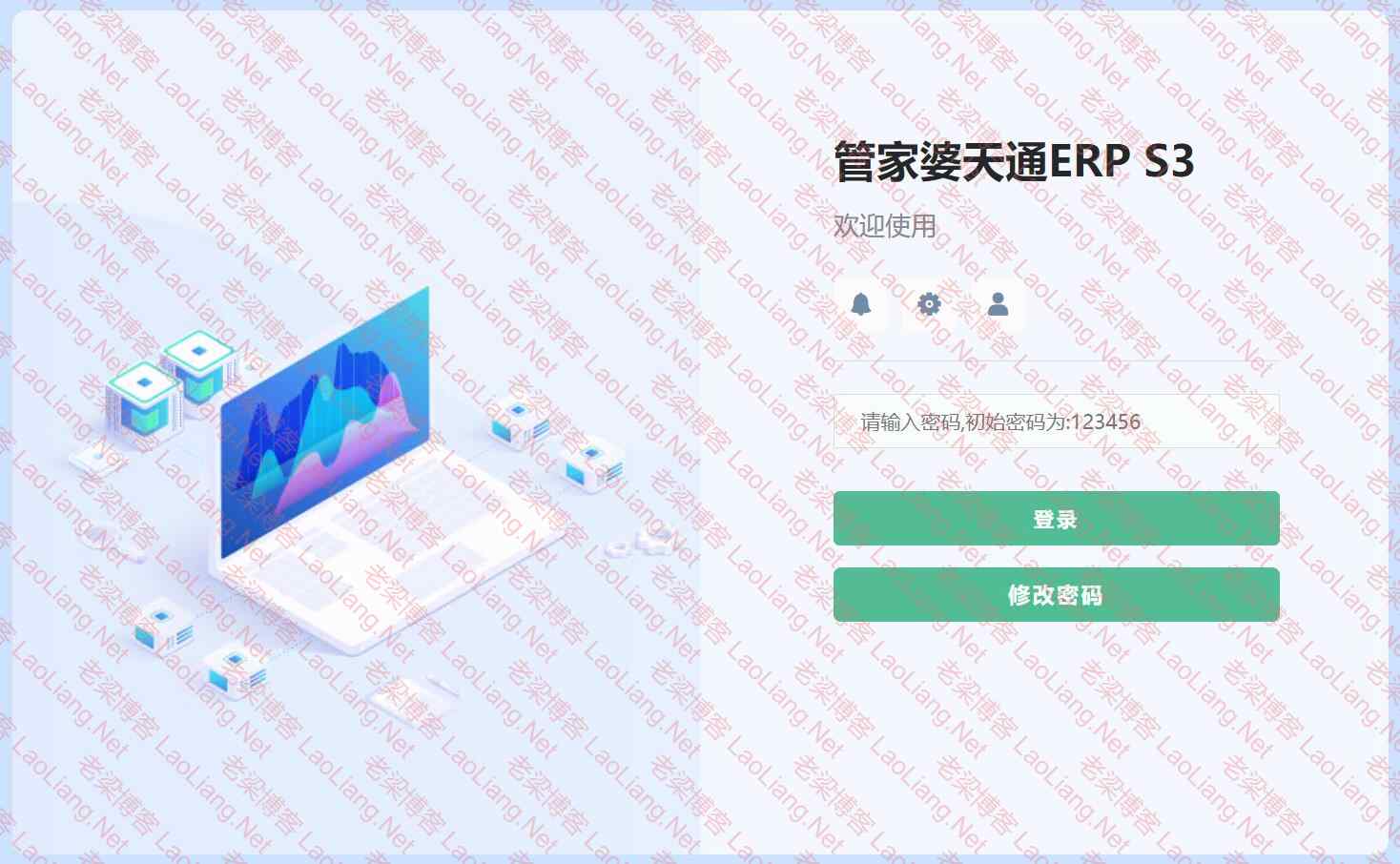
8、双击桌面上的“管家婆天通ERP S3”网址或IE浏览器里输入 http://localhost/S3 均可打开登录界面,主要是 管家婆天通ERP S3创建账套的运维界面需要组合快捷键打开,若不晓得可参阅知识付费业务哦
管家婆天通s3 V7.4运维后台默认密码为123456 登录需要重新设置密码,密码一定要繁琐,不然很不容易通过!
9、登录管家婆天通s3 V7.4运维后台,创建完账套信息,然后前台登录就可以看到对应的信息,如下图所示

整个过程也没啥难点,主要还是安装数据库与IIS,毕竟管家婆天通S3都是一键部署,方便快捷!
问题未解决?付费解决问题加Q或微信 2589053300 (即Q号又微信号)右上方扫一扫可加博主微信
所写所说,是心之所感,思之所悟,行之所得;文当无敷衍,落笔求简洁。 以所舍,求所获;有所依,方所成!
 支付宝赞助
 微信赞助
免责声明,若由于商用引起版权纠纷,一切责任均由使用者承担。
您必须遵守我们的协议,如您下载该资源,行为将被视为对《免责声明》全部内容的认可->联系老梁投诉资源