
Windows Server 2022/2019/2016使用web浏览器模式激活远程桌面会话主机Remote Desktop Session Host及远程桌面多用户授权教程

[重要通告]如您遇疑难杂症,本站支持知识付费业务,扫右边二维码加博主微信,可节省您宝贵时间哦!
前几天写了自动激活Windows Server 2025/2022/2019/2016使用web浏览器模式激活远程桌面会话主机Remote Desktop Session Host及远程桌面多用户授权;
自动连接模式部署Windows Server 2025/2022/2019/2016远程桌面会话主机Remote Desktop Session Host及远程桌面多用户授权教程
今天顺便把使用web浏览器模式激活远程桌面会话主机Remote Desktop Session Host及远程桌面多用户的教程也做一下;
Windows Server 2022/2019/2016使用web浏览器模式激活远程桌面会话主机Remote Desktop Session Host及远程桌面多用户授权教程
一、教程使用Windows Server 2019来做教程,直接在服务器管理器里安装“远程桌面会话主机Remote Desktop Session Host及远程桌面多用户授权”即可,如下多张图所示
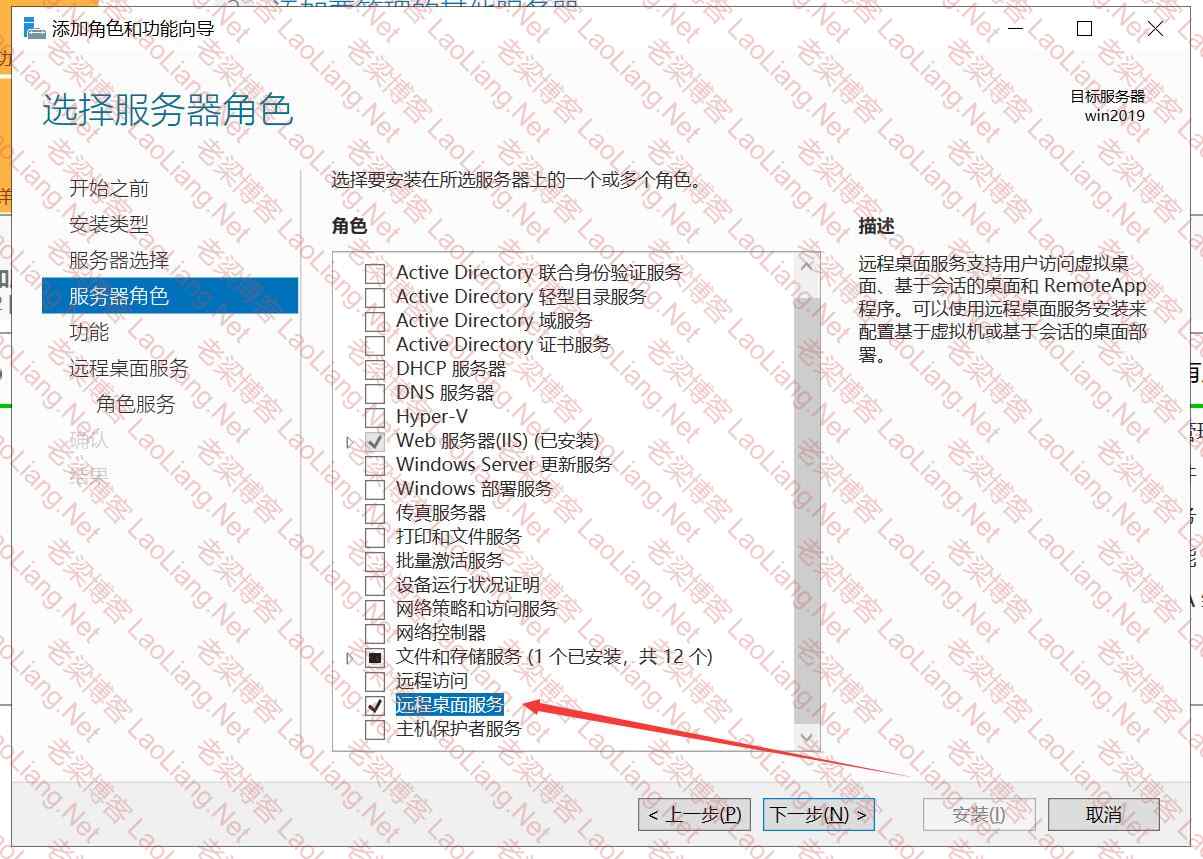
有的系统 远程桌面会话主机 是叫 Remote Desktop Session Host 如下图所示 选择即可
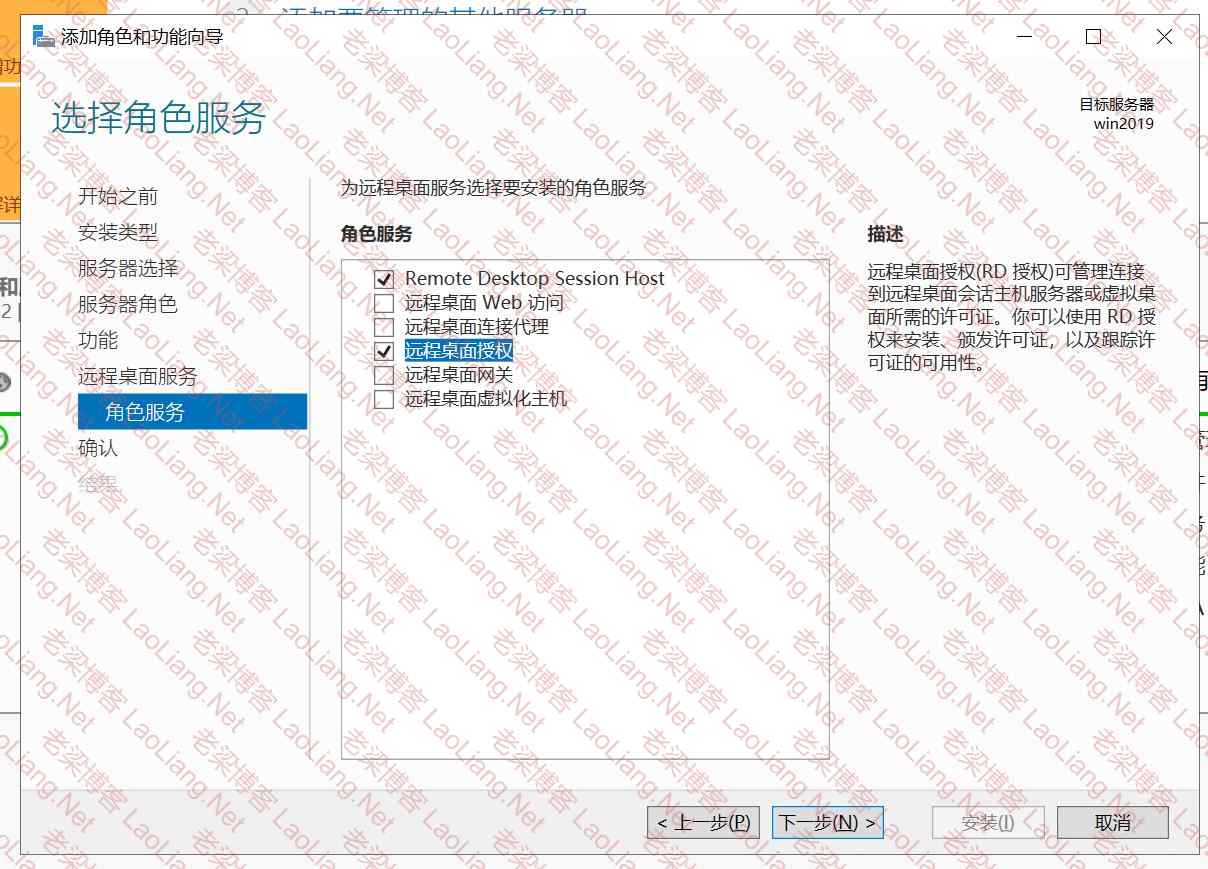
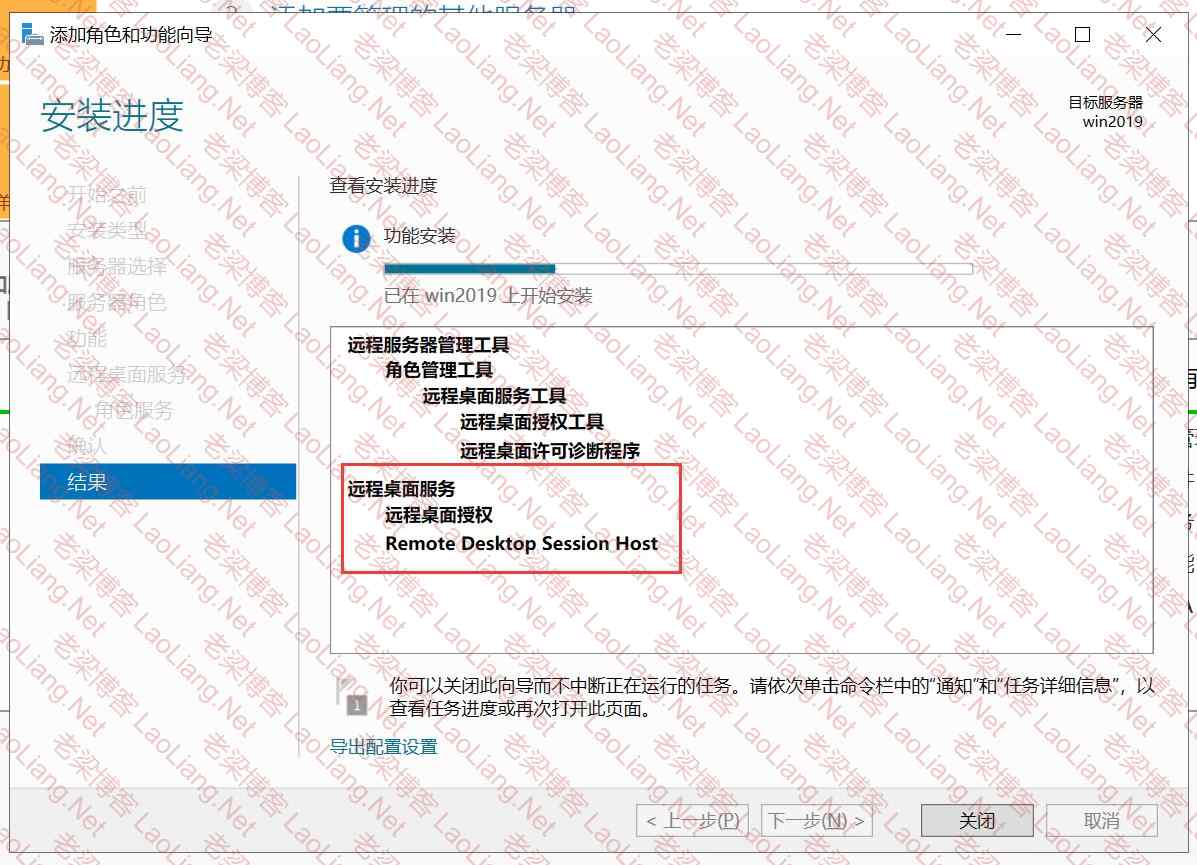
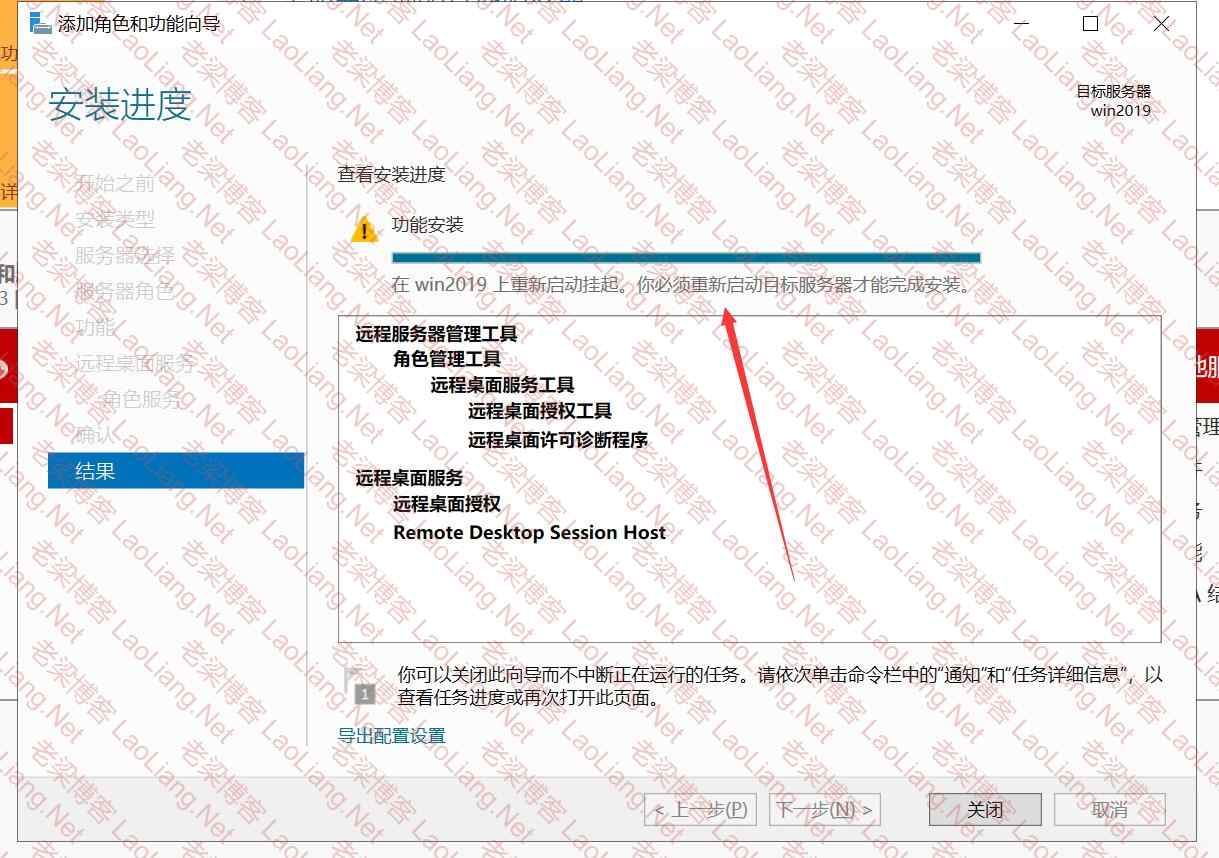
安装完直接重启服务器即可,重启服务器后,再次登录服务,就会看到如下提示,“即可使用多于2用户同时远程,但使用期限只有120天”
远程桌面授权模式尚未配置--远程桌面服务将在119天后停止工作。在RD连接代理服务器上,请使用服务器管理器指定远程桌面授权模式和远程桌面授许可证服务器。Windows远程桌面服务气球状提醒
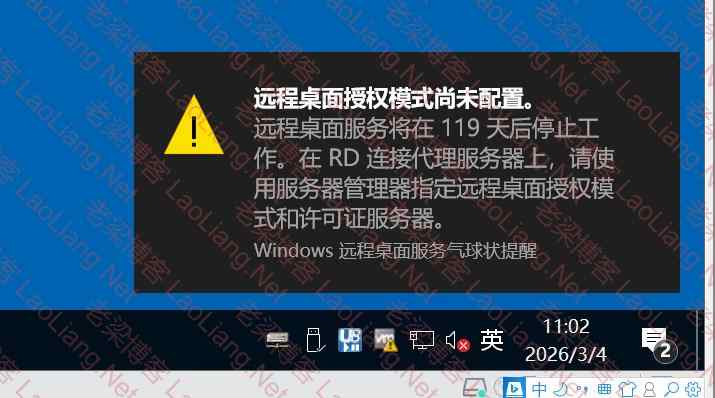
其实这个就是没有正式激活服务器,下面开始操作如何使用web浏览器激活许可证~~~
二、web浏览器模式激活远程桌面授权
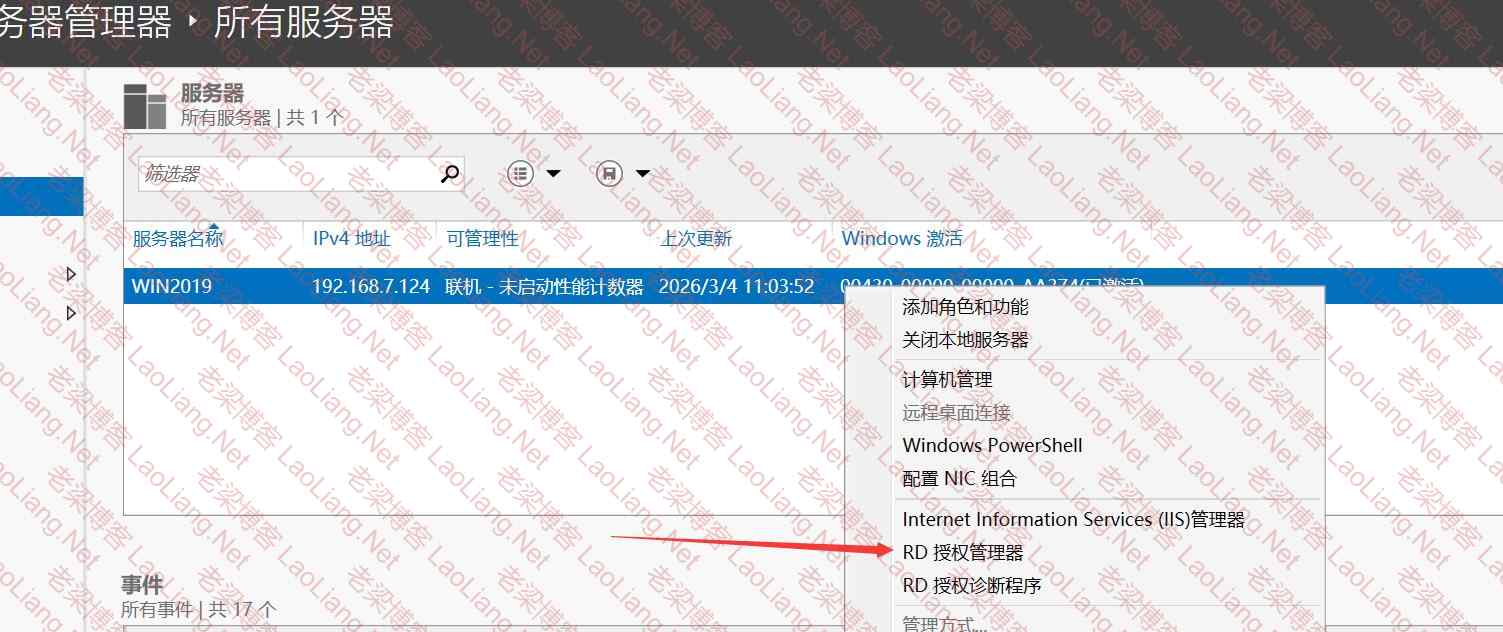
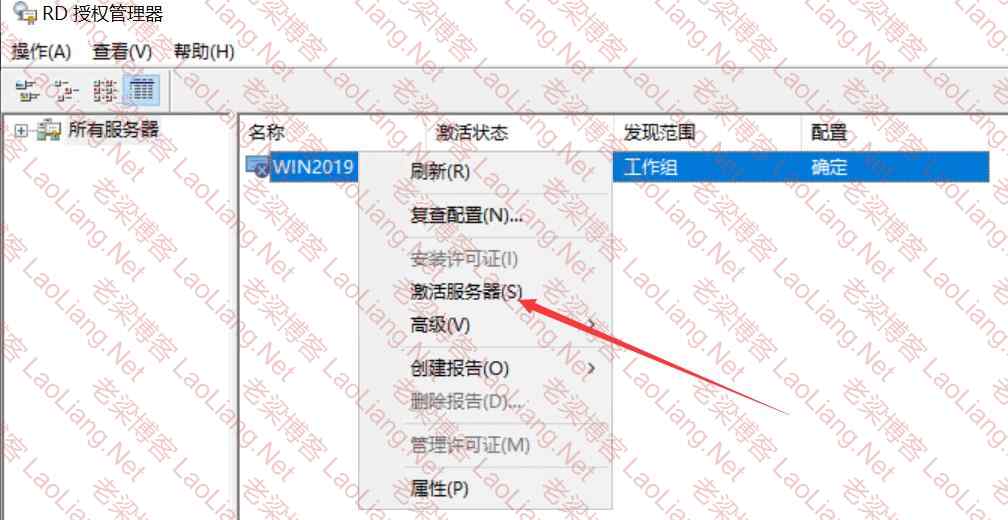
1、服务器管理器--所有服务器---稍等一下--右键点击你的服务器名称右键---RD授权管理器--激活服务器,如下两张图所示
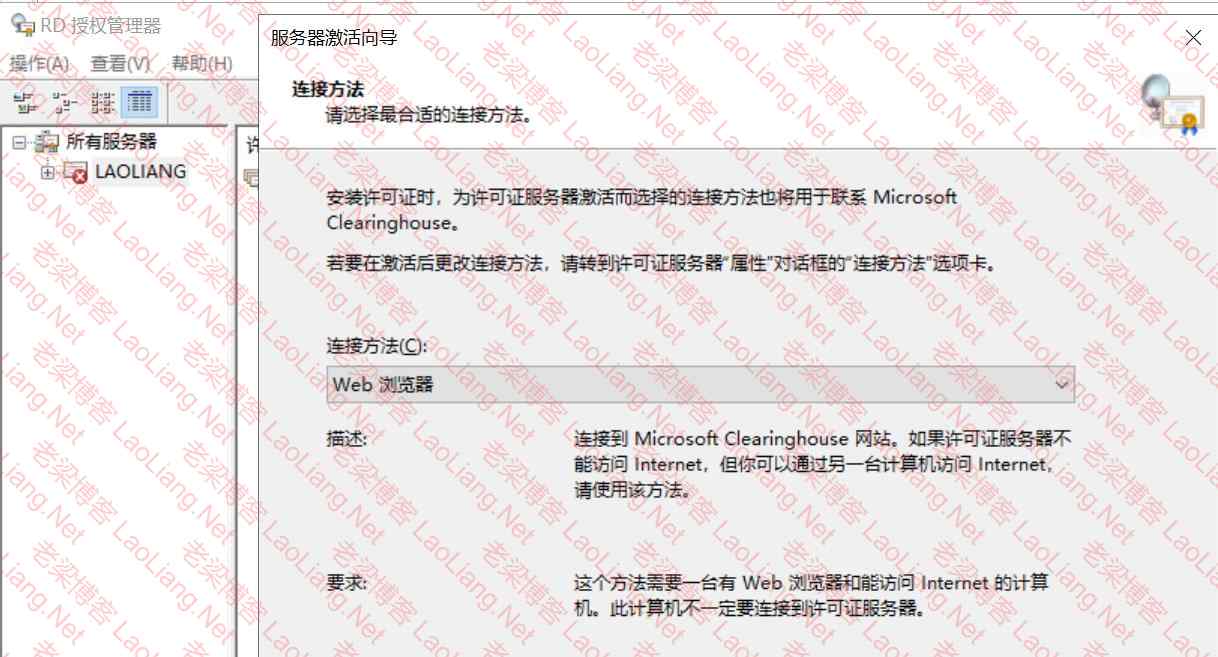
2、选择服务器激活连接方法为“Web浏览器”方式,如下图所示
3、打开https://activate.microsoft.com/网址,选择“Activate a license server 激活许可服务器”如下图所示,注意图上还有一个选择项,选择一下中文模式
Activate a license server  激活许可服务器
Install client access licenses  安装客户端访问许可证
Reactivate a license server  重新激活许可服务器
Manage client access licenses  管理客户端访问许可证
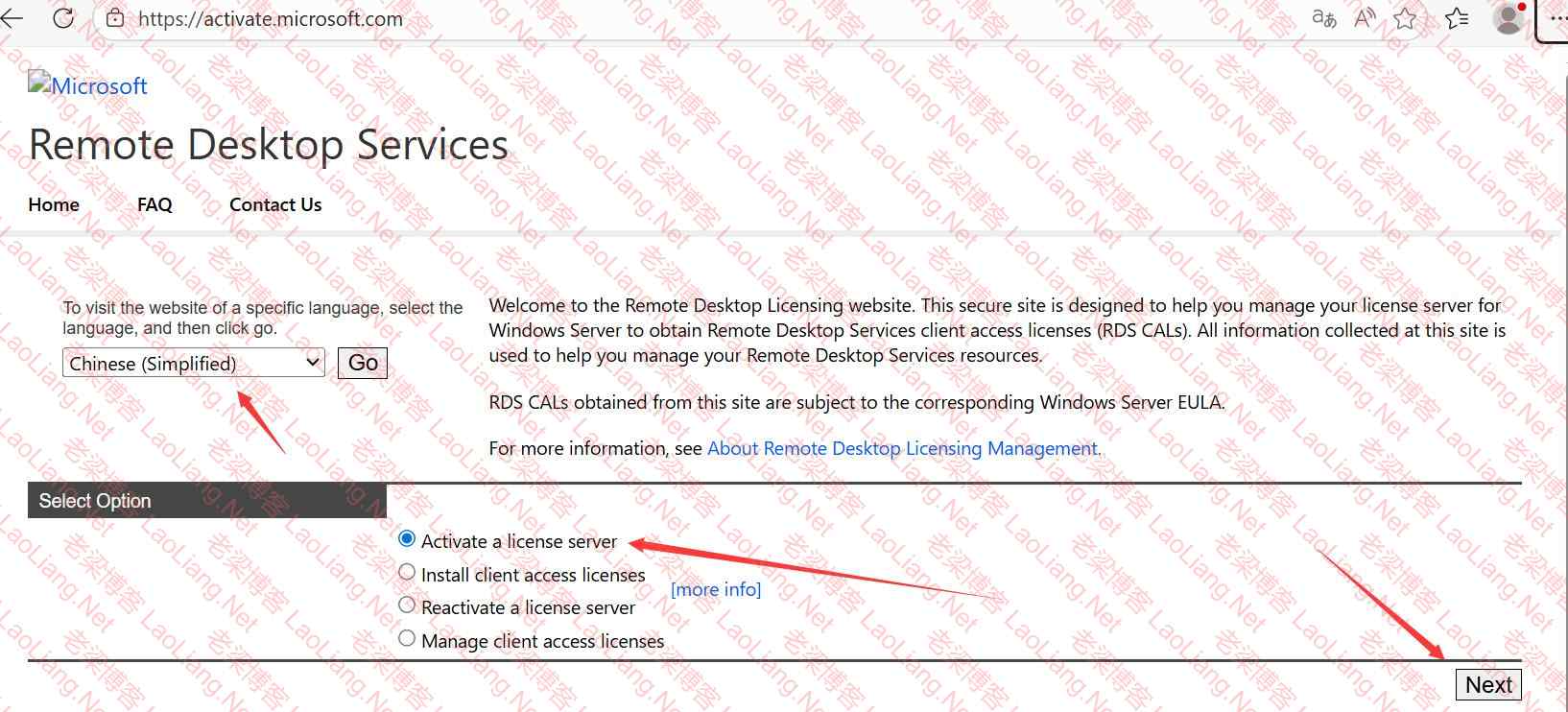
4、填写产品ID与公司名称(任意填写即可),选择国家,然后下一步
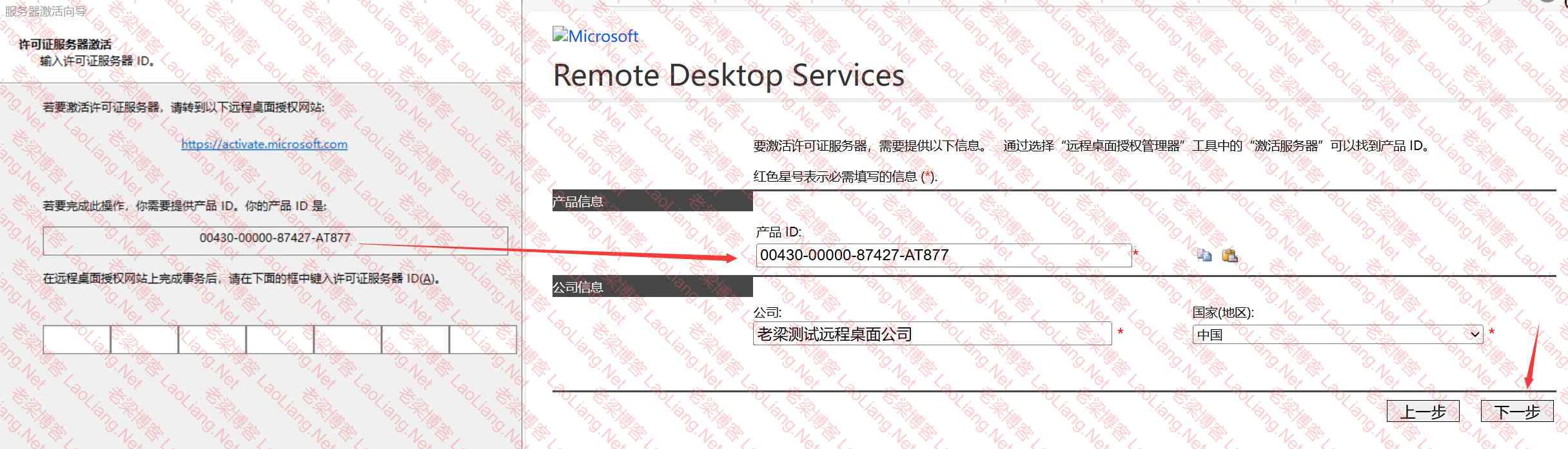
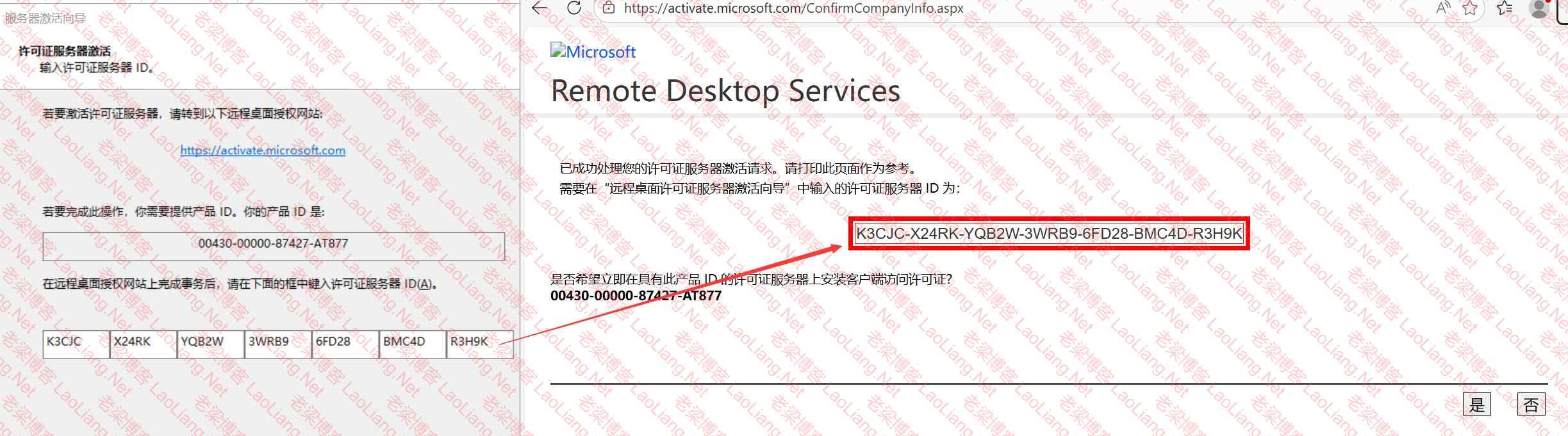
5、生成许可证服务器ID,也如下,然后填写即可
Remote Desktop Services
已成功处理您的许可证服务器激活请求。请打印此页面作为参考。
需要在“远程桌面许可证服务器激活向导”中输入的许可证服务器 ID 为:K3CJC-X24RK-YQB2W-3WRB9-6FD28-BMC4D-R3H9K
是否希望立即在具有此产品 ID 的许可证服务器上安装客户端访问许可证? 00430-00000-87427-AT877
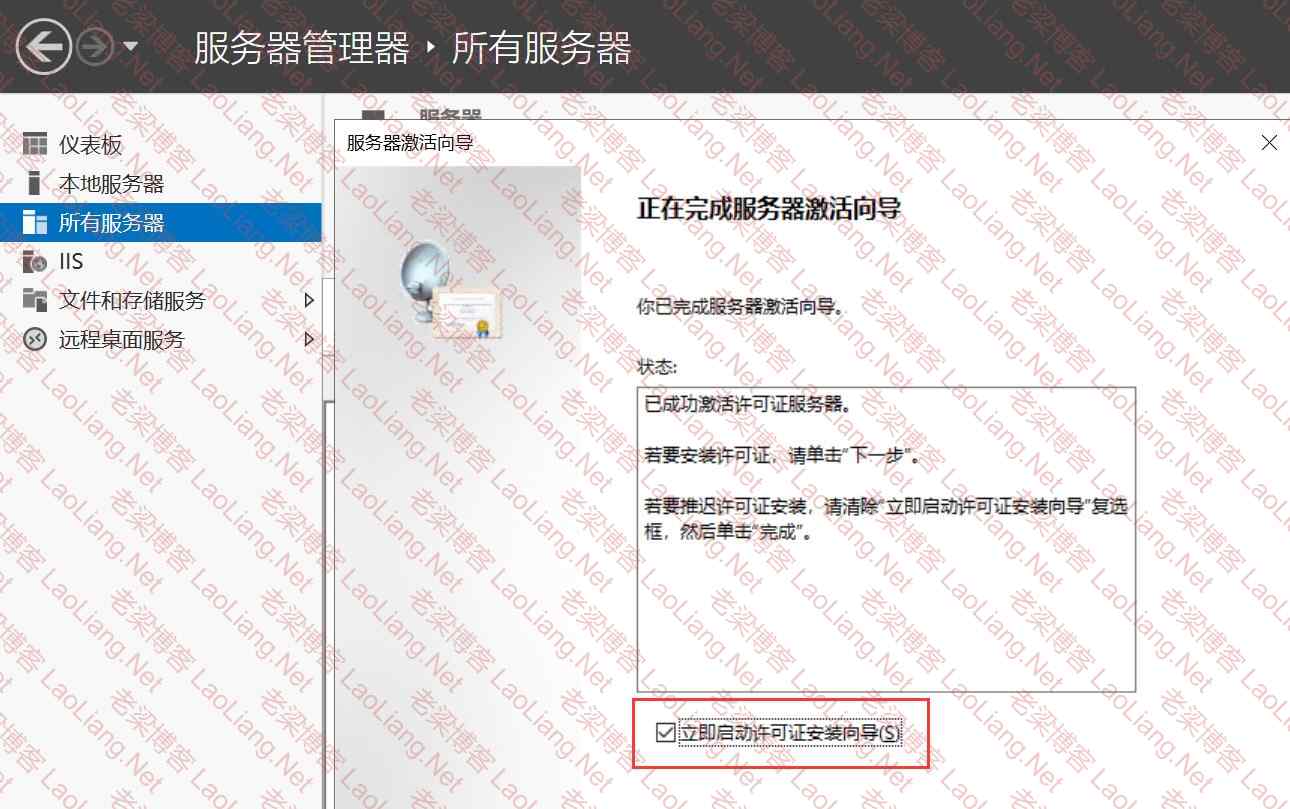
6、已成功激活许可证服务器。若要安装许可证,请单击“下一步”。若要推迟许可证安装,请清除“立即启动许可证安装向导”复选框,然后单击“完成”。
三、许可证安装部署
1、Web浏览器模式--证书计划 许可证包(零售购买)
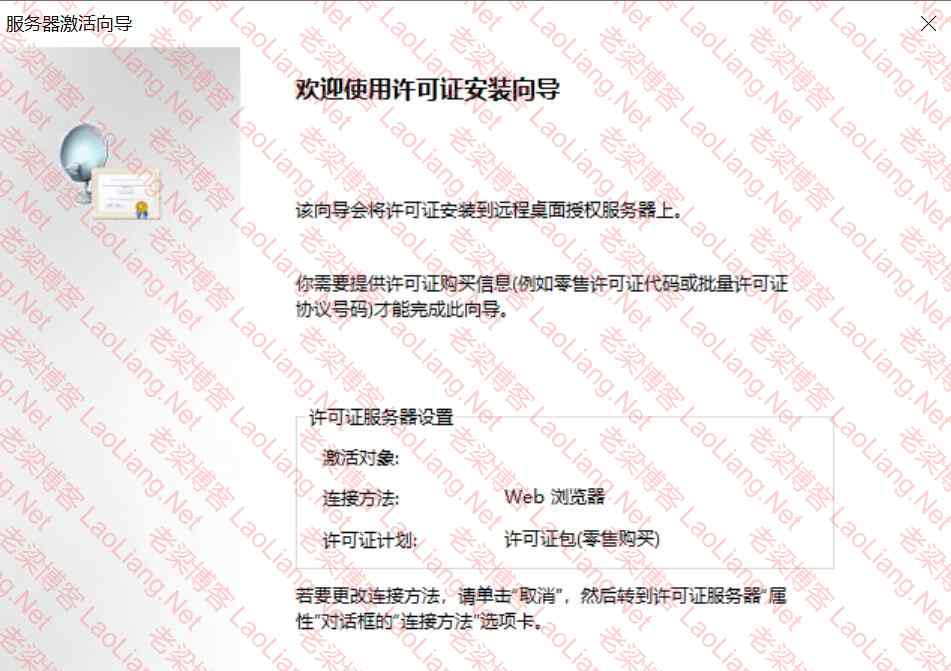
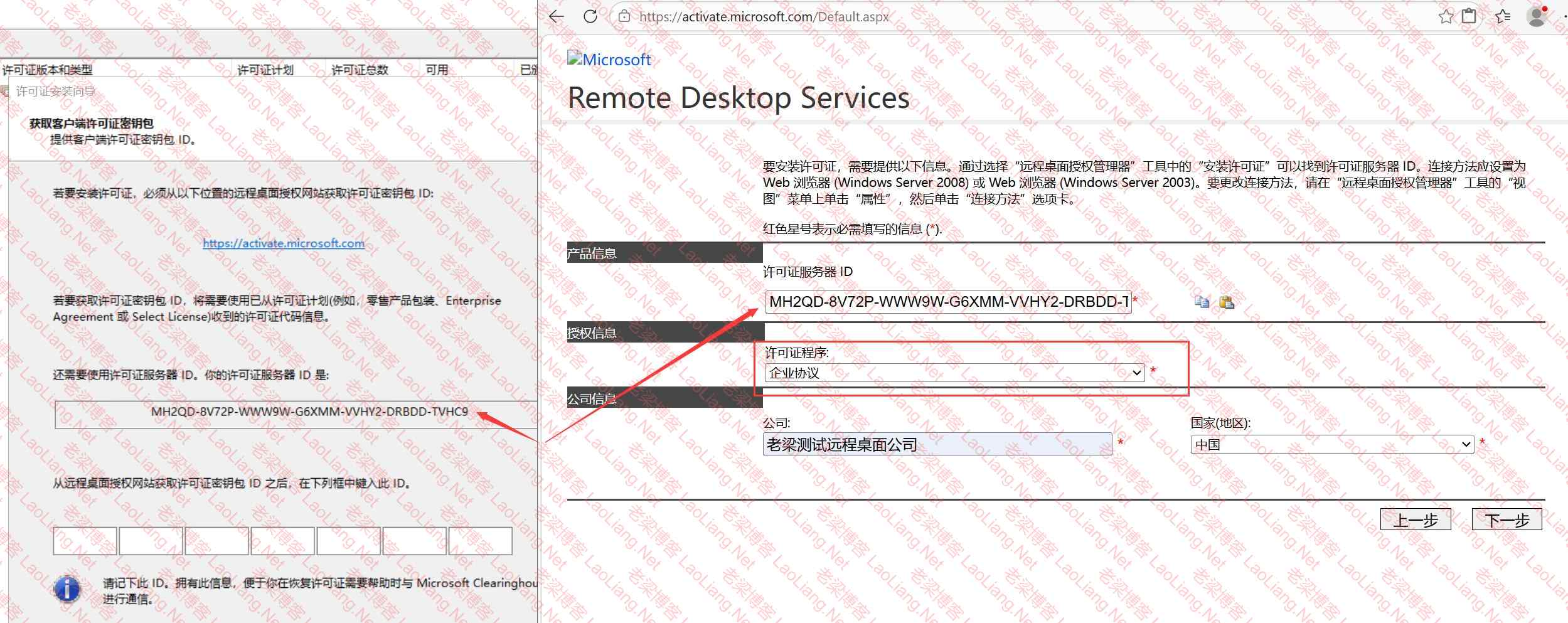
2、产品信息--授权信息填写---根据自己填写即可,输入许可证服务器ID,许可协议选择 “企业协议”,如下图所示
Remote Desktop Services
要安装许可证,需要提供以下信息。通过选择“远程桌面授权管理器”工具中的“安装许可证”可以找到许可证服务器 ID。连接方法应设置为 Web 浏览器 (Windows Server 2008) 或 Web 浏览器 (Windows Server 2003)。要更改连接方法,请在“远程桌面授权管理器”工具的“视图”菜单上单击“属性”,然后单击“连接方法”选项卡。
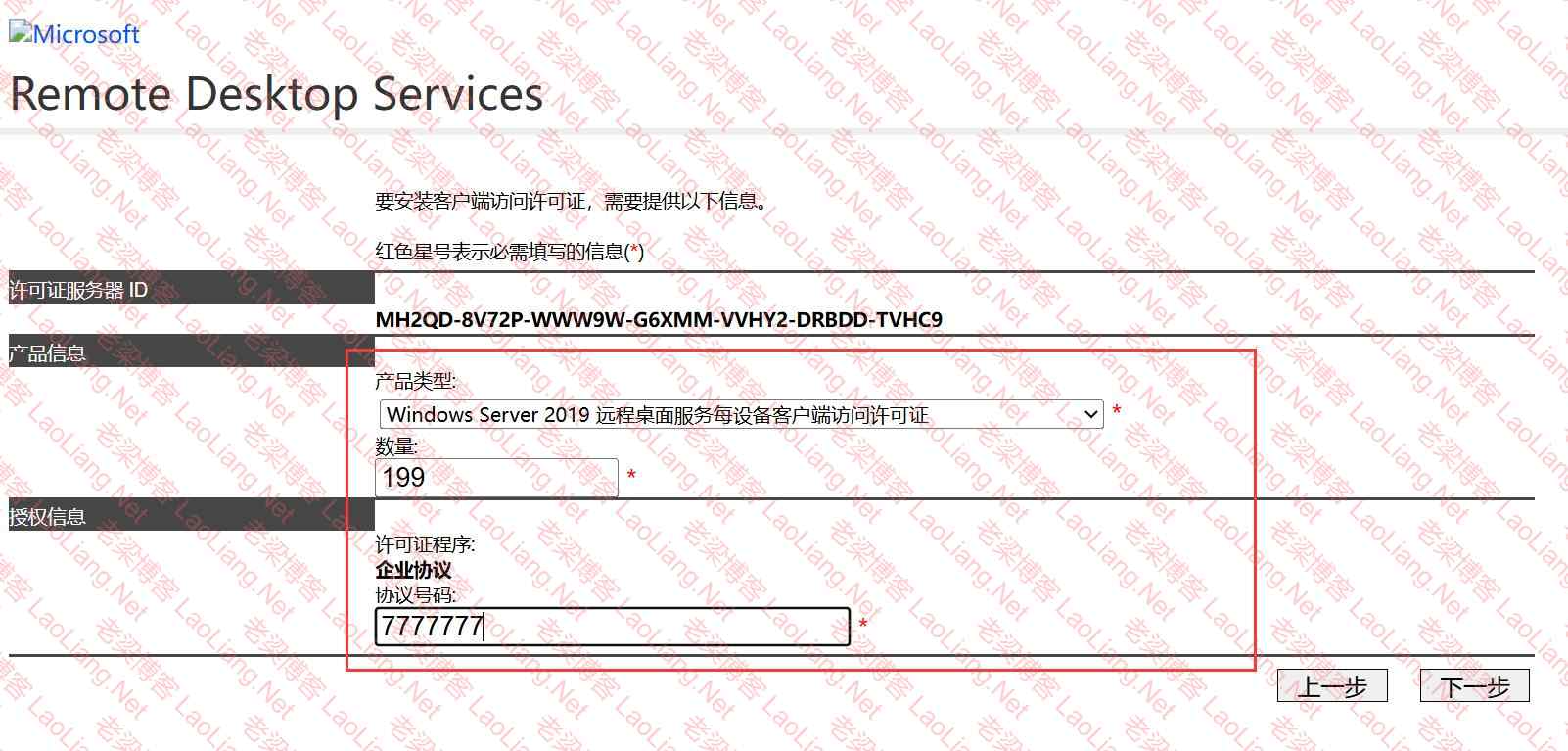
3、网页中点击下一步,选择 Windows Server 2019 远程桌面服务每设备客户端访问许可证,协议号码可以填写6565792 , 4954438 , 6879321或者5296992,数量可以填写任意,直接下一步即可,下一步就是核对刚才的信息,不用理会,还是下一步即可!
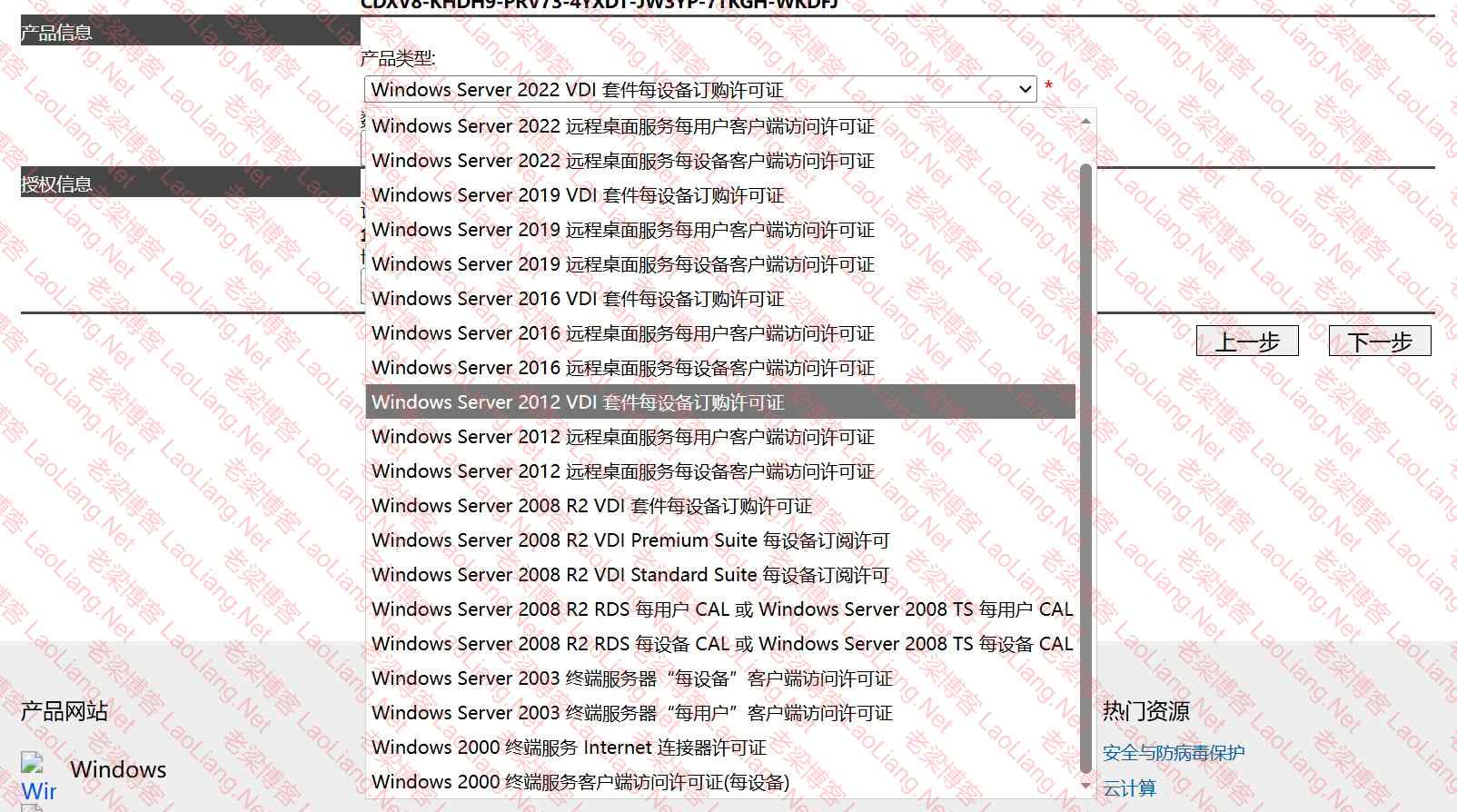
说明:产品类型选择自己的产品即可,激活包含Windows Server 2000-Windows Server 2022(截止写文章并未看到Windows Server 2025的选项)
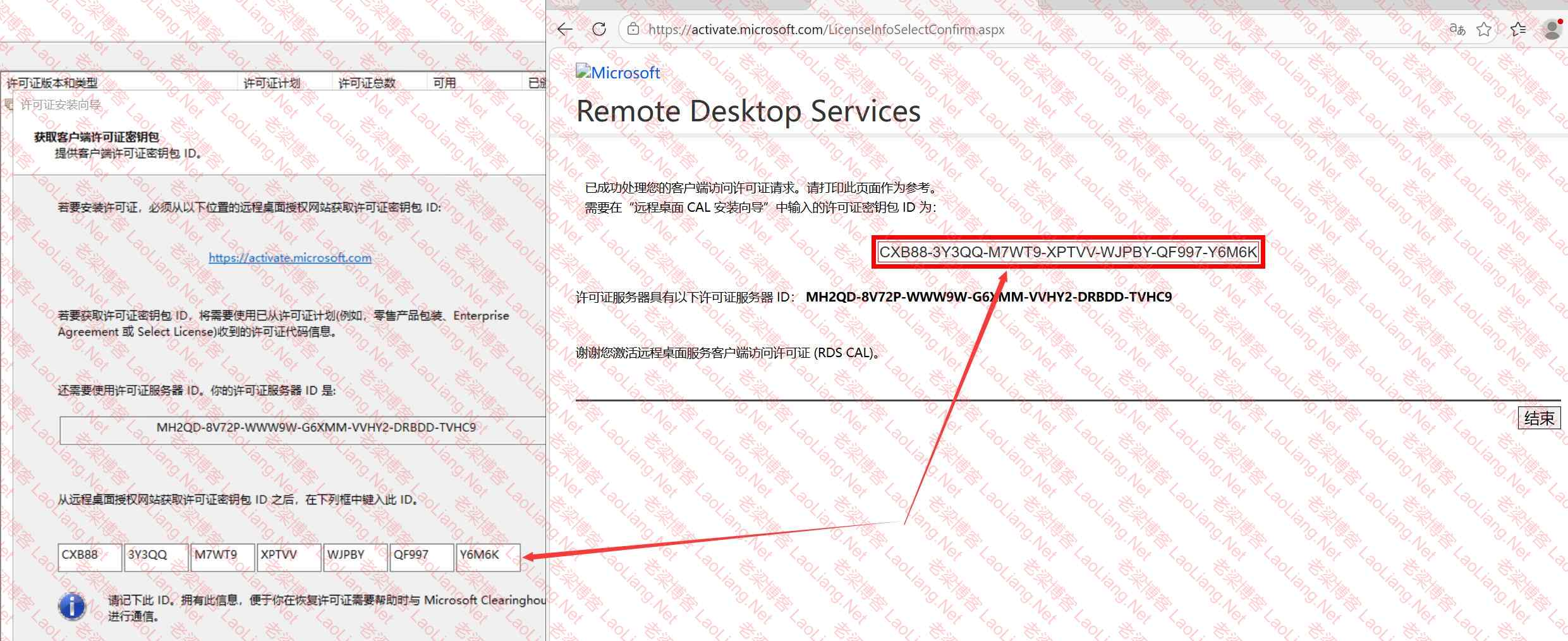
4、已成功处理您的客户端访问许可证请求
已成功处理您的客户端访问许可证请求。请打印此页面作为参考。
需要在“远程桌面 CAL 安装向导”中输入的许可证密钥包 ID 为:PCJ79-G8YVC-MGX8X-632MB-272TT-6XPRQ-27VQ8许可证服务器具有以下许可证服务器 ID: CDXV8-KHDH9-PRV73-4YXDT-JW3YP-7TKGH-WKDFJ
谢谢您激活远程桌面服务客户端访问许可证 (RDS CAL)。
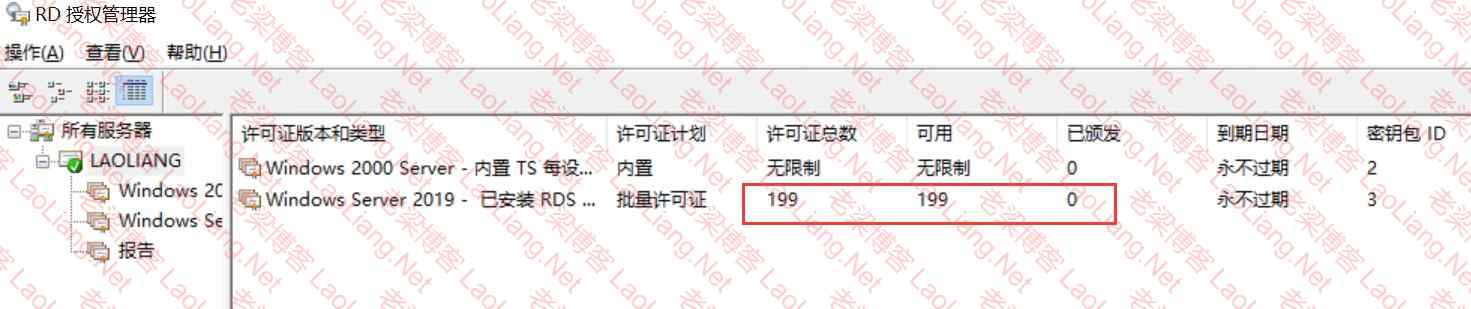
5、再回到RD授权管理器,就可以看到相关的授权,如下图所示,这就选择正常,但是现在还不能正常使用,还需要设置一番;
四、配置 使用指定的远程桌面许可证服务器 和 设置远程桌面授权模式
1、RD许可证管理服务器安装正常后,直接用RD授权针对程序诊断一下,会出现如下错误信息;
未配置远程桌面会话主机服务器的授权模式。
远程桌面会话主机服务器在其宽限期内,但尚未将RD会话主机服务器配置为连接到任何许可证服务器。
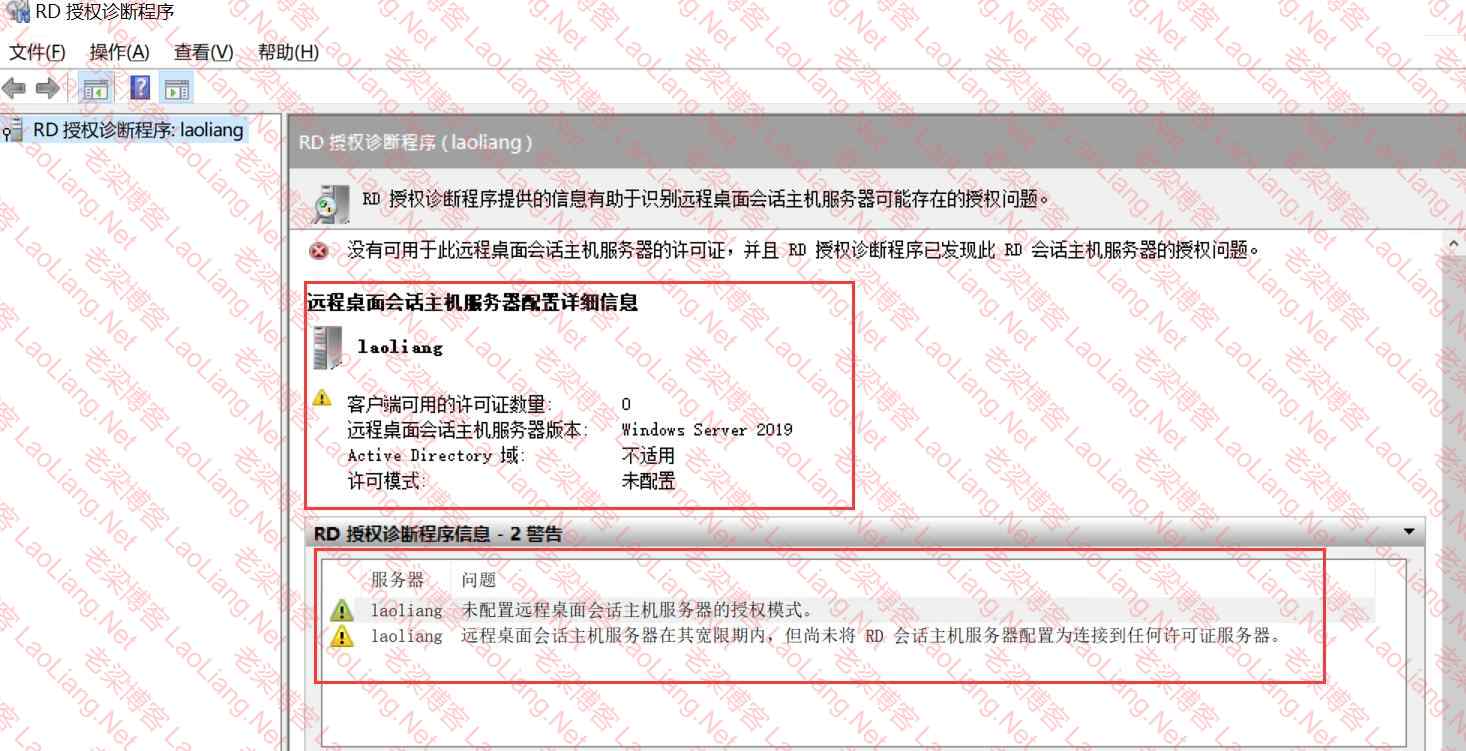
2、出现上面两个错误,就需要给两个错误指定一下RD许可证服务器;
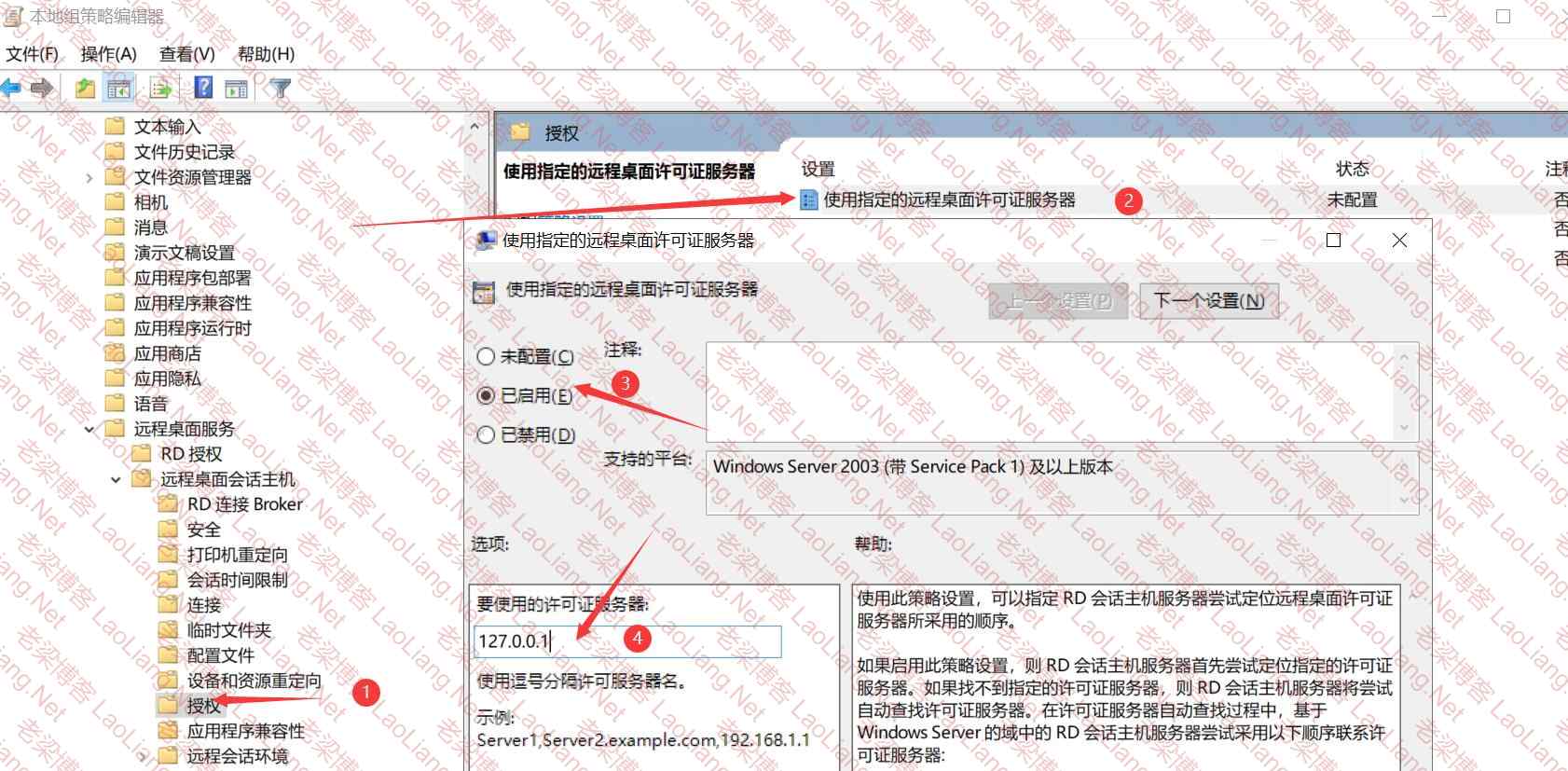
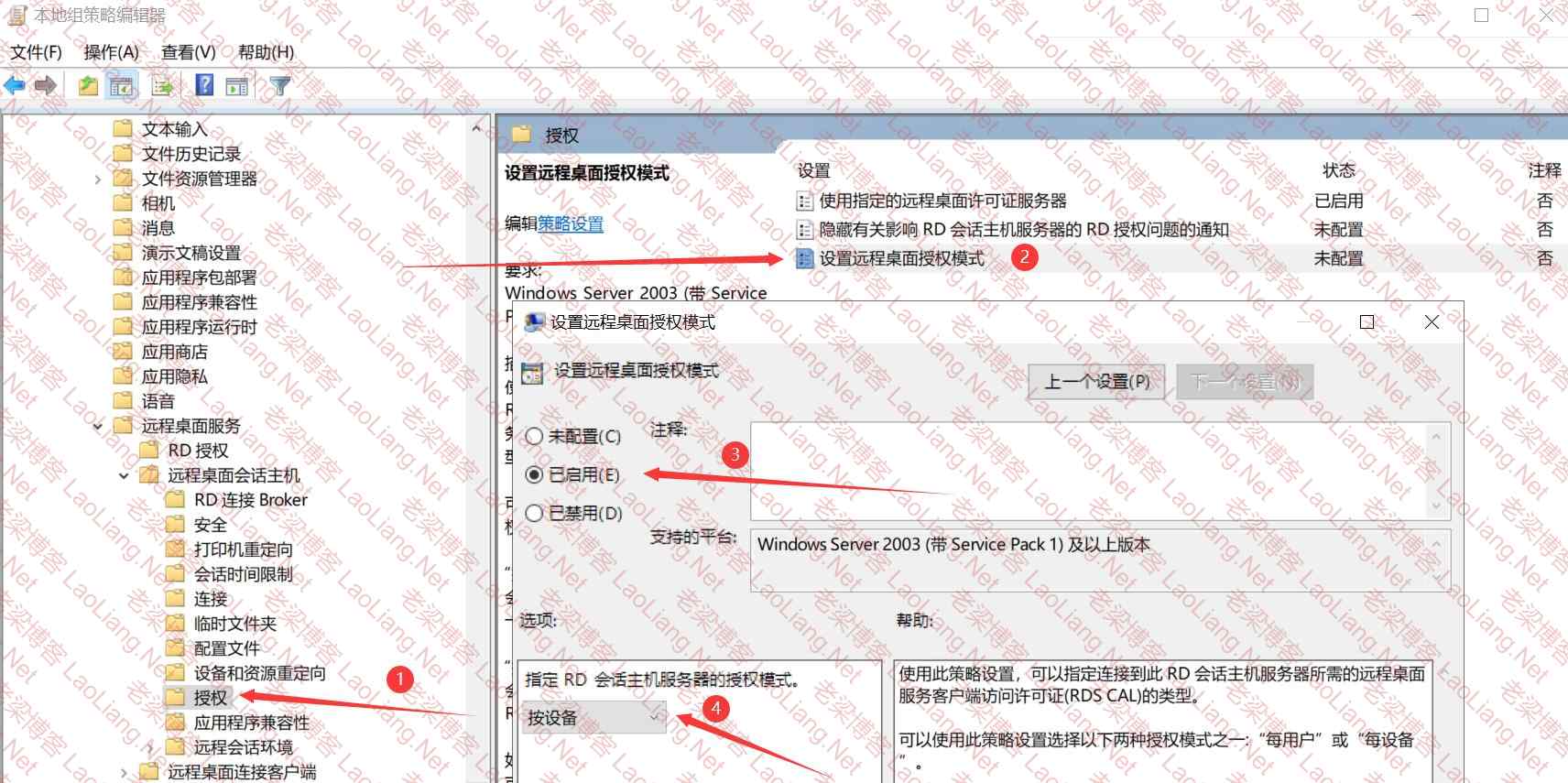
运行(win+r快捷键)输入 gpedit.msc-----计算机配置-管理模板-Windows组件-远程桌面服务-远程桌面会话主机-授权-----双击 使用指定的远程桌面许可证服务器“选择 已启用---服务器ip配置成本机ip(本机ip可以用 127.0.0.1 代替)”如下图所示
3、双击 设置远程桌面授权模式------选择 已启用 指定 RD 会话主机服务器的授权模式 为 按设备;如下图所示
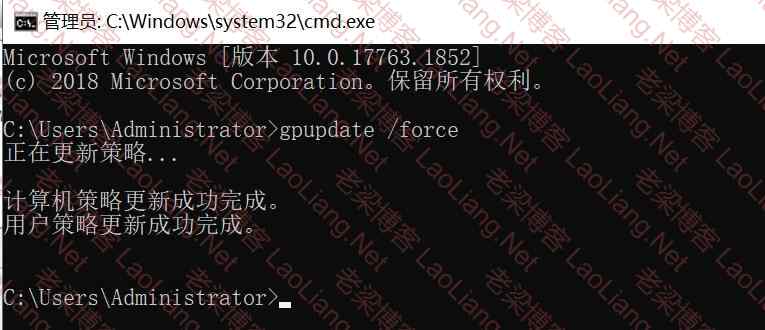
4、设置完组策略,用如下命令更新一下方可正常使用
gpupdate /force
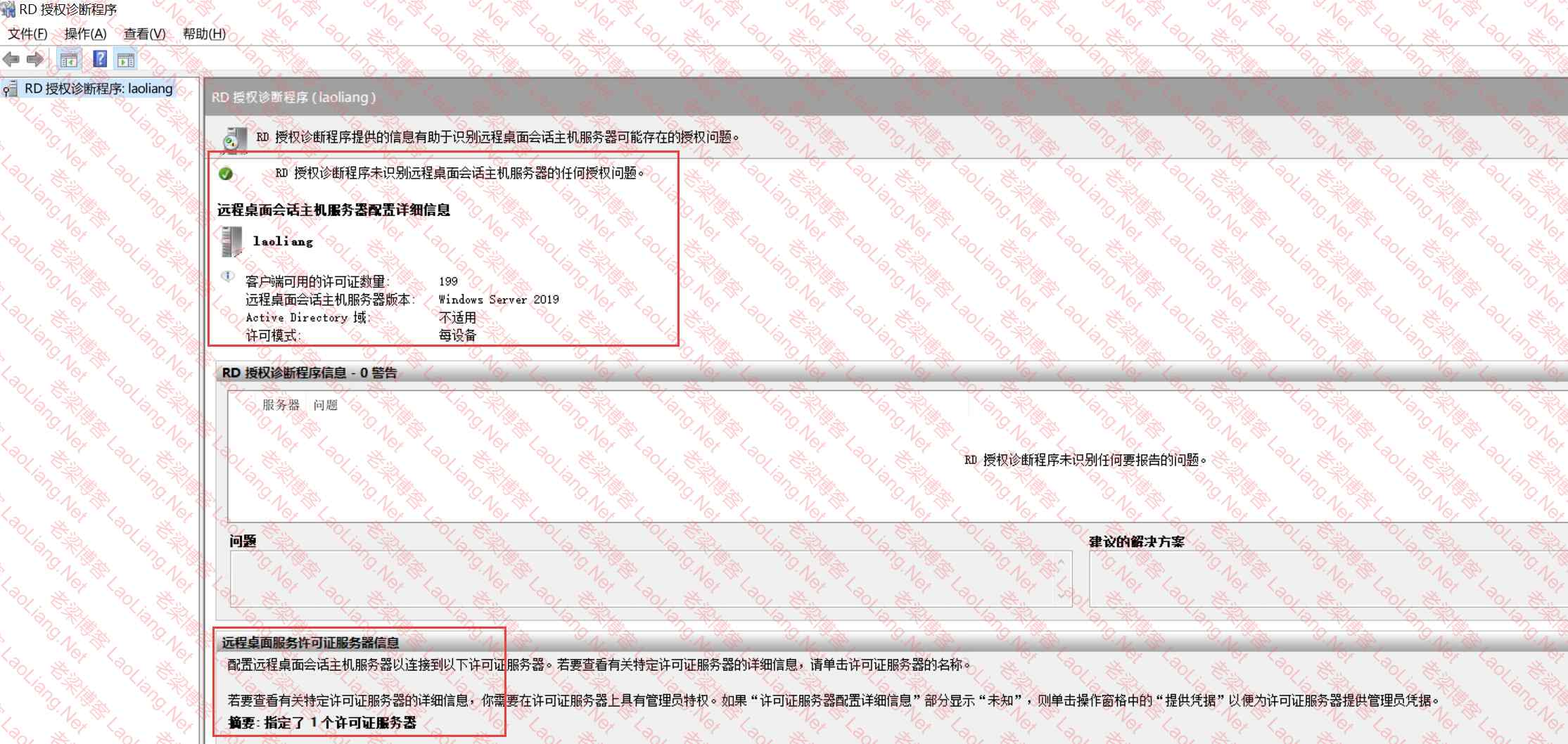
以上配置“使用指定的远程桌面许可证服务器和设置远程桌面授权模式”已完成,打开“RD授权诊断程序”,可以看到没有警告信息,显示了客户端可用许可证数量,许可模式是按每设备分配,下面显示已经连接到一个许可证服务器,如下图所示
根据以上操作,就可以正常使用你的远程管理设备了~~~
问题未解决?付费解决问题加Q或微信 2589053300 (即Q号又微信号)右上方扫一扫可加博主微信
所写所说,是心之所感,思之所悟,行之所得;文当无敷衍,落笔求简洁。 以所舍,求所获;有所依,方所成!
 支付宝赞助
支付宝赞助 微信赞助
微信赞助免责声明,若由于商用引起版权纠纷,一切责任均由使用者承担。
您必须遵守我们的协议,如您下载该资源,行为将被视为对《免责声明》全部内容的认可->联系老梁投诉资源
