
自动连接模式部署Windows Server 2025/2022/2019/2016远程桌面会话主机Remote Desktop Session Host及远程桌面多用户授权教程

[重要通告]如您遇疑难杂症,本站支持知识付费业务,扫右边二维码加博主微信,可节省您宝贵时间哦!
前几天有客户使用金万维天联高级版在处理用友U8+的时候,人一多就出现“远程桌面许可证问题”如下图所示
用金万维天联高级版登录用友U8+提示“远程桌面许可证问题 你的远程桌面许可证出现问题,你的会话将在60分钟后断开 ”的说明

客户安装的是Windows Server 2019的系统,为了解决这个问题,干脆安装一下远程桌面许可证,这样就杜绝后面再次出现!!!
自动连接模式部署Windows Server 2016 2019 2022远程桌面会话主机Remote Desktop Session Host及远程桌面多用户授权教程
晚上多的教程都是从https://activate.microsoft.com/网址来注册,咱这里使用自动注册模式,过两天再写一篇关于https://activate.microsoft.com注册的教程;
一、安装 远程桌面会话主机、远程桌面授权
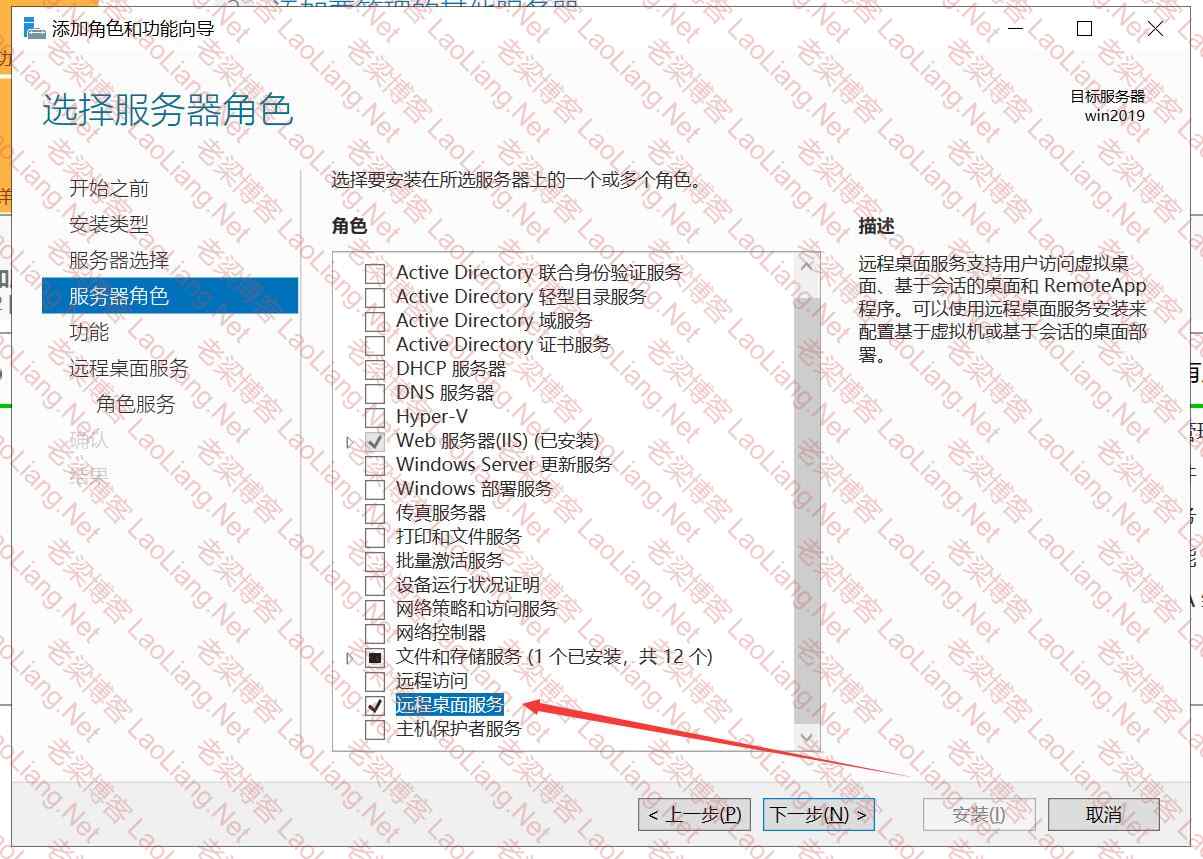
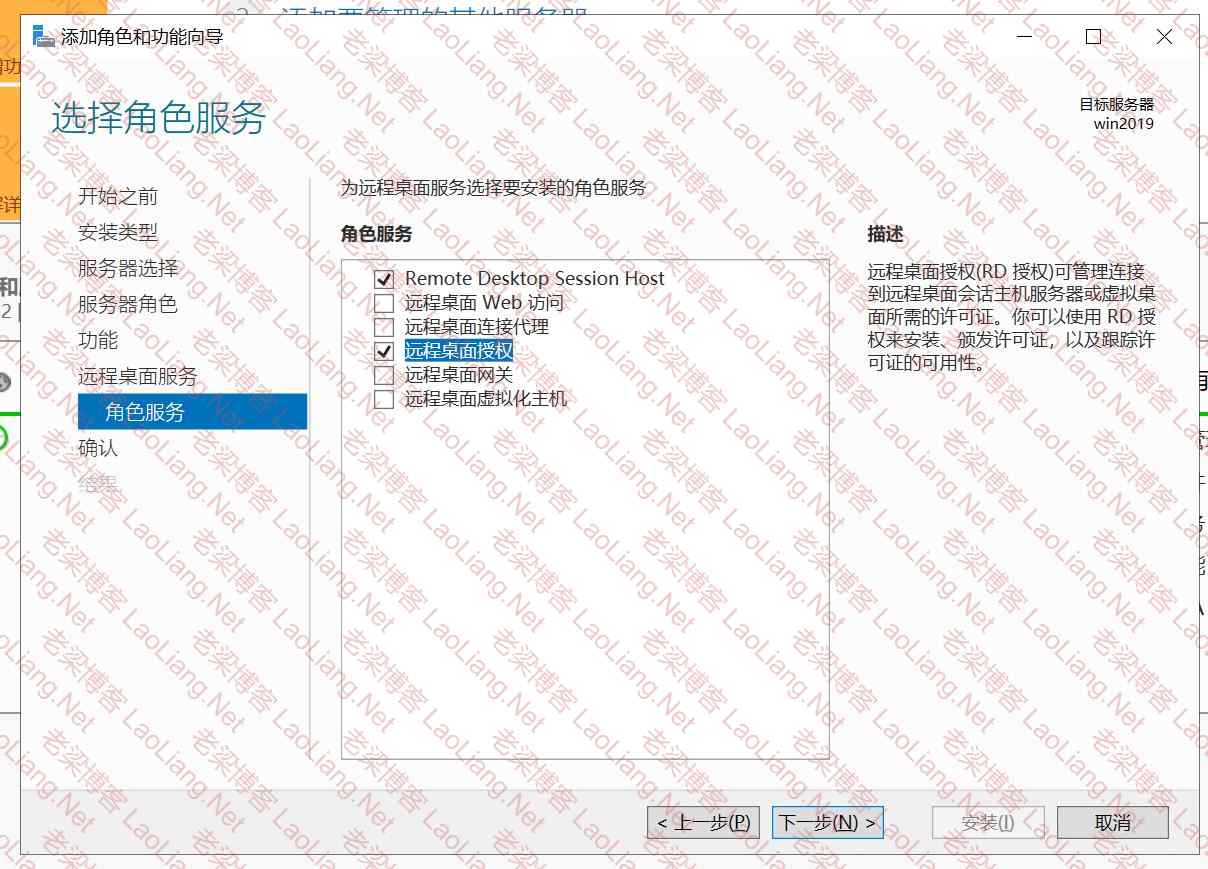
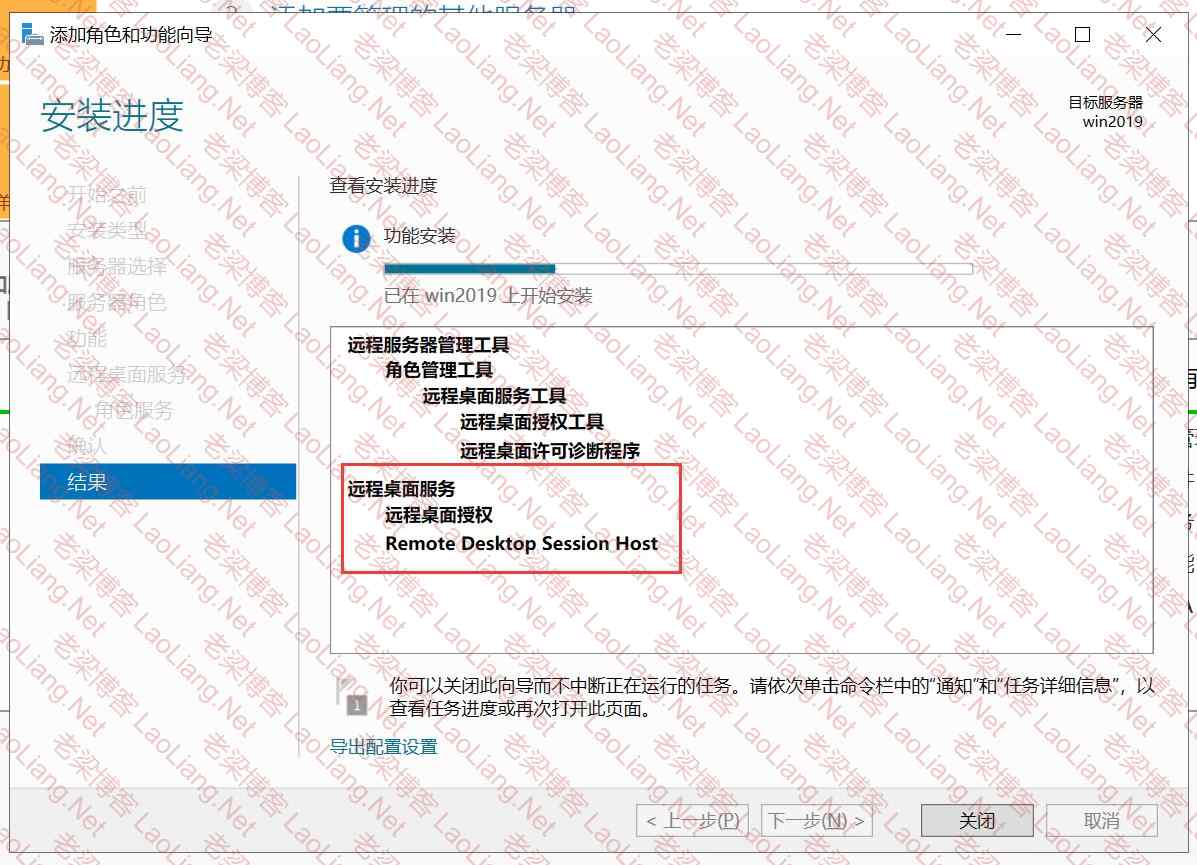
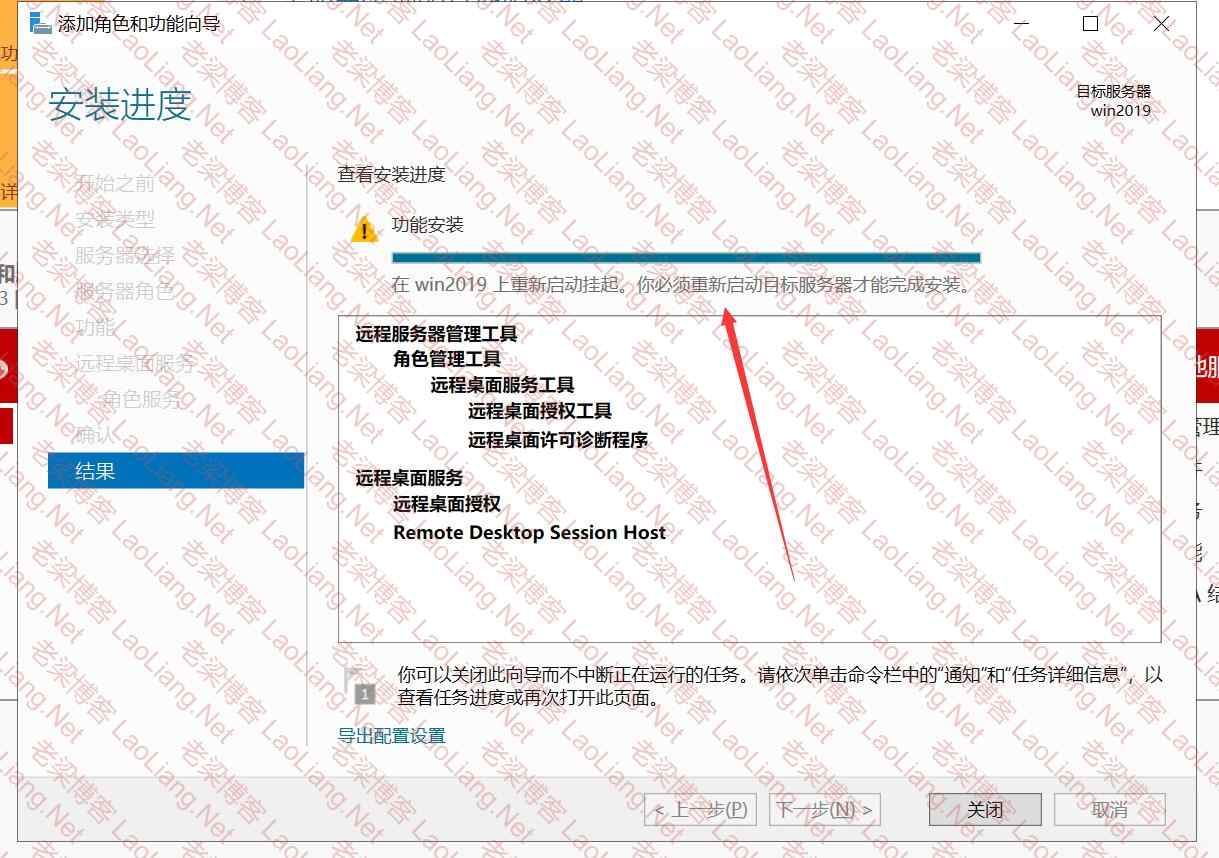
点击左下角服务器管理器,选择添加角色和功能,勾选远程桌面服务---下一步“远程桌面会话主机 和 远程桌面授权”,有的系统 远程桌面会话主机 是叫 Remote Desktop Session Host, 勾选即可,如下面几张图所示
重要提示:安装 远程桌面会话主机 和 远程桌面授权 完成后,是需要重启的,勾选自动重启,重启前做好资料保存。
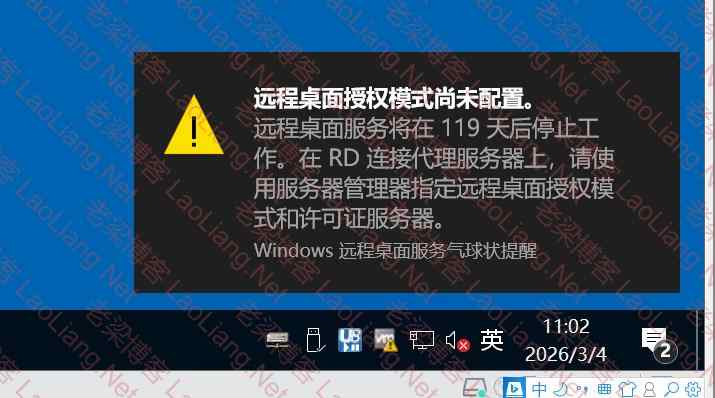
二、配置完远程桌面服务重启服务器后,会收到120天过期的提醒(如下图所示),不用理会它,继续下一步的配置即可!
三、激活Windows许可证服务器
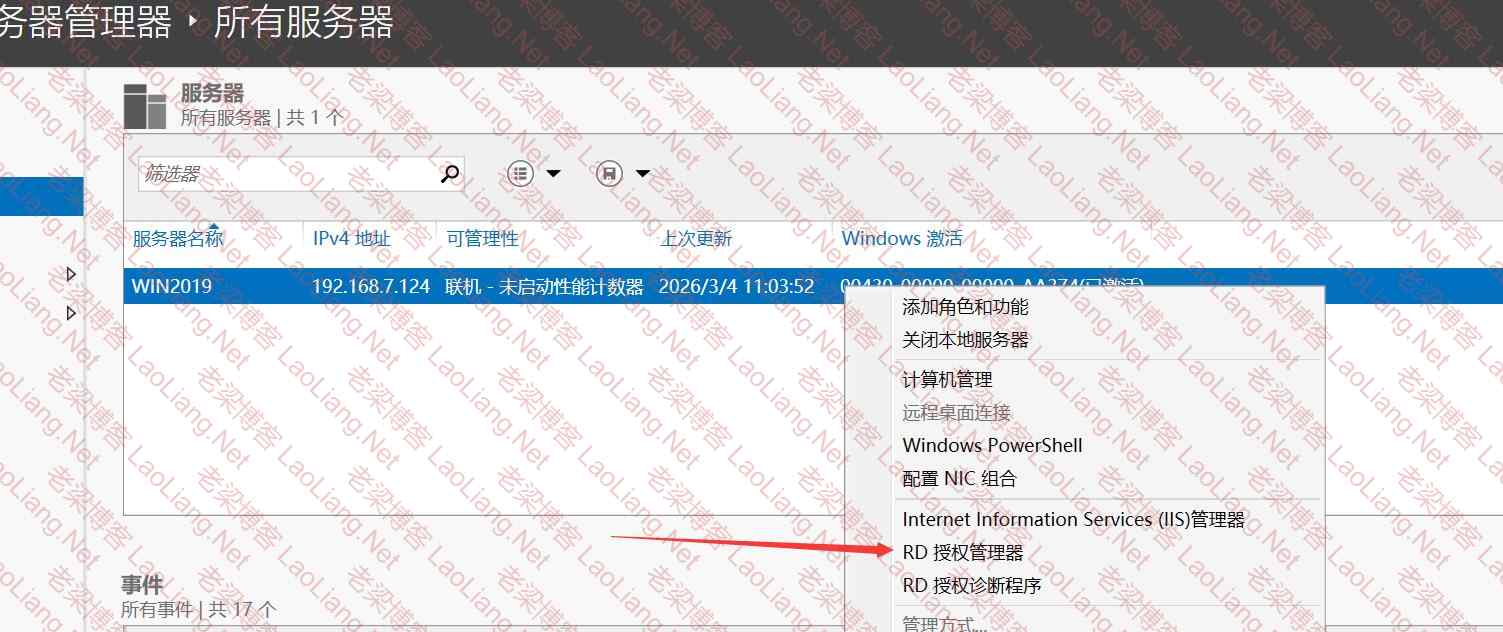
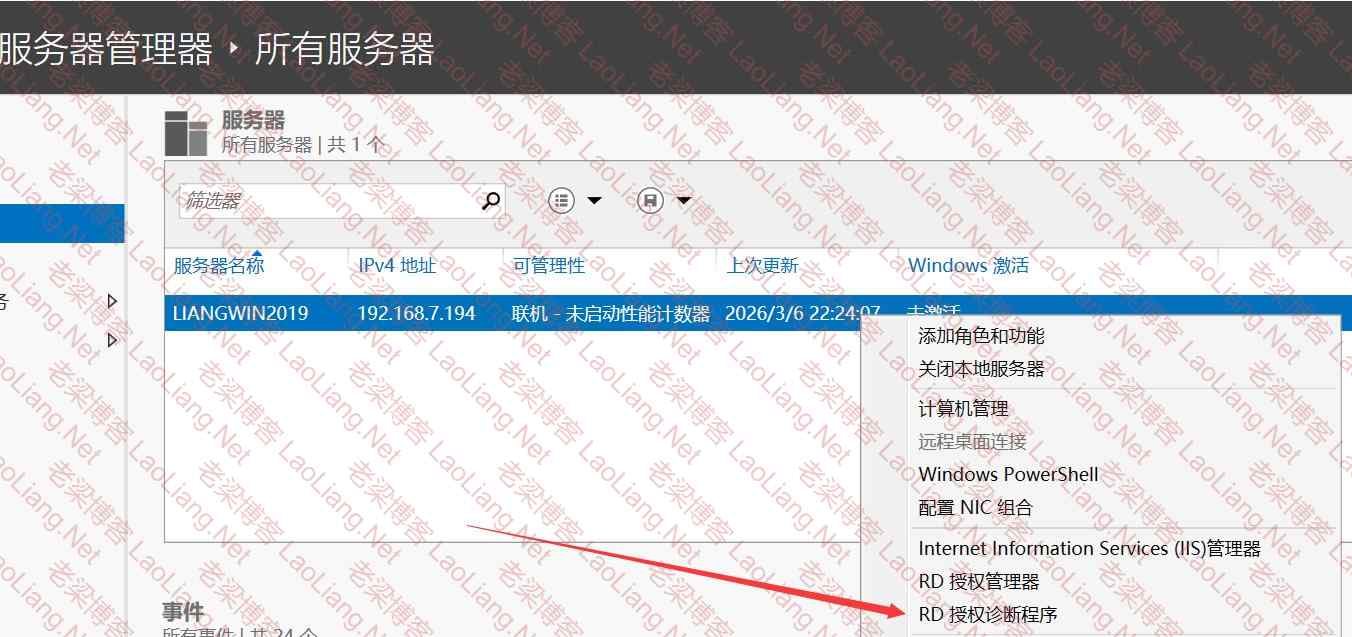
直接打开服务器管理器--所有服务器--右键RD授权管理器或进入控制面板--管理工具-远程桌面会话主机(Remote Desktop Services)-远程桌面授权管理器,如下图所示
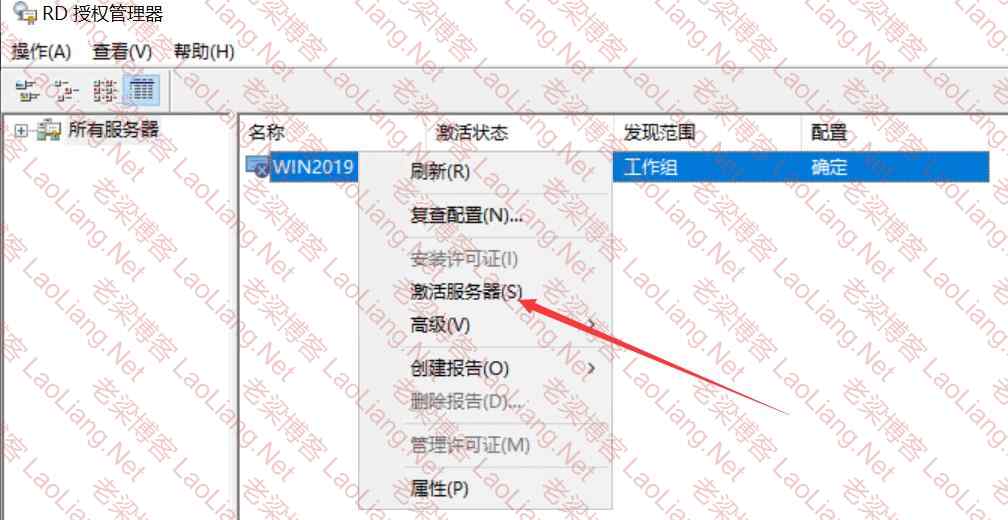
选中证书右键----选择激活服务器,如下图所示
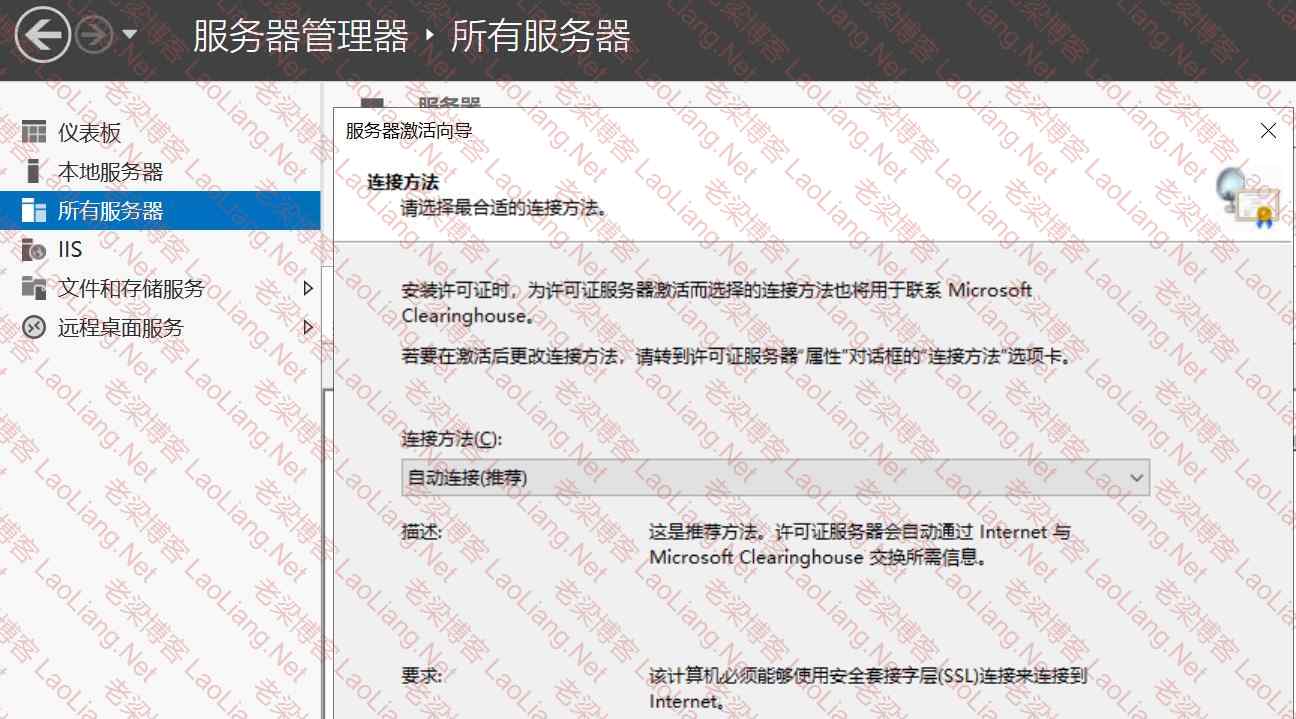
四、直接选择“自动连接(推荐)”选项即可~~如下图所示
五、输入申请RD管理许可证的公司信息,胡乱填写即可,如下两张图所示
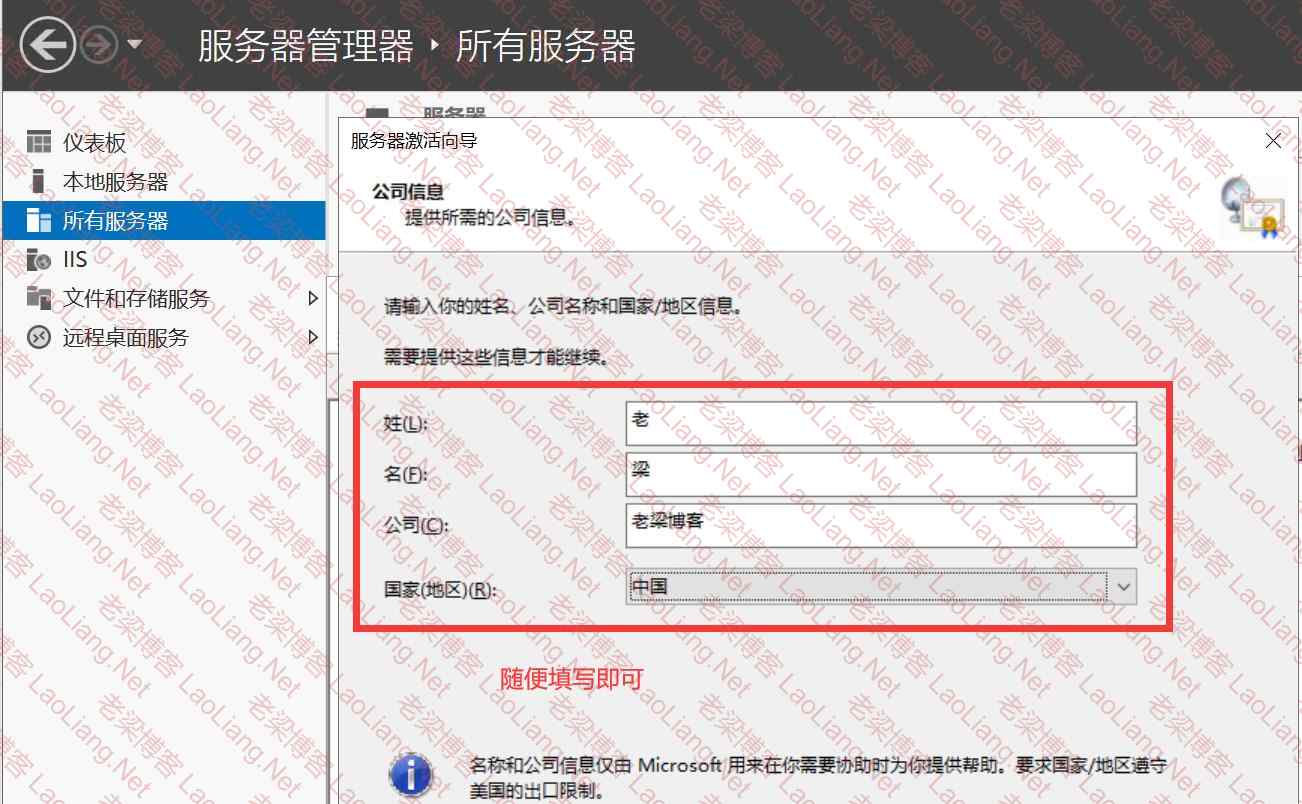
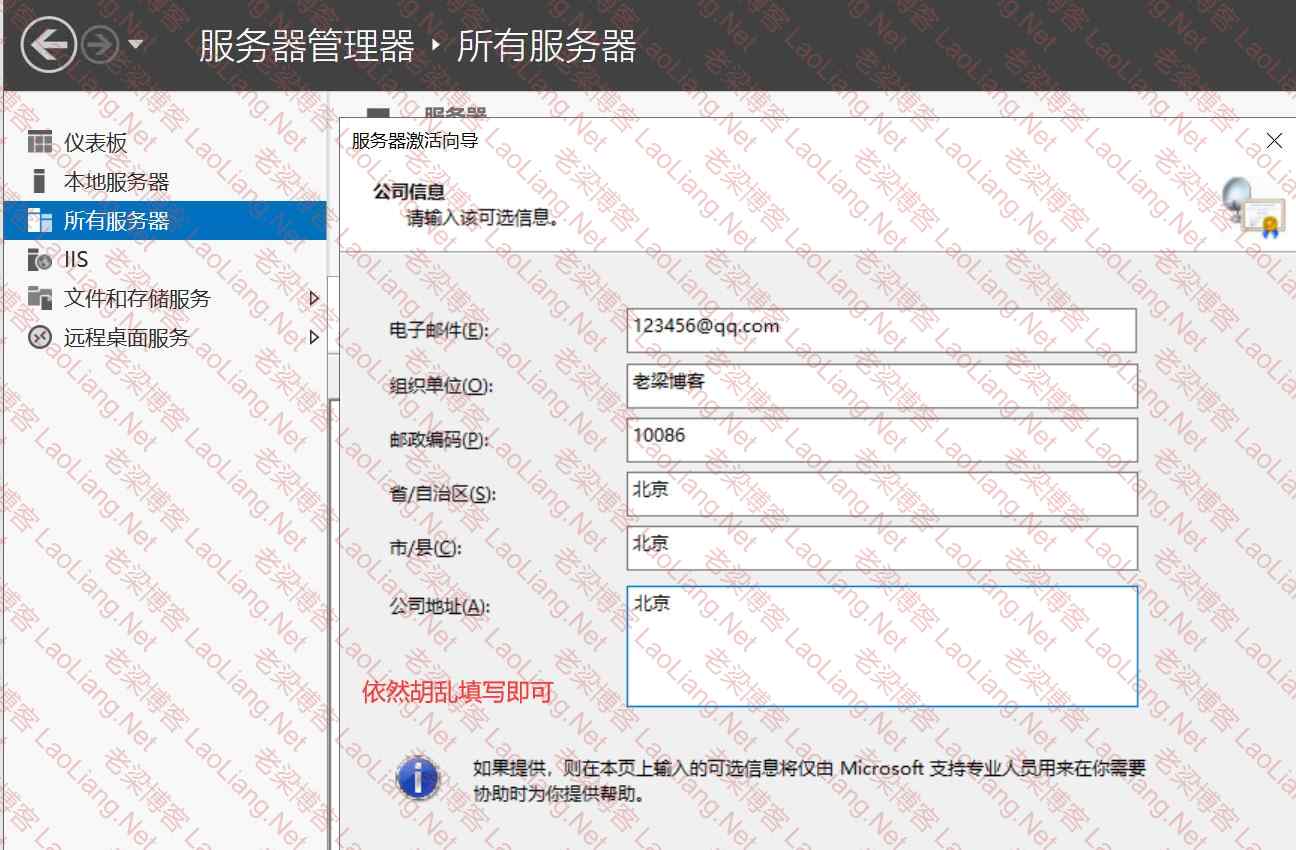
六、已成功激活许可证服务器,这时候需要安装许可法方可~~
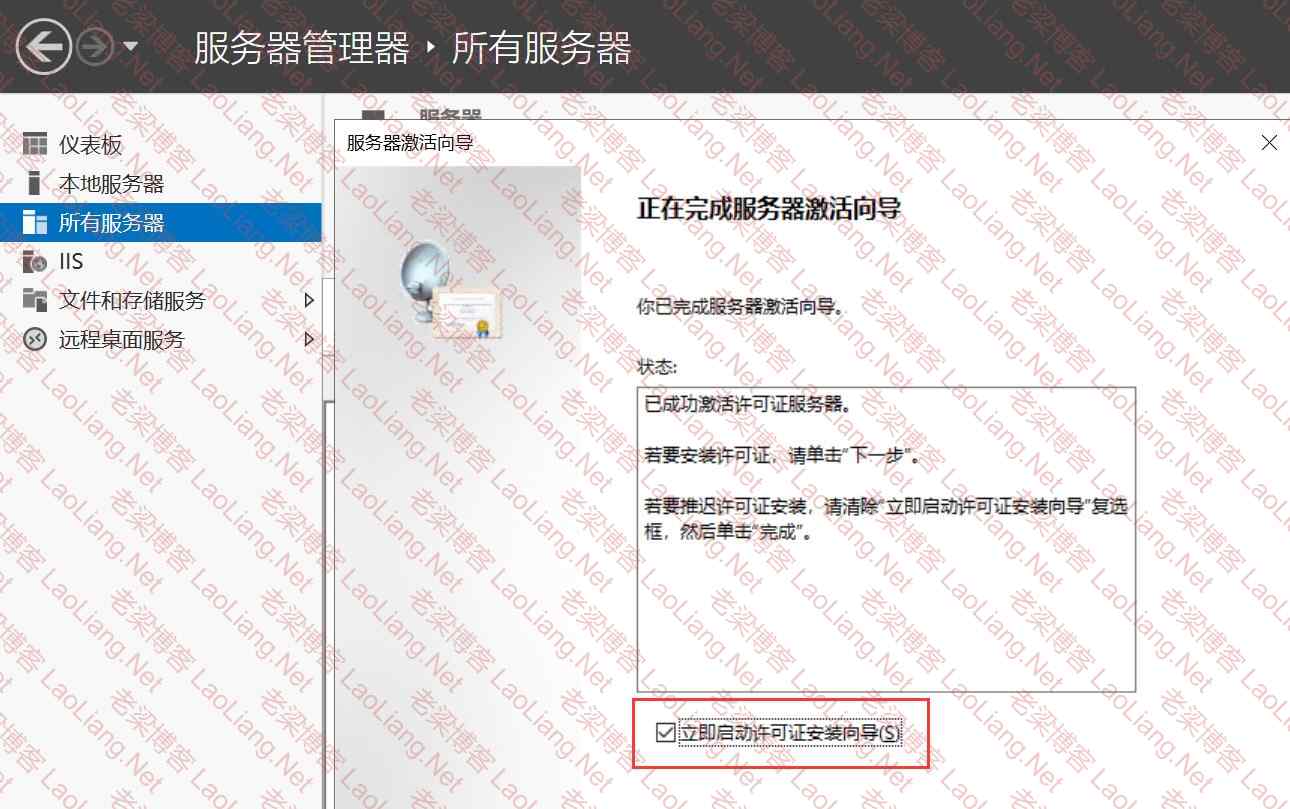
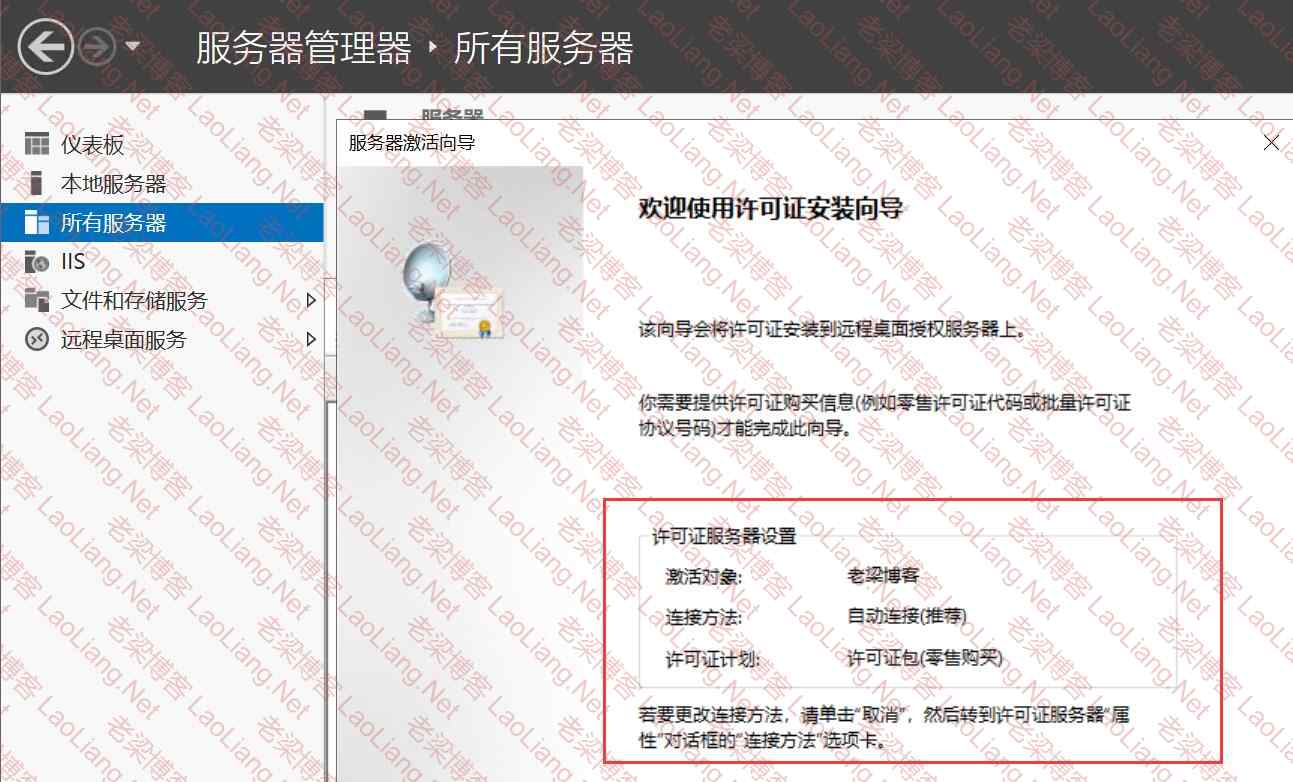
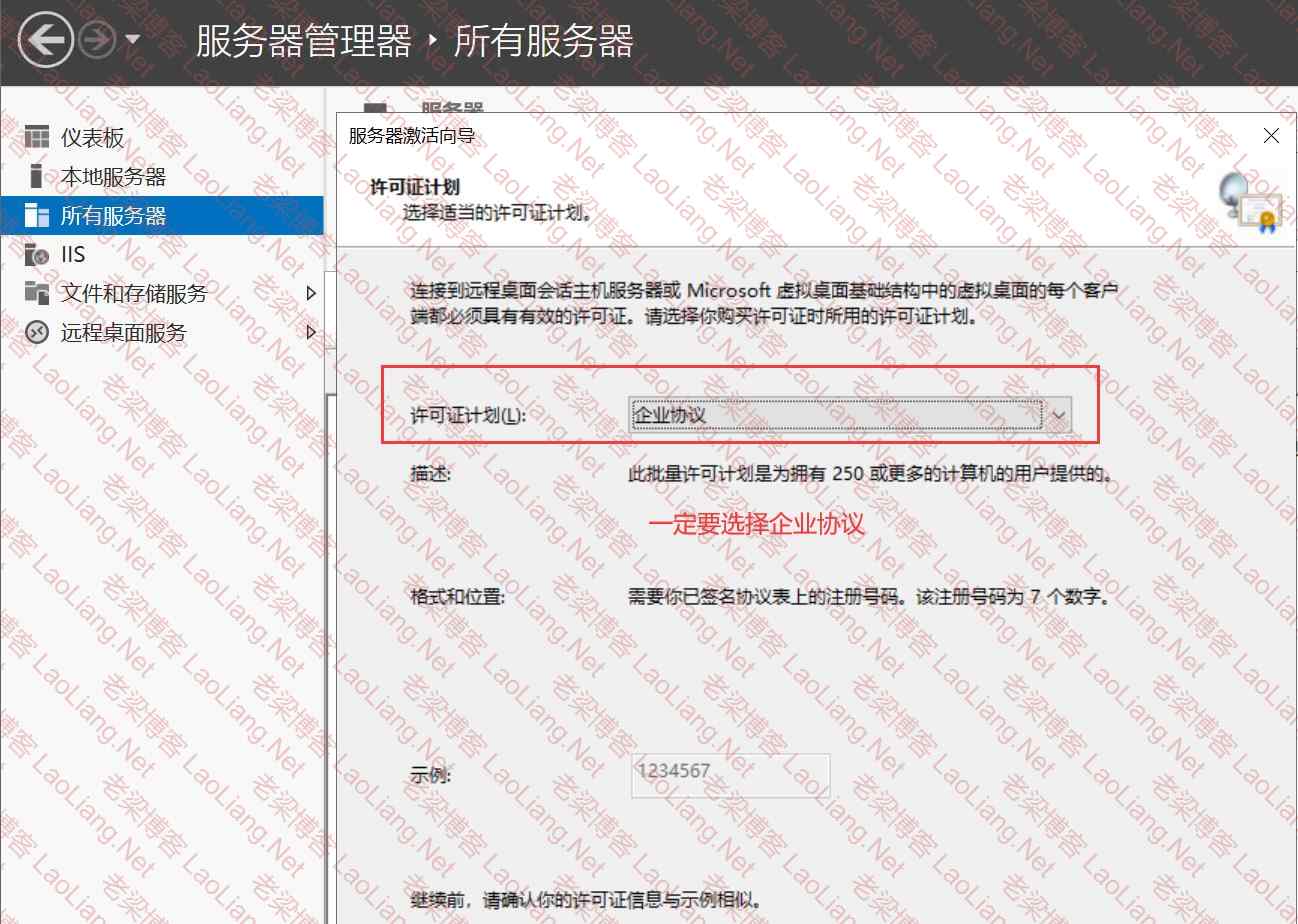
七、这里一定要选择企业协议,其他的都不咋好用,也不好申请,
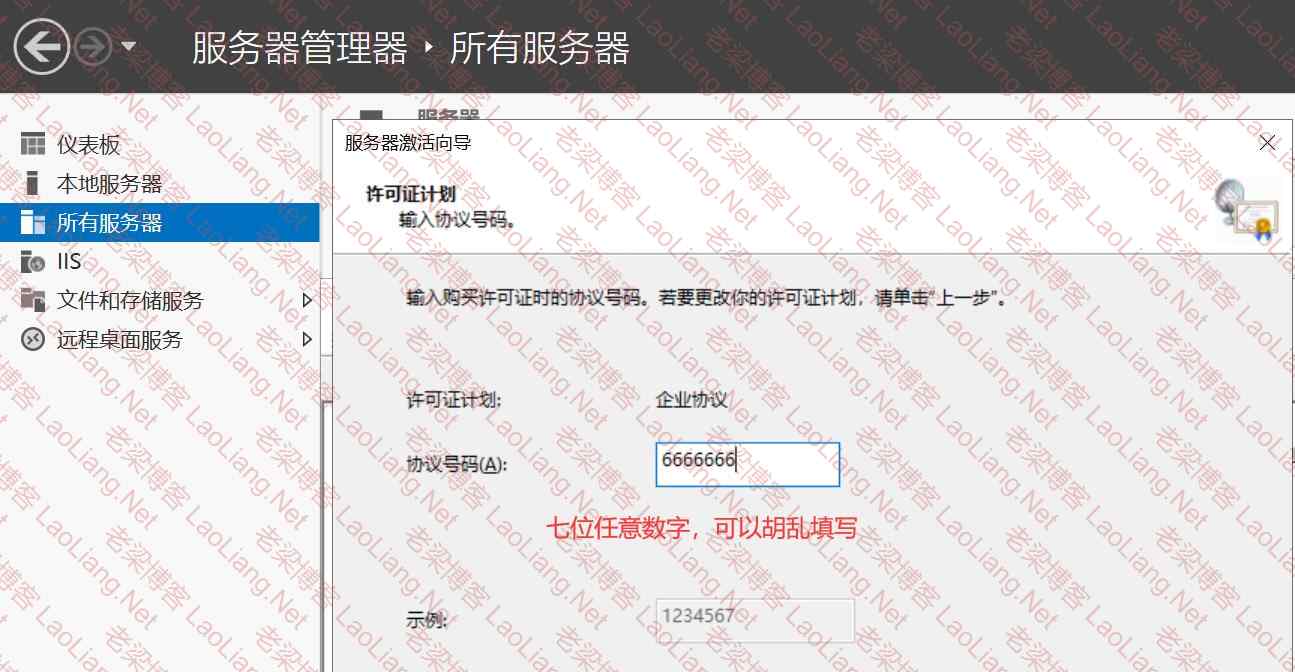
企业协议号,也随便填写即可~~~
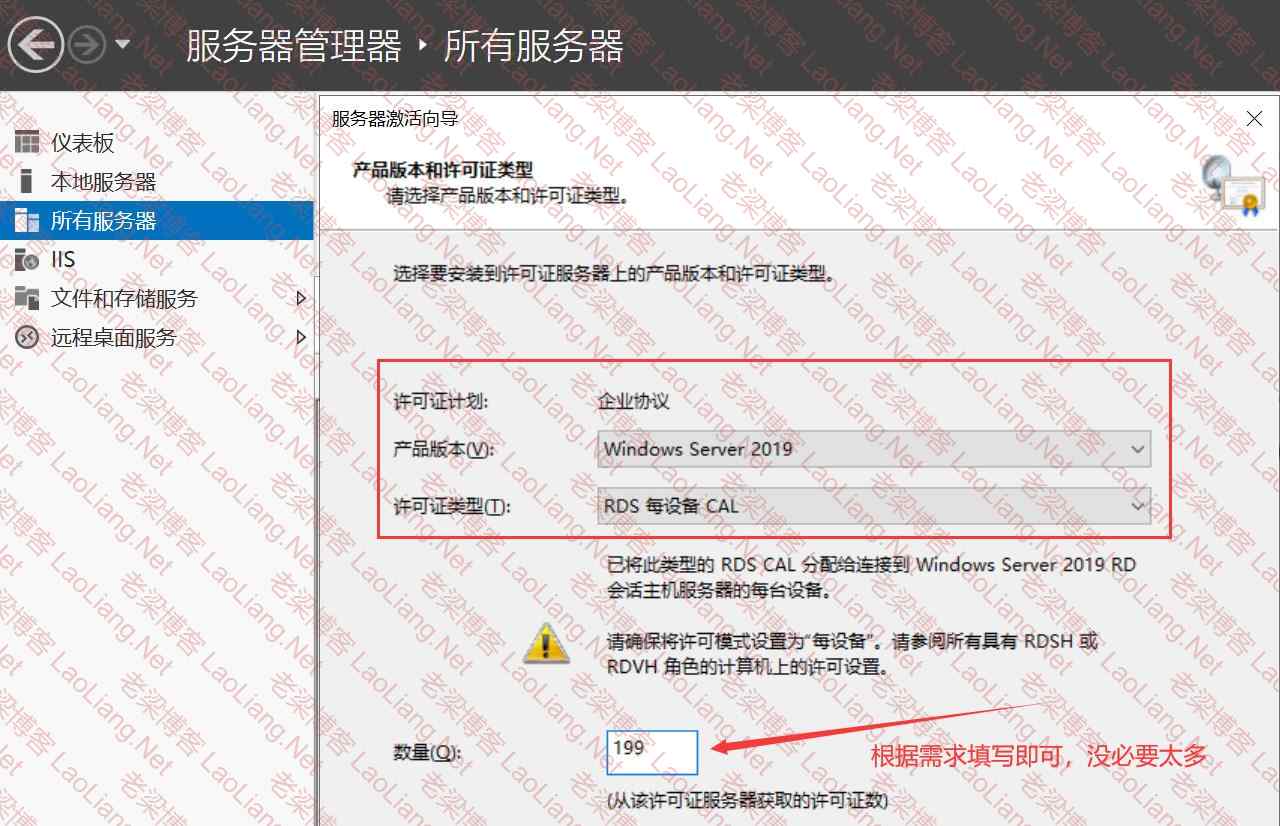
八、产品版本与许可证类型,我演示的为Windows Server 2019,我就选择的为Windows Server 2019,根据自己选择即可!
“产品版本 选择 Windows Server 2019、许可证类型 选择 RDS 每设备CAL、数量 输入要配置的数量 最大9999”
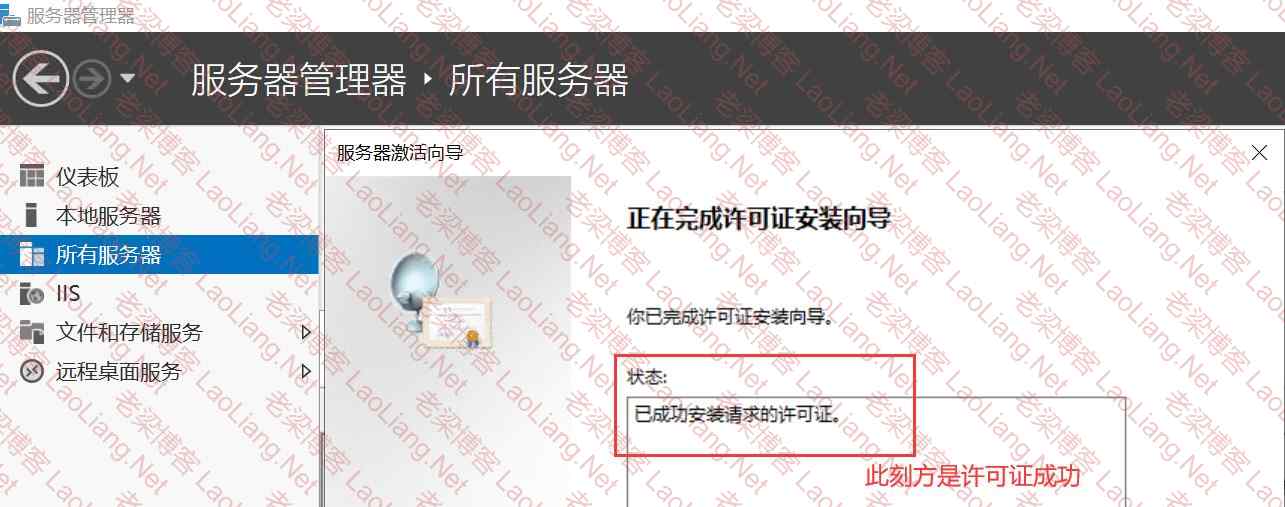
九、出现“已成功安装请求的许可证”就说明许可证安装成功,如下图所示
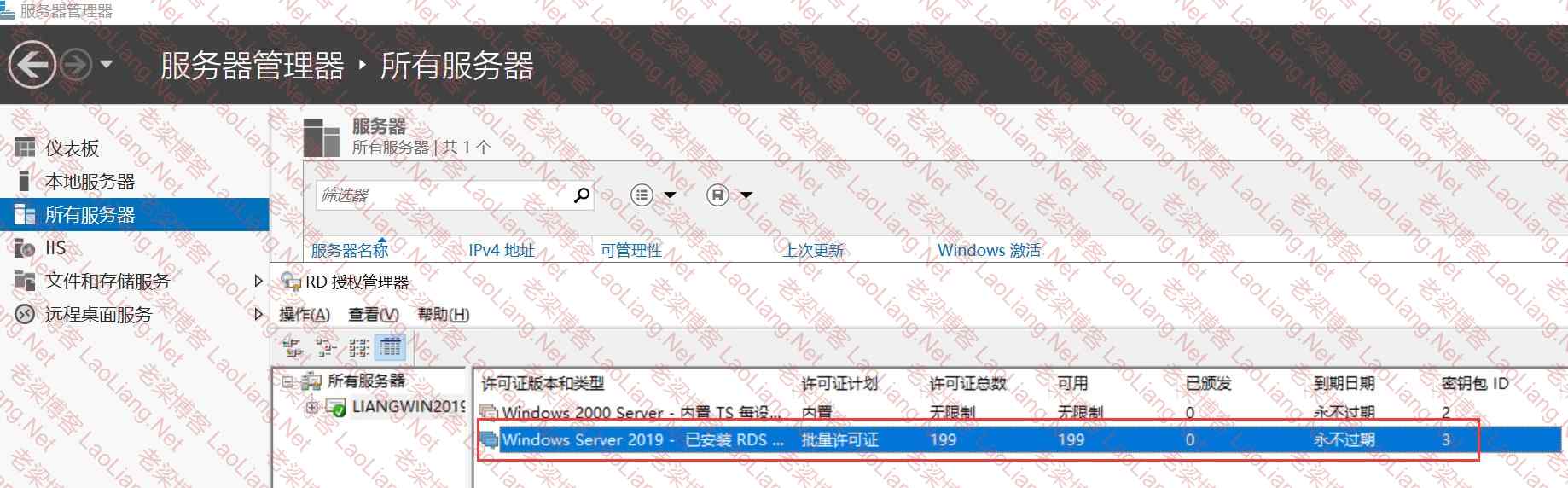
配置 使用指定的远程桌面许可证服务器 和 设置远程桌面授权模式
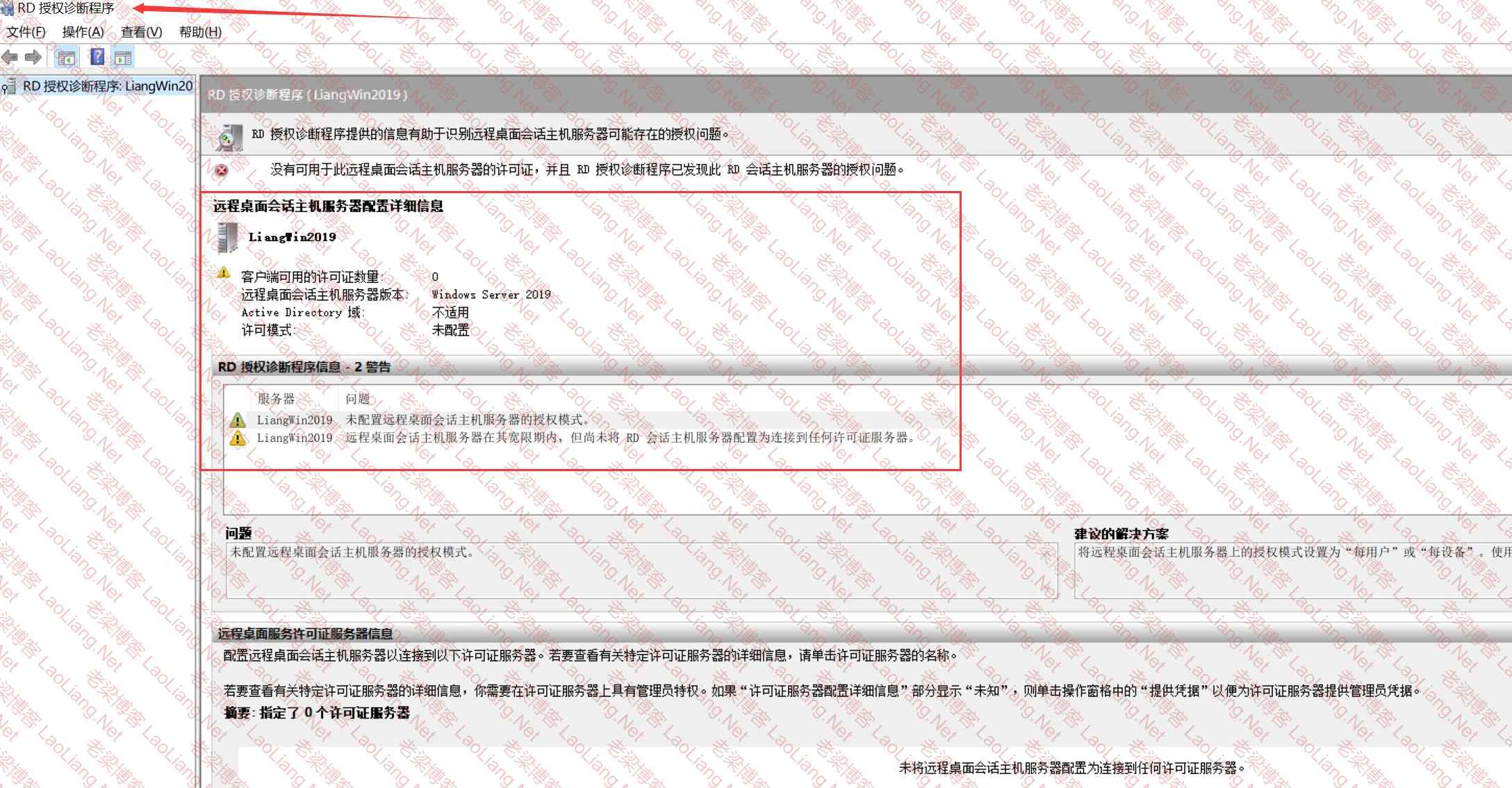
1、RD许可证管理服务器安装正常后,直接用RD授权针对程序诊断一下,会出现如下错误信息;
未配置远程桌面会话主机服务器的授权模式。
远程桌面会话主机服务器在其宽限期内,但尚未将RD会话主机服务器配置为连接到任何许可证服务器。
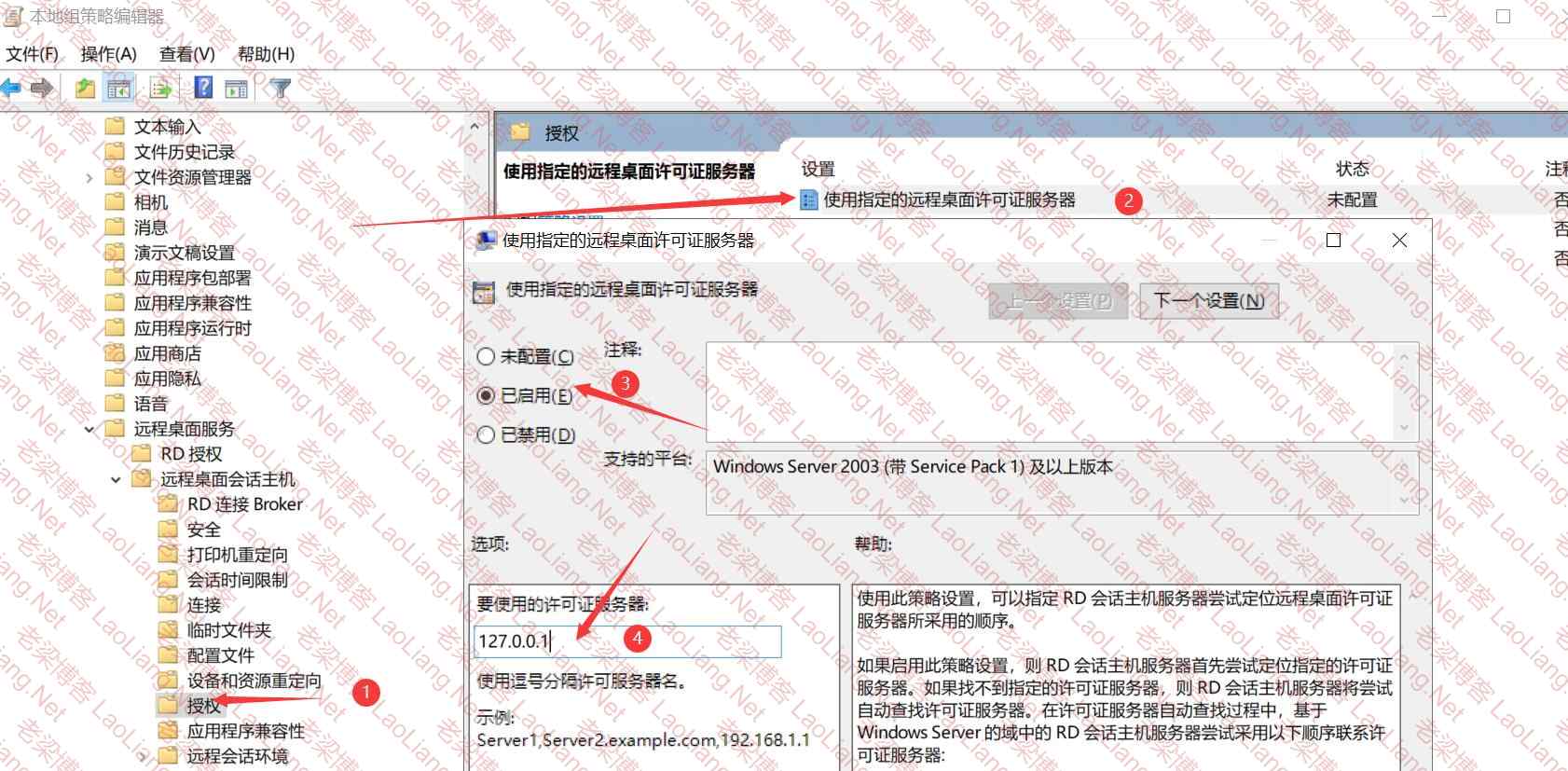
2、出现上面两个错误,就需要给两个错误指定一下RD许可证服务器;
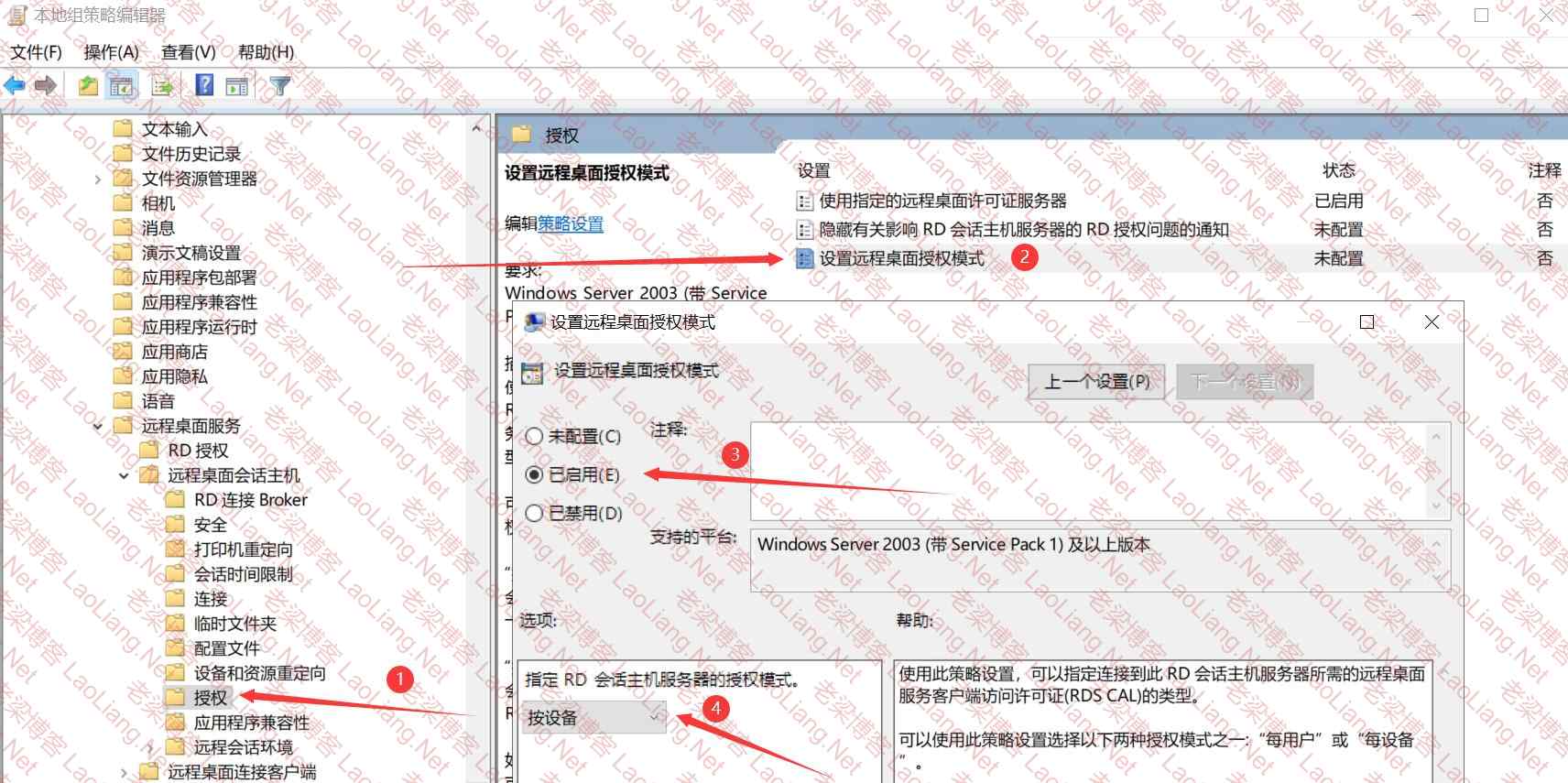
运行(win+r快捷键)输入 gpedit.msc-----计算机配置-管理模板-Windows组件-远程桌面服务-远程桌面会话主机-授权-----双击 使用指定的远程桌面许可证服务器“选择 已启用---服务器ip配置成本机ip(本机ip可以用 127.0.0.1 代替)”如下图所示
3、双击 设置远程桌面授权模式------选择 已启用 指定 RD 会话主机服务器的授权模式 为 按设备;如下图所示
重要备注,这个根据自己操作即可,看你申请的啥许可证及你的需求:
有部分教程是把 使用指定的远程桌面许可证服务器 和 设置远程桌面授权模式 设置成 按用户,证书的 许可证类型 也是 按用户,但发现如果这样配置,远程用户连接远程后会收到: 【你的远程桌面许可证出现问题,你的会话将在60分钟后断开连接】的提示,整体改回 按设备 就正常。看实际情况配置,如果你设置成 按设备 有问题,你就换成 按用户。
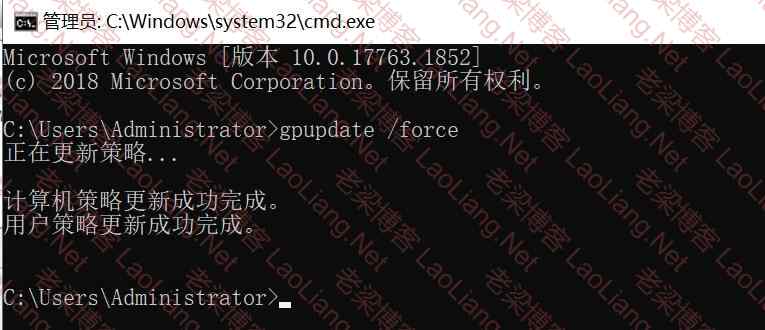
4、设置完组策略,用如下命令更新一下方可正常使用
gpupdate /force
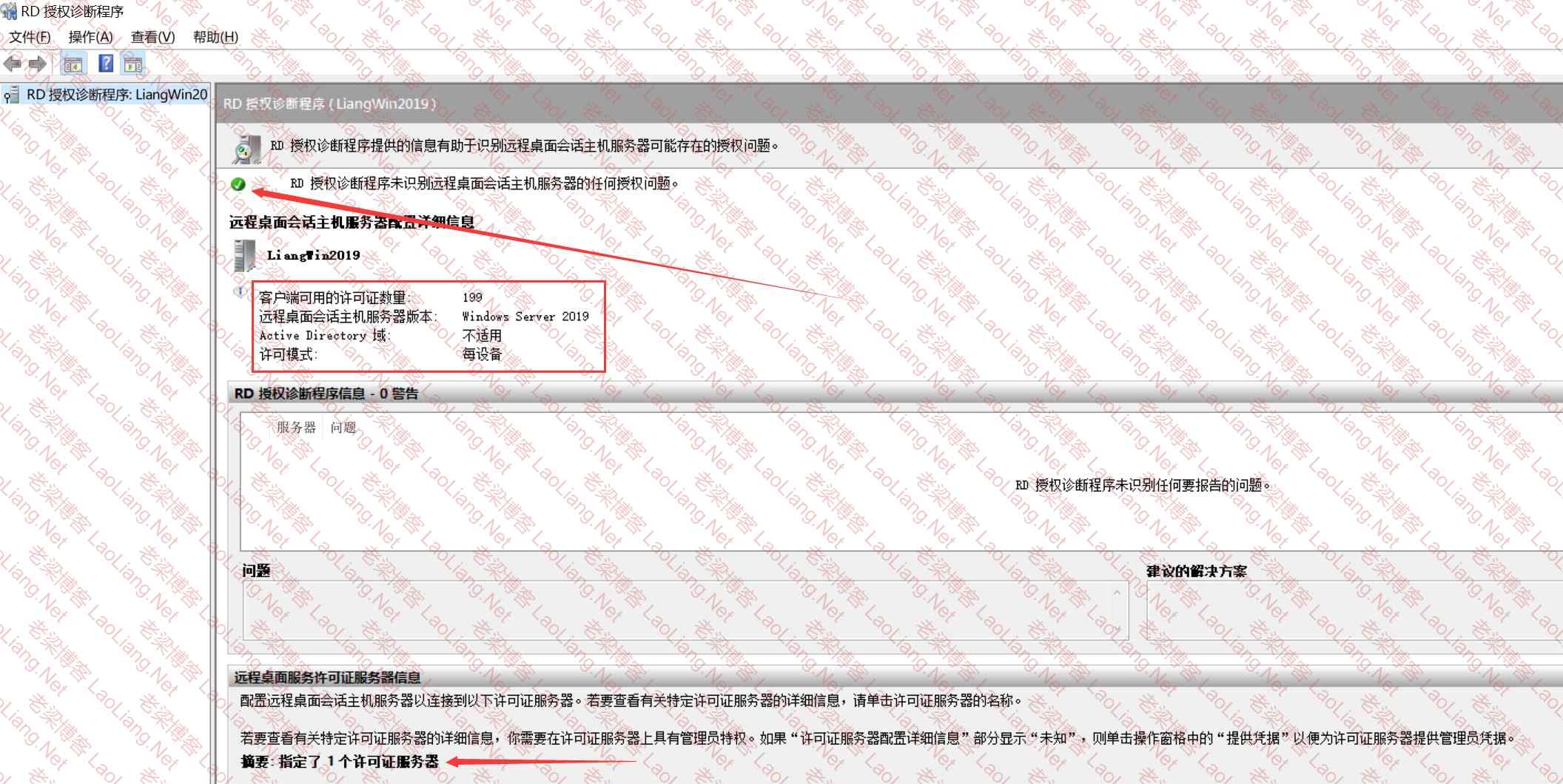
以上配置“使用指定的远程桌面许可证服务器和设置远程桌面授权模式”已完成,然后再用RD授权针对程序诊断一下,就会显示一切正常,如下图所示
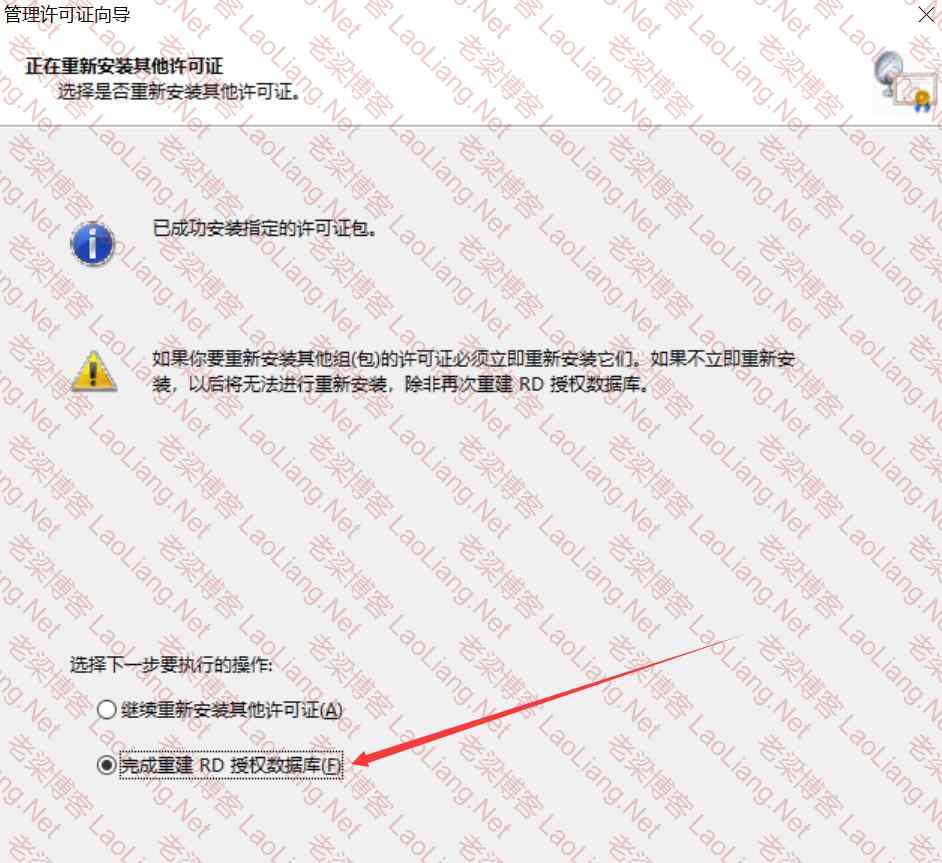
延伸阅读:想重建许可证服务器数据库
点击 所有服务器 的加号,选中许可证,右键 管理许可证,等待加载完成,选择 重建许可证服务器数据库(R),原因选择 RD 授权数据库已损坏,勾选 确认删除当前安装再此许可证服务器的许可证,选择 完全重建 RD 授权数据库,激活许可证服务器就已完成。
其他延伸阅读:其他额外的教程-如下不在有图赘述了!
一、配置远程桌面连接数
运行(win+r快捷键)输入 gpedit.msc---计算机配置-管理模板-Windows组件-远程桌面服务-远程桌面会话主机-连接
双击打开 限制连接数量,点击 已启用,输入你要的 允许的 RD 最大连接数量 (默认是2,你要几个就输入几个,输入 999999 为无限制)
要注意下,很多教程会告诉你要把 将远程桌面服务用户限制到单独的远程桌面服务对话 设置成 已禁用
这个是看个人需求的 :
1、如果你不需要保持远程桌面的内容(就是远程桌面打开的软件,打开的文件,不需要保持运行),每次打开都是全新的桌面(每次断开就直接注销),那么就设置成 已禁用,并且在 会话时间限制 还需要设置些,比如:把断开超时啊,长时间无动作的远程桌面注销都配置下时间,就可以主动去回收断开的连接和长时间无动作的连接,主动去回收远程会话,可以节省硬件开销,这个可以自行百度下具体的。
2、反之,如果需要保持远程桌面的内容,关闭只是关闭连接,远程桌面还在正常运行,并且同账号,断开远程桌面后再连接不会创建新的会话,而是继续连接上一个会话。
假设有四个用户同时在远程桌面,如某个用户断开连接,远程桌面也不会关闭,会显示成已断开,但是远程桌面是在继续运行的,下次再使用相同的账户登陆远程连接,就会继续上一个远程的会话内容。
若需求是第二种,那么就把 将远程桌面服务用户限制到单独的远程桌面服务对话 设置成 已启用 或 未配置(默认值是 已启用)
二、 添加多用户 用以连接远程桌面使用
控制面板-管理工具-计算机管理-系统工具-本地用户和组-用户
添加多个需要的用户,右键 新建用户,输入账号信息,按自己的需求勾选选项,点击 创建,用户创建后,如果还需要添加用户就继续创建,没有就点击关闭,用户就添加完成!
三、配置用户可以远程连接
我的电脑- 右键 属性-高级系统设置,选择 远程 选项卡,选择 允许远程连接到此计算机,并且勾选 仅允许运行使用网络级别身份验证的远程桌面的计算机连接(建议),点击 确定
点击 添加,点击 高级,再点击 立即查找,选择新增加的用户,点击 确定;至此,新增的用户就可以远程连接了,要多少个就添加多少个。
四、如果用户连接远程提示没有权限?
回到用户列表中,右键,选择属性,点击隶属于 选项卡,配置权限,添加Users(用户)和 Remote Desktop Users(远程桌面用户),如果有需要其他权限,可以在 隶属于 中添加其他权限。
五、如遇安装组件完成后远程连接蓝屏或无显示问题?
请检查系统属性-远程设置“仅允许运行使用网络级别身份验证的远程桌面的计算机连接(建议)”是否处于未勾选状态。
六、如遇到登陆新的远程用户初始化失败(可能远程服务器内存和cpu可使用率不足 等其他原因),导致远程卡屏(黑屏、无响应 这些)
可以直接使用该远程服务器的管理员账号,登陆远程服务器,然后打开 任务管理器,选择 用户 选项卡,选择刚刚卡住的用户,右键,点击注销,然后再登陆新的远程账号即可,也可以直接重启远程服务器,再登陆刚刚卡住的用户。
以上教程写了N个小时,算起来里里外外算起来有两三天,真是醉了~~~~~~~~~
问题未解决?付费解决问题加Q或微信 2589053300 (即Q号又微信号)右上方扫一扫可加博主微信
所写所说,是心之所感,思之所悟,行之所得;文当无敷衍,落笔求简洁。 以所舍,求所获;有所依,方所成!
 支付宝赞助
支付宝赞助 微信赞助
微信赞助免责声明,若由于商用引起版权纠纷,一切责任均由使用者承担。
您必须遵守我们的协议,如您下载该资源,行为将被视为对《免责声明》全部内容的认可->联系老梁投诉资源


