
Windows Server 2016使用mstsc远程桌面时报错“出现身份验证错误,这可能是由于CredSSP加密数据修正”的说明

[重要通告]如您遇疑难杂症,本站支持知识付费业务,扫右边二维码加博主微信,可节省您宝贵时间哦!
昨天晚上有网友找到我说,他的系统是Windows Server 2016,使用mstsc远程桌面报错“出现身份验证错误,这可能是由于CredSSP加密数据修正”,如下图所示
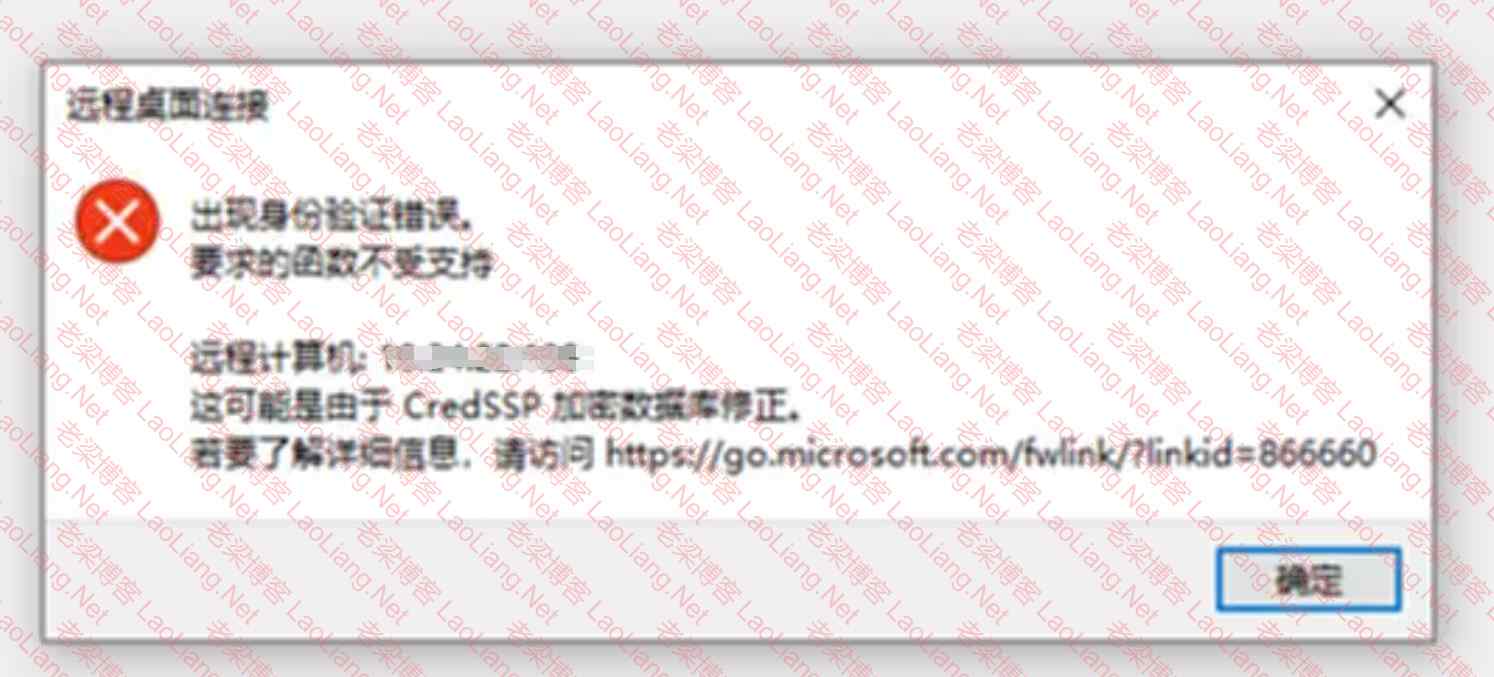
Windows Server 2016使用mstsc远程桌面时报错“出现身份验证错误,这可能是由于CredSSP加密数据修正”的说明
其实之前也出现过类似的错误,非Windows Server 2016系统,我都是Windows Server 2019或更高,当然客户也百度了一圈,没有找到解决办法,网上也都是我刚要说的修改策略与注册表,并没有好转,如下网友所说;
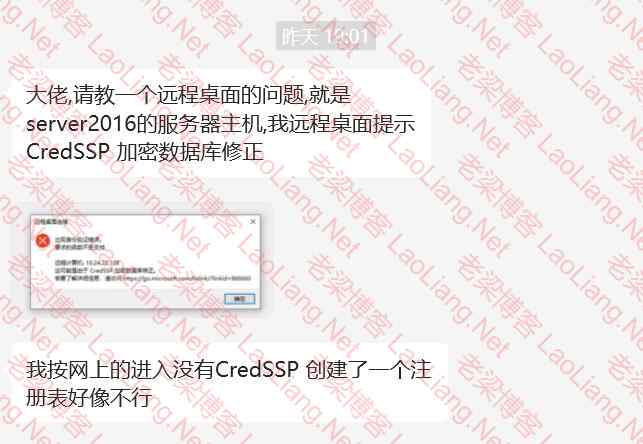
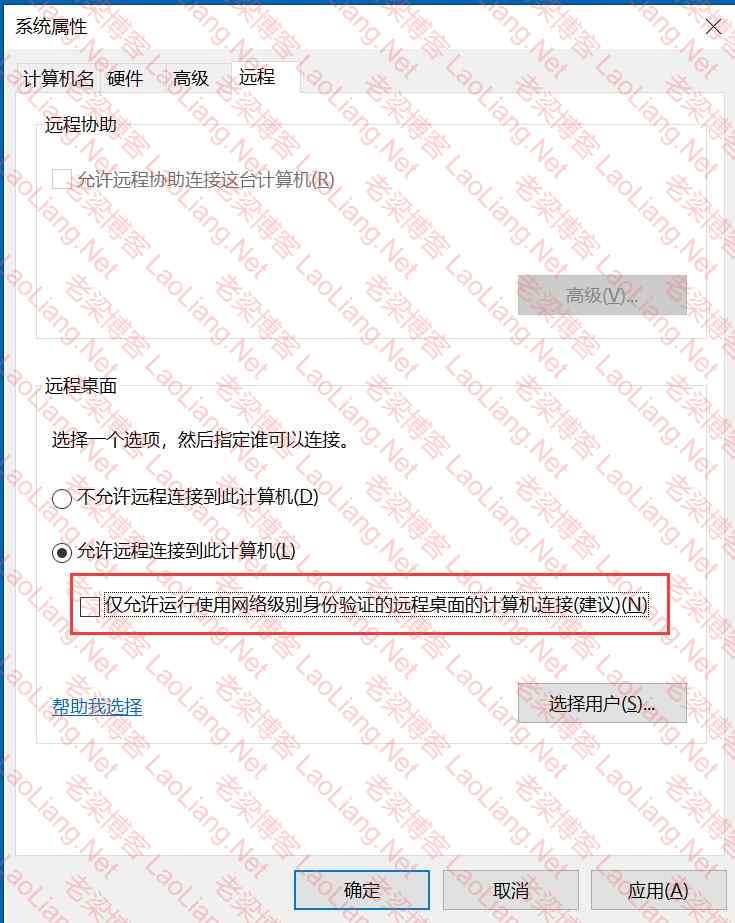
其实解决办法也很简单,没有啥大的问题和啥特殊方法~~~就是你在要远程的电脑上打开了"仅允许运行使用网络级别身份验证的远程桌面的计算机连接";
我的电脑---属性----远程设置----仅允许运行使用网络级别身份验证的远程桌面的计算机连接:前面的勾去掉即可,如下图所示
延伸阅读:非Windows Server 2016使用mstsc远程桌面时报错“出现身份验证错误,这可能是由于CredSSP加密数据修正”的说明
这个错误通常是由于CredSSP加密Oracle修正导致的。CredSSP(Credential Security Support Provider)是一种用于远程桌面连接的身份验证协议。在Windows 10和Windows Server 2016及更高版本中,微软引入了CredSSP加密Oracle修正,以解决一个安全漏洞。但是,这个修正可能会导致与旧版本的Windows系统或未更新的远程桌面服务之间的兼容性问题。
一、策略里修改参数即可!
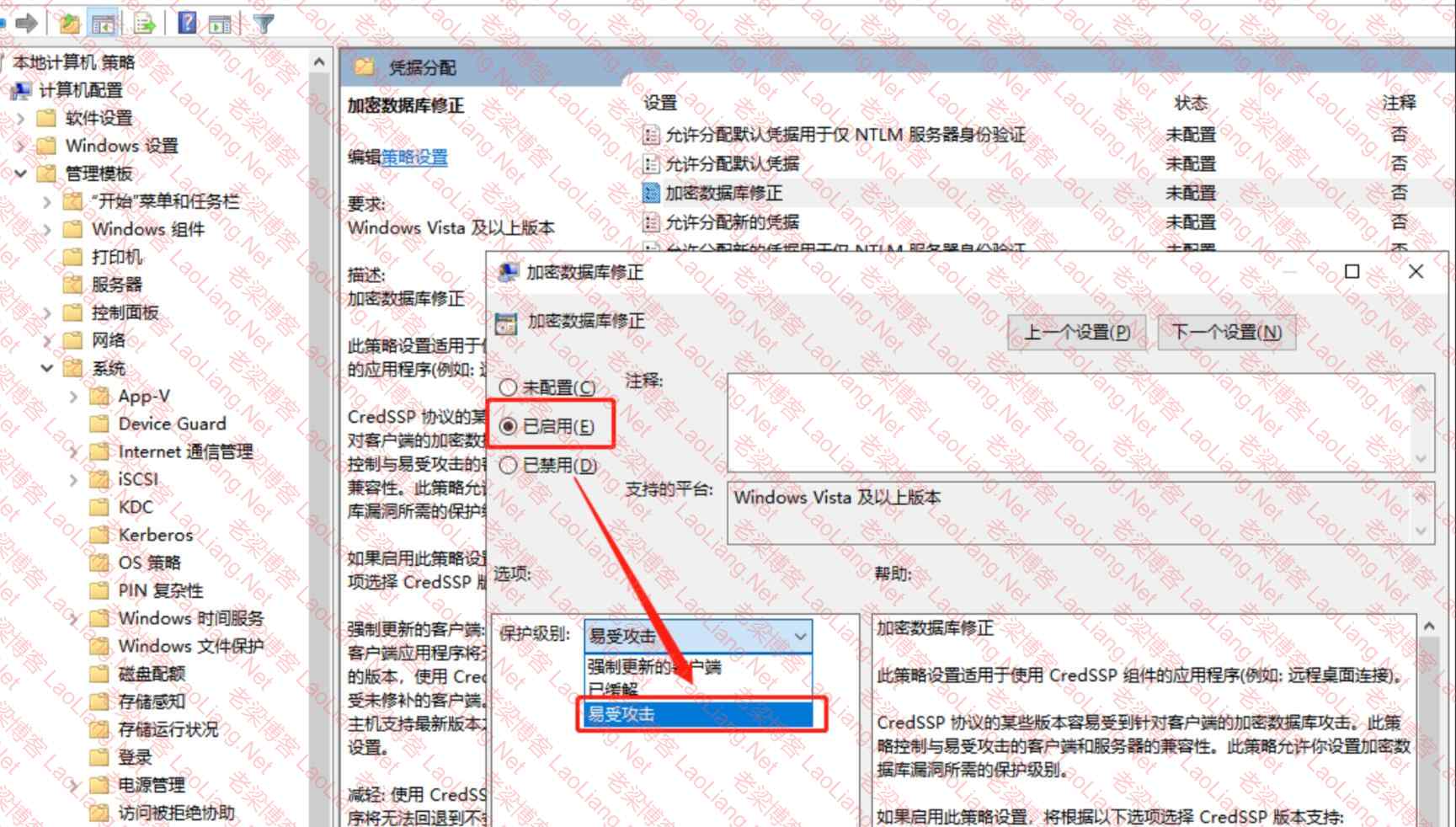
Win+R打开运行窗口,输入gpedit.msc命令,点击“确定”---依次展开“计算机配置”->“管理模板”->“系统”->“凭据分配”设置名称: 加密数据库修正,双击“加密数据库修正”,将状态改为“启用”,保护级别改为“易受攻击”,应用—>确定即可,如下图所示
二、注册表修改方式
1.Win+R(Win键+R键) 后输入 regedit 进入注册表编辑器,查找如下路径,在 System 文件夹下新建文件夹 CredSSP(若有则不需要),再 CredSSP 下新建 Parameters 文件夹,在 Parameters 里新建:
类型:DWORD(32)位值(D)-----文件名 为:AllowEncryptionOracle ----值数据: 2 ------基数:十六进制 ---如下图所示
计算机\HKEY_LOCAL_MACHINE\SOFTWARE\Microsoft\Windows\CurrentVersion\Policies\System
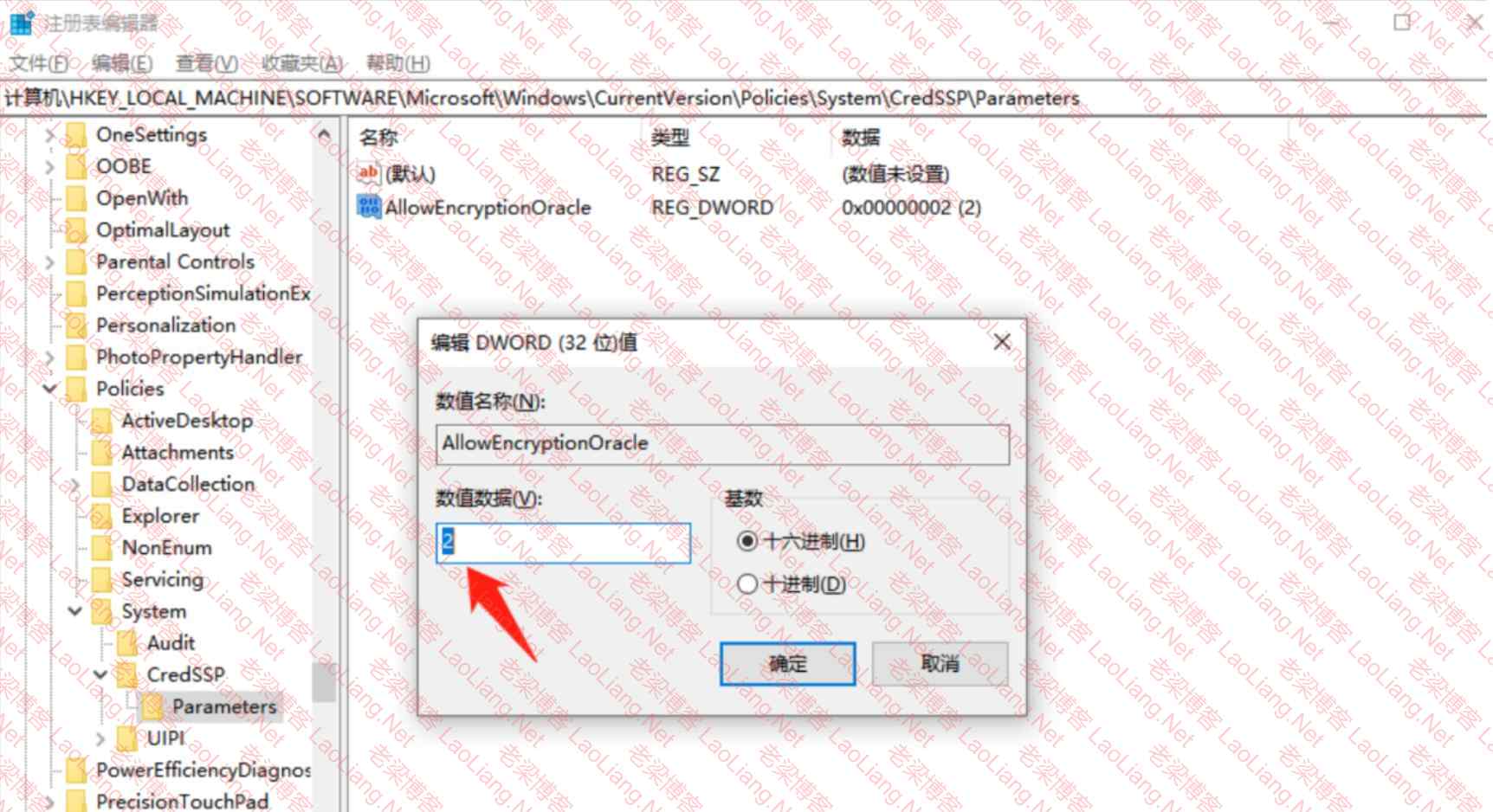
最后修改配置完后,再次测试可正常远程,问题没有啥难点!
问题未解决?付费解决问题加Q或微信 2589053300 (即Q号又微信号)右上方扫一扫可加博主微信
所写所说,是心之所感,思之所悟,行之所得;文当无敷衍,落笔求简洁。 以所舍,求所获;有所依,方所成!
 支付宝赞助
支付宝赞助 微信赞助
微信赞助免责声明,若由于商用引起版权纠纷,一切责任均由使用者承担。
您必须遵守我们的协议,如您下载该资源,行为将被视为对《免责声明》全部内容的认可->联系老梁投诉资源