
借助超好用的装机维护工具“微PE工具箱”给客户远程安装Windows 11 Enterprise LTSC 2024系统

[重要通告]如您遇疑难杂症,本站支持知识付费业务,扫右边二维码加博主微信,可节省您宝贵时间哦!
前两天有客户找到我说,感觉上次我给他远程安装的系统很好用,想在让我给安装一下其他电脑的系统;

其实我还是不乐意的毕竟这玩意儿远程安装一旦无法启动,还得找本地部署人员来操作,好歹客户也坚持,那就开始操作一下吧,操作就需要借助超好用的装机维护工具“微PE工具箱”
借助超好用的装机维护工具“微PE工具箱”给客户远程安装Windows 11 Enterprise LTSC 2024系统
1、备份好自己的数据,然后看一下是不是有“微软Bitlocker加密”,这是大坑货,免得备份的数据也不能用!
2、下载“微PE工具箱 - 超好用的装机维护工具”,一定要在唯一官方网站下载;
https://www.wepe.com.cn/ https://mirrors.lzu.edu.cn/wepe/WePE_64_V2.3.exe
3、下载Win操作系统镜像“Windows_11_Enterprise_LTSC_2024_x64_CN.iso”,然后放在C盘之外的地方,目录不要太深!
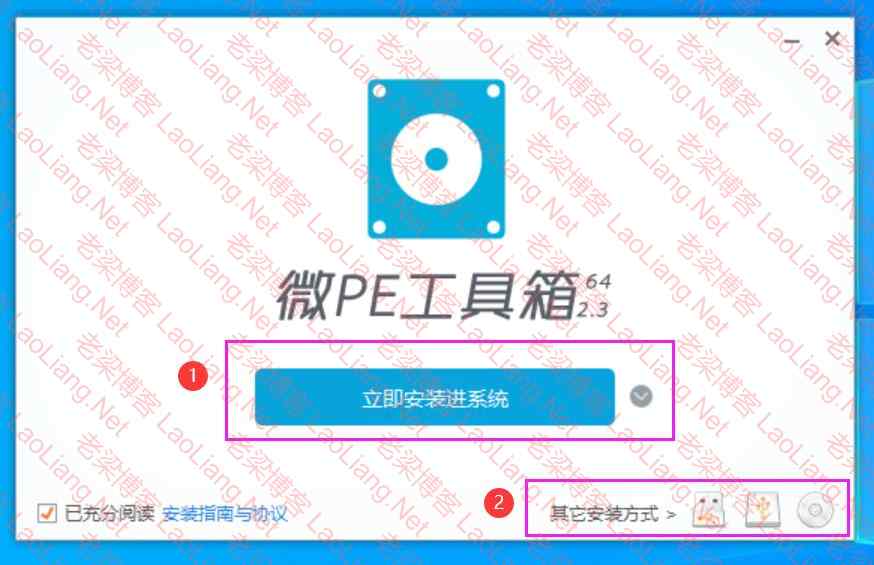
4、直接右键管理员模式安装“微PE工具箱WePE”即可,如下图1号所示,2号是选择安装在U盘之类的,注意分辨即可!
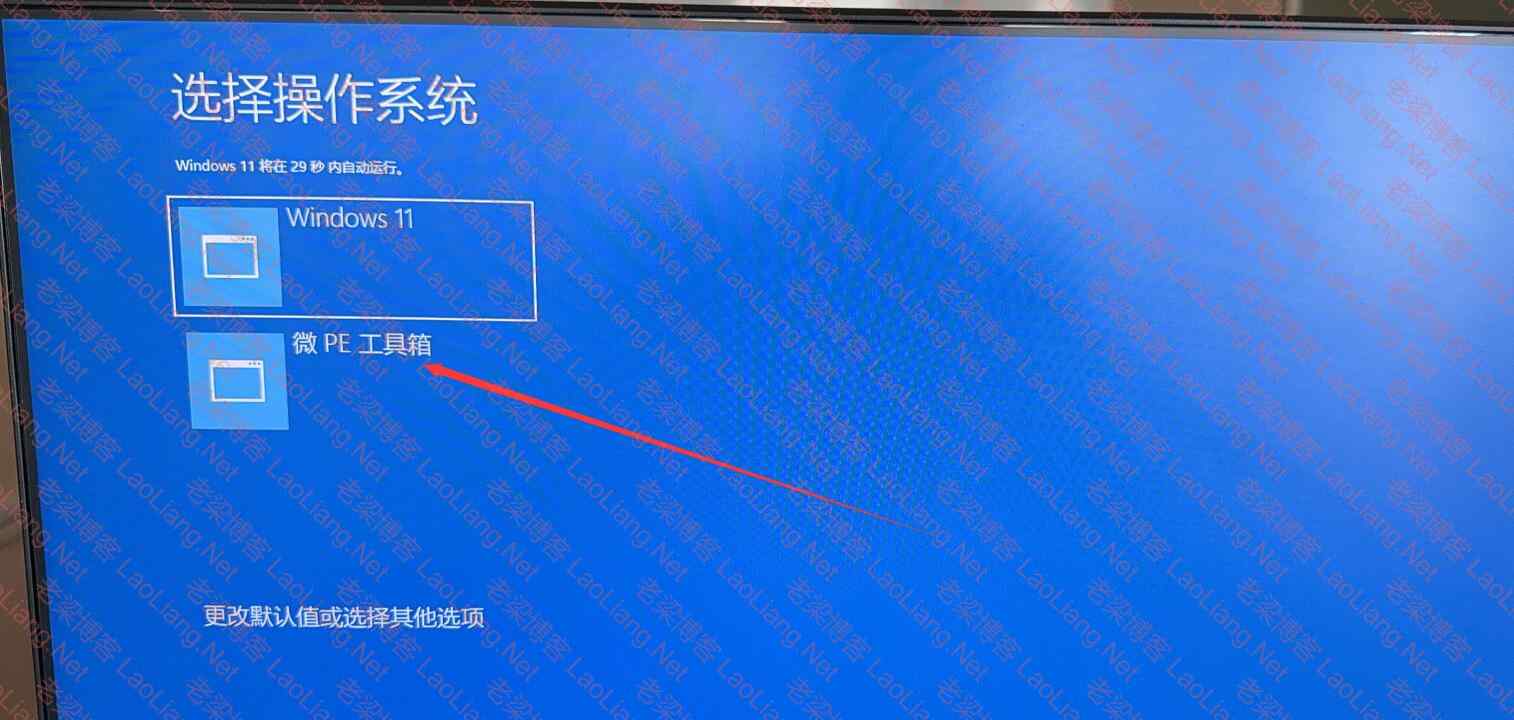
5、安装完就会重启,重启选择“微PE工具箱WePE”,登录即可~~~
6、进来微PE工具箱,选择“CGI备份还原”工具,如下图所示

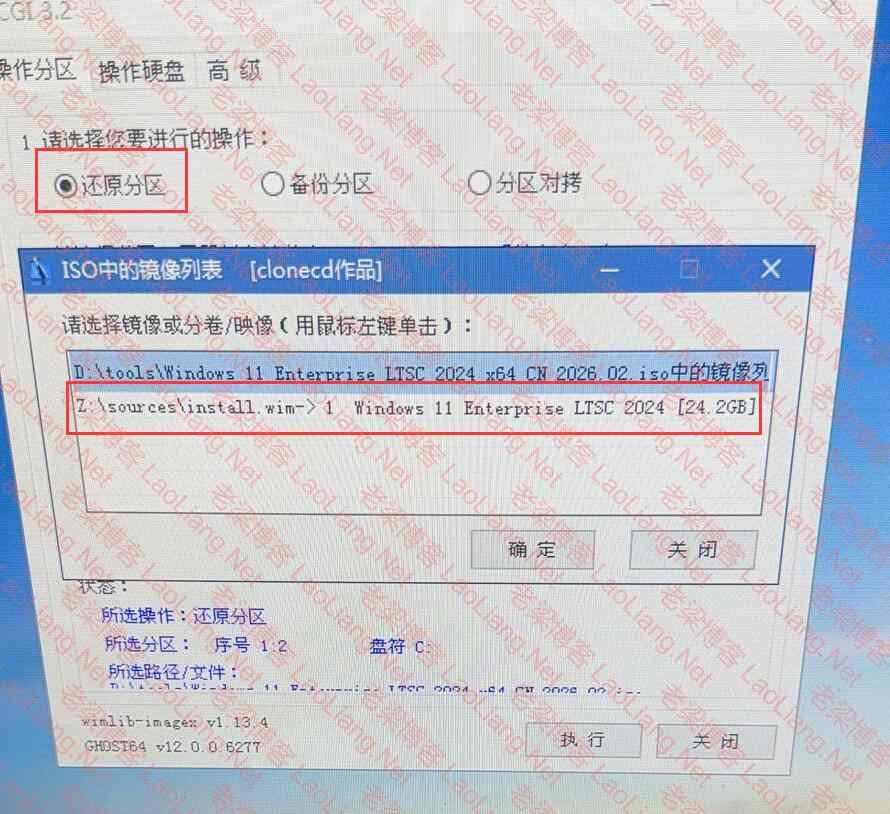
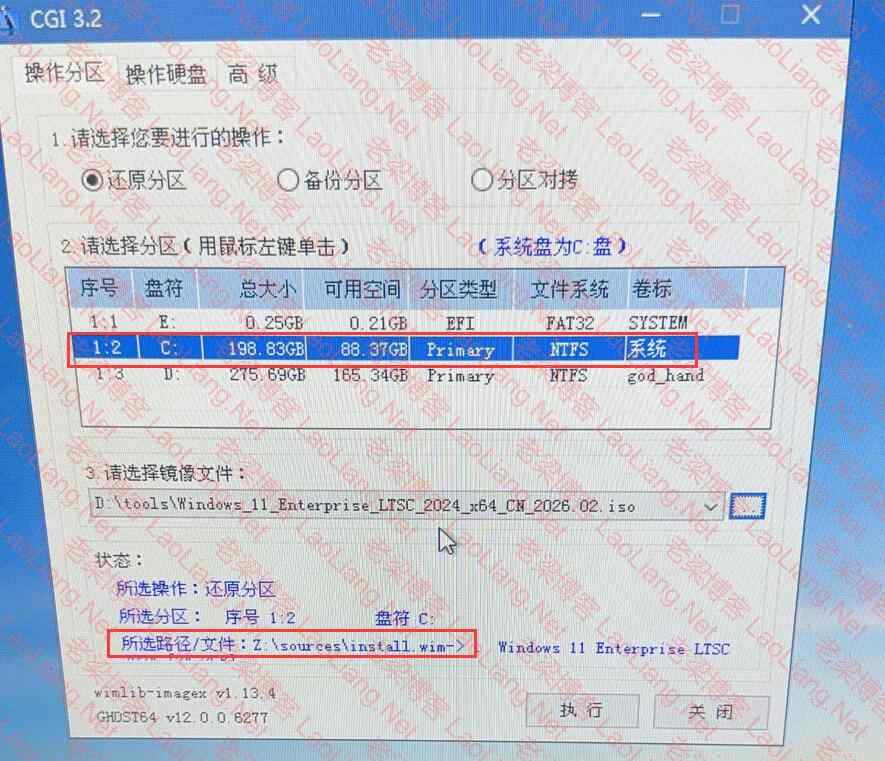
7、“CGI备份还原”工具选择刚才下载的镜像“Windows_11_Enterprise_LTSC_2024_x64_CN.iso”文件,然后选择要恢复的分区,点执行即可,如下面连续两张图所示
8、执行恢复完成,很顺利就会自动重启,然后再次启动就会进入安装模式,如下图所示
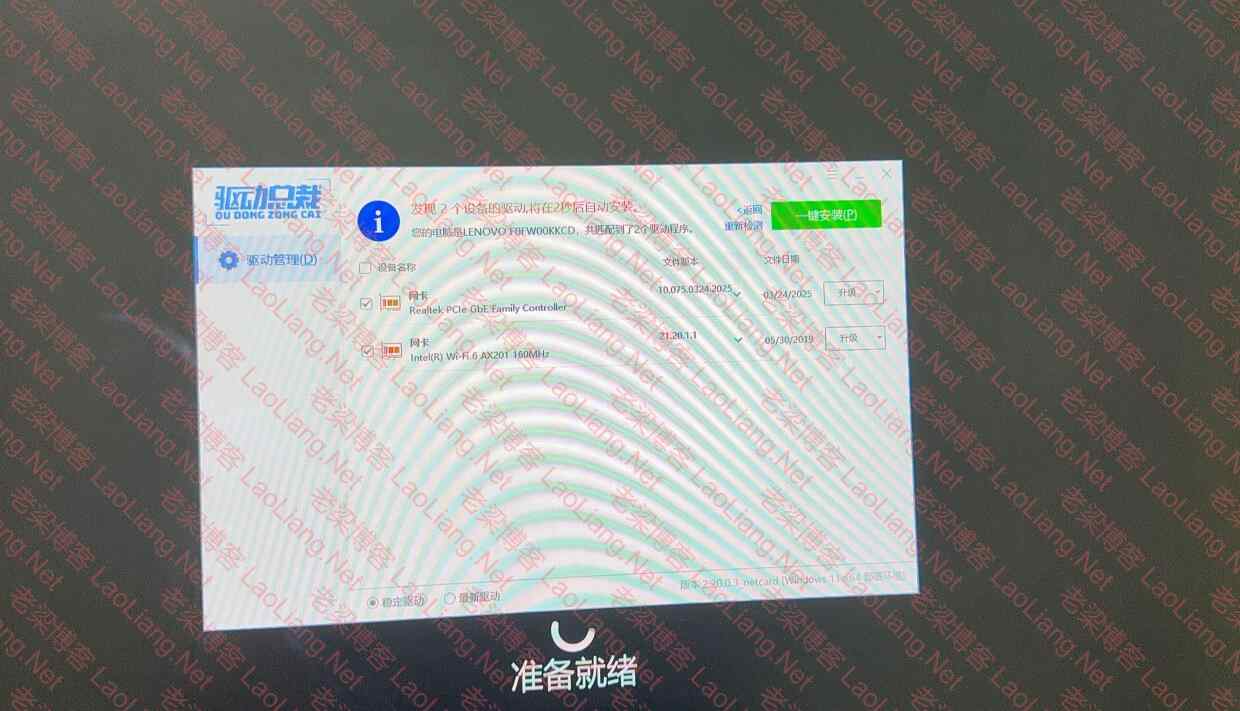
当然,整体操作好了,一切还是很丝滑的,客户也觉得很丝滑,很爽歪歪~~~~老板还给了大红包,甚是感谢,就是喜欢这玩意儿~~~~

延伸阅读:重启电脑黑屏显示"your device ran into a problem and needs to restart. we'll restart for you."的说明
重启电脑后,电脑黑屏显示"your device ran into a problem and needs to restart. we'll restart for you."下方还有错误代码,STOP INACCESSIBLE_BOOT_DEVICE (0x7B),如下图所示
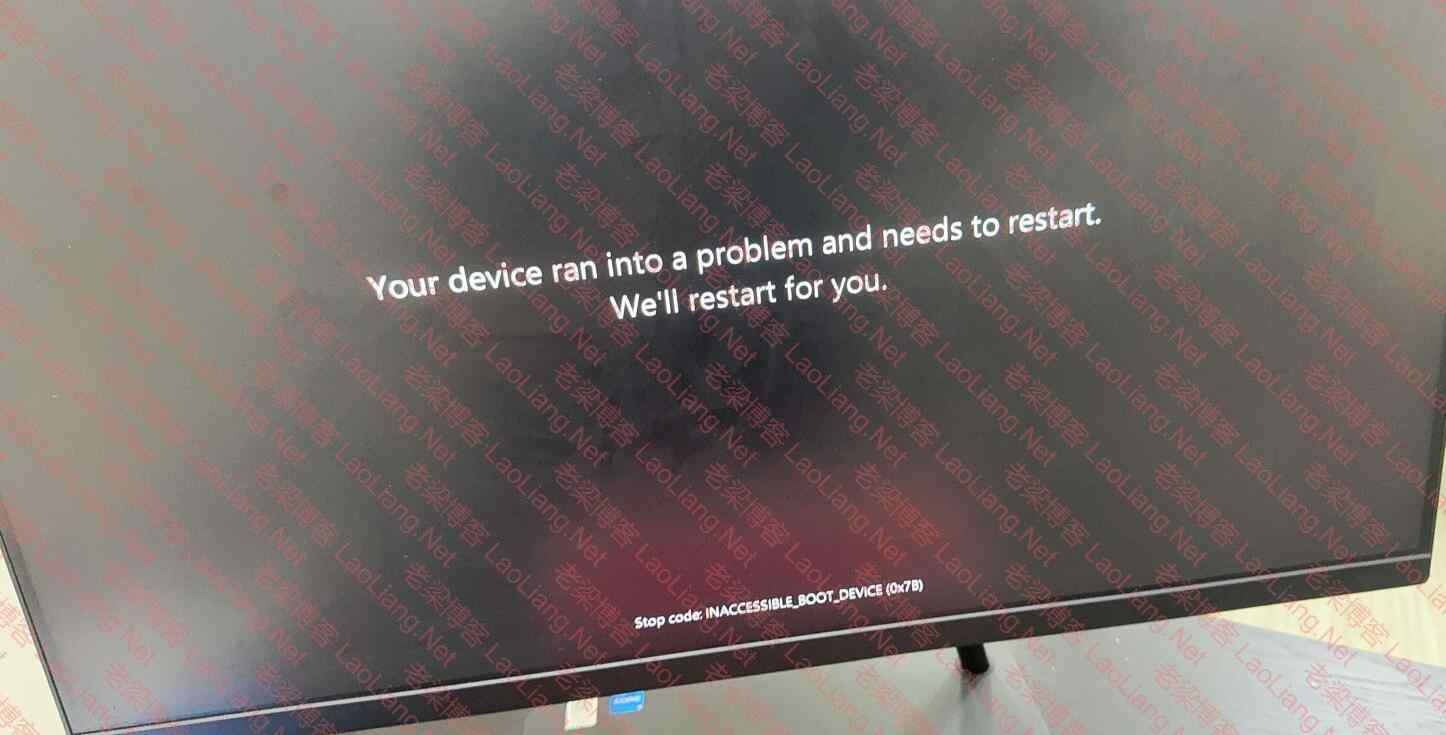
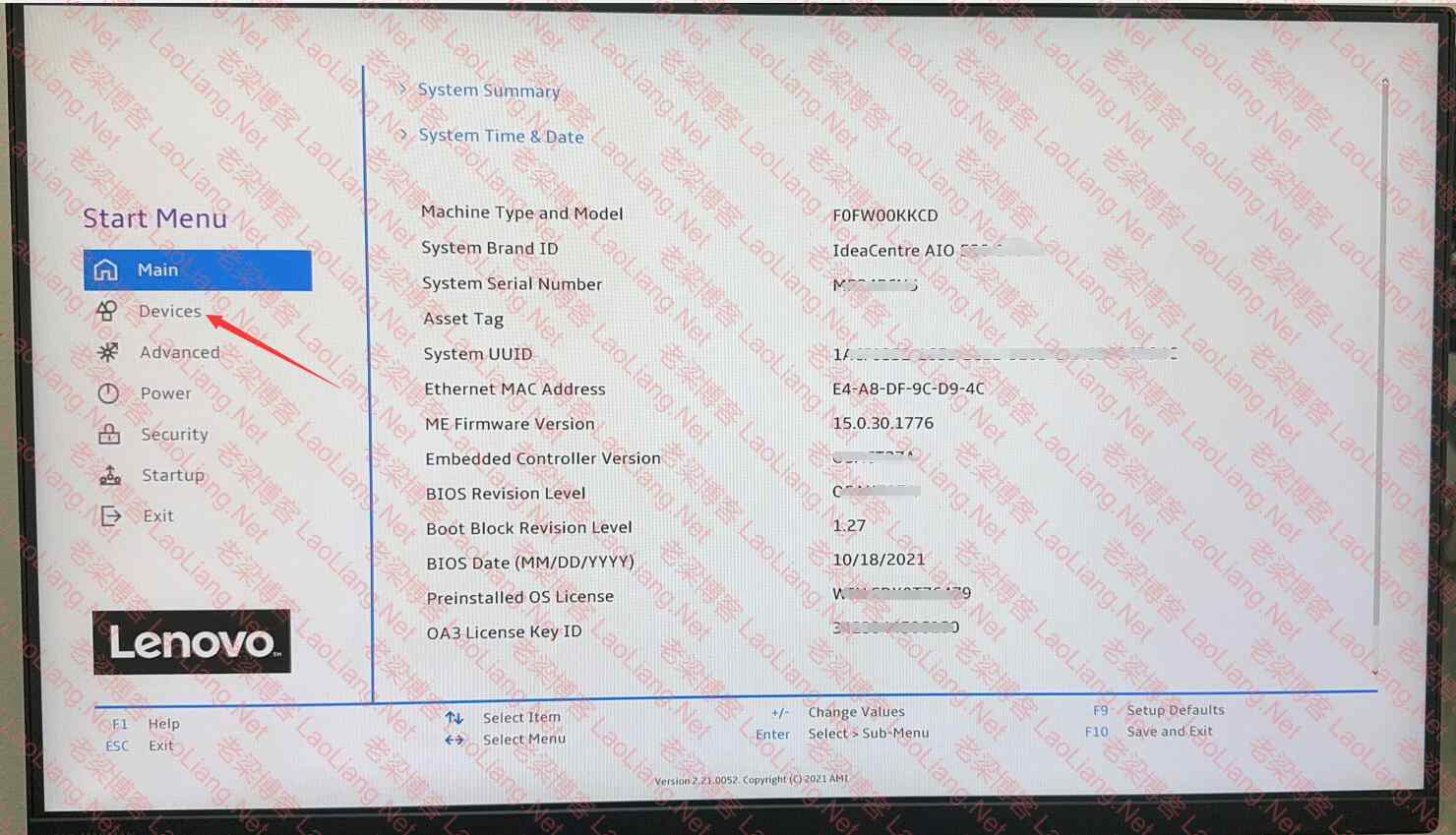
这种一般是因为安装的系统启动方式跟你Bios里的模式不一样,客户的电脑是联想Lenovo电脑,那就让客户进入bios里,拍照瞅瞅~~
1、进入bios里选择Devices,如下图所示
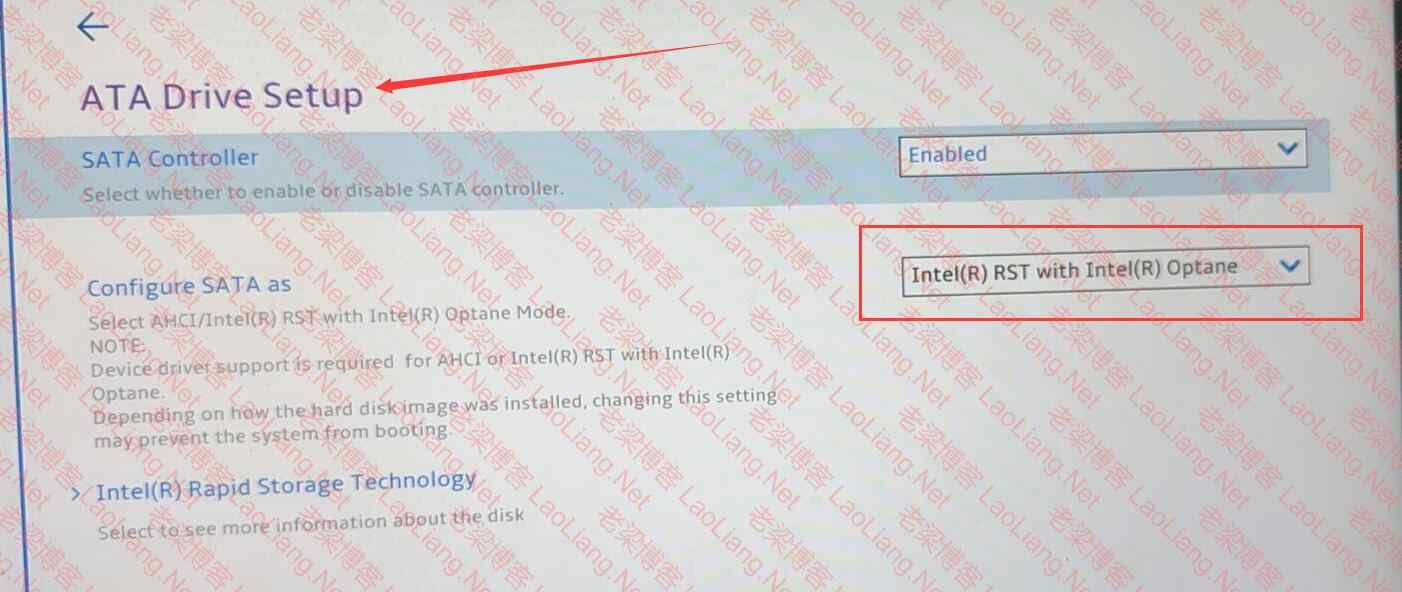
2、进入后选择ATA Drive Setup 如下图所示
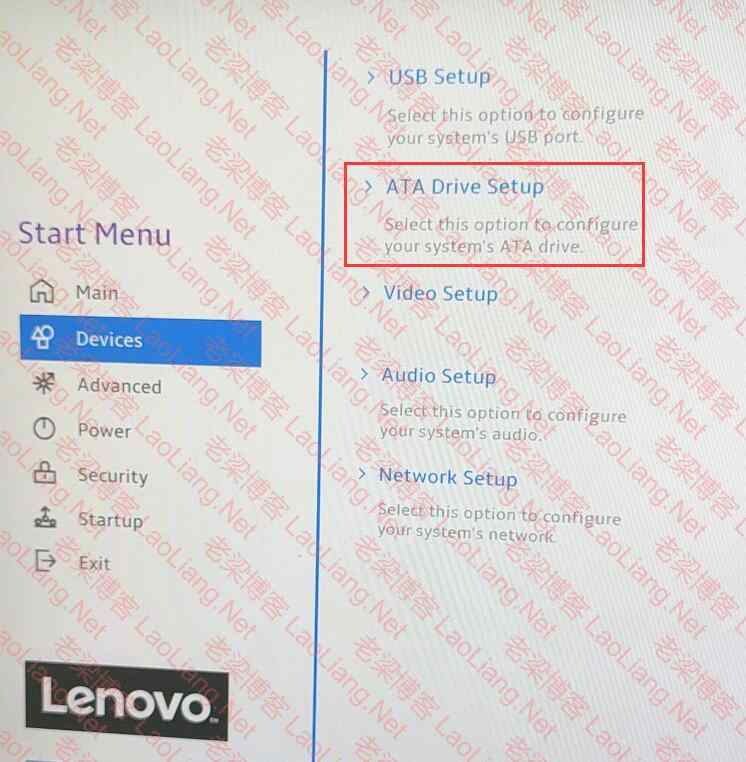
3、选择 Configure SATA as 选项,---Intel(R) RST with Intel(R) Optane这个选项点开一下
4、直接将原来“Intel(R) RST with Intel(R) Optane”变成AHCI模式,如下图所示
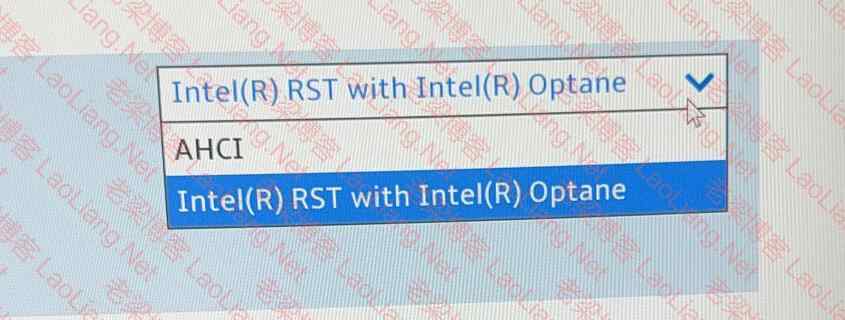
变成AHCI模式后,按键盘上的F10进行保存,即会重启电脑,然后就会正常继续工作,远程安装不可控的事儿挺多,这次还算顺利,也特此记录给远程操作的人儿!
问题未解决?付费解决问题加Q或微信 2589053300 (即Q号又微信号)右上方扫一扫可加博主微信
所写所说,是心之所感,思之所悟,行之所得;文当无敷衍,落笔求简洁。 以所舍,求所获;有所依,方所成!
 支付宝赞助
支付宝赞助 微信赞助
微信赞助免责声明,若由于商用引起版权纠纷,一切责任均由使用者承担。
您必须遵守我们的协议,如您下载该资源,行为将被视为对《免责声明》全部内容的认可->联系老梁投诉资源

