
Windows11系统日志里提示“安排软件保护服务启动失败,错误代码: 0x80041315”的说明

[重要通告]如您遇疑难杂症,本站支持知识付费业务,扫右边二维码加博主微信,可节省您宝贵时间哦!
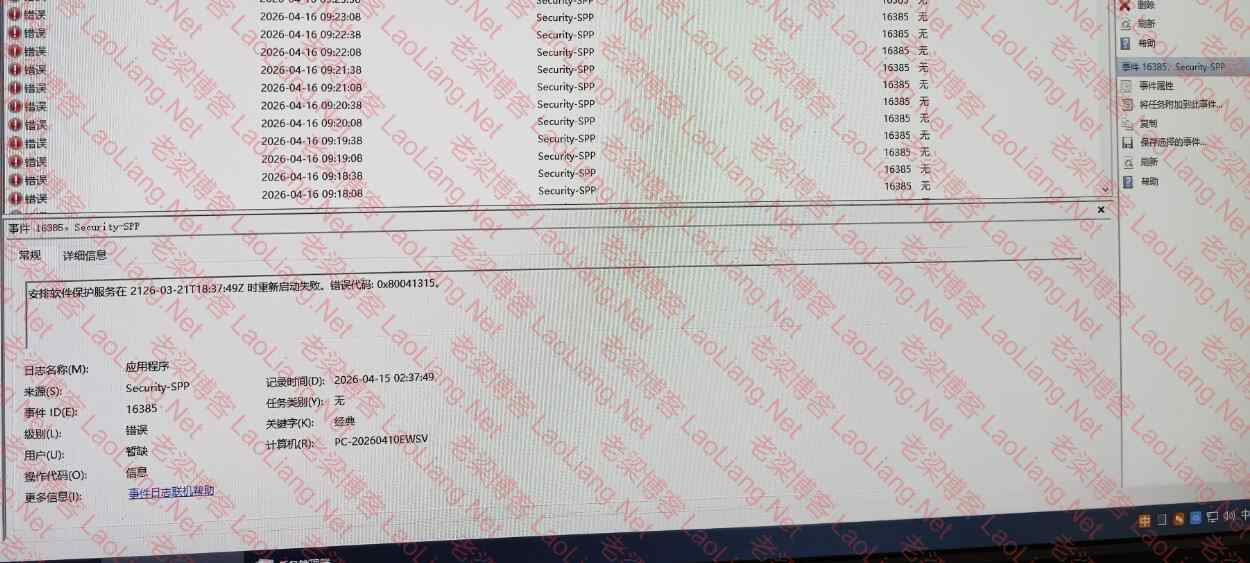
前段时间有网友找到我说,他电脑里一堆错误的系统日志,看日志里的提示“安排软件保护服务重新启动失败,错误代码0x80041315”,如下图所示
然而打开详细里,又一堆代码的错误,如下图所示
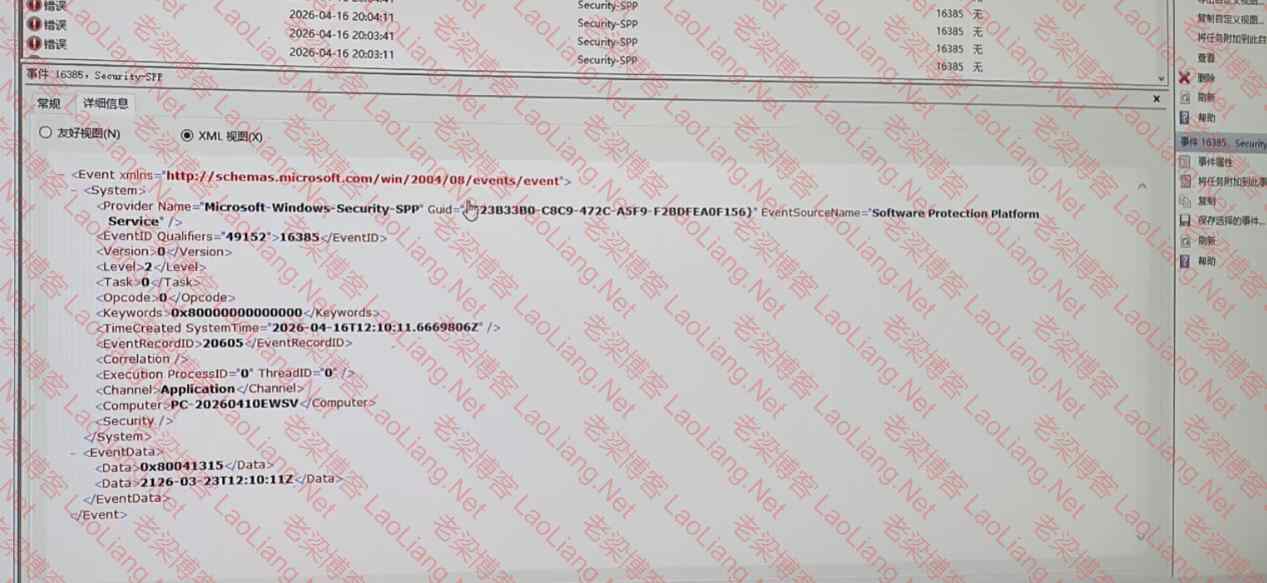
事件 Xml:

<Event xmlns="http://schemas.microsoft.com/win/2004/08/events/event">
<System>
<Provider Name="Microsoft-Windows-Security-SPP" Guid="{E23B33B0-C8C9-472C-A5F9-F2BDFEA0F156}" EventSourceName="Software Protection Platform Service" />
<EventID Qualifiers="49152">16385</EventID>
<Version>0</Version>
<Level>2</Level>
<Task>0</Task>
<Opcode>0</Opcode>
<Keywords>0x80000000000000</Keywords>
其实出现这些错误,就是因为某个软件启用了计划任务,当创建计划任务完成时提示:“已创建新任务,但可能不能运行,因为无法设置账户信息,指定的错误是:0X80041315,任务计划程序服务没有运行。”
指定错误:0X80041315:任务计划程序服务没有运行。主要原因是你的任务计划服务被禁用,计算机管理里面找到服务,服务里面找到Task Scheduler,看是否已被禁用,开启就行了。
具体操作是打开控制面板->管理工具->服务->找到Task Scheduler选项,启动类型选:自动、服务状态选:启动。
“已经创建新任务,但可能不能运行,因为无法设置帐户信息。指定的错误是:0x80070005:拒绝访问。请试着使用"任务"的浏览按钮来定位应用程序。”
指定错误:0x80070005:拒绝访问,主要原因有如下几种。
1、登入Windows时使用空白密码的,应将组策略:“帐户:使用空白密码的本地帐户只允许进行控制台登录”改为“停用”就可以了。具体操作是打开开始运行->输入gpedit.msc打开组策略->计算机配置->windows设置->安全设置->本地策略->安全选项看右边框内:“帐户:使用空白密码的本地帐户只允许进行控制台登录”改为“停用”,就可以了。
2、可能权限不够或被禁止,具体操作是打开开始运行->输入gpedit.msc打开组策略。
*看看组策略的用户权利指派里,禁止用户访问的几个项目有没有对应的名字!
*选择计算机配置->windows设置->安全设置->本地策略->用户权利指派 双击右边的 从网络访问此计算机 把需要的用户名添加到列表。
*选择计算机配置->Windows设置->安全设定->本地策略->安全选项 双击右边的 域控制器:允许服务器操作员计划任务,打开启用。
如Task Scheduler服务启动异常,就尝试一下注册表方法
\HKEY_LOCAL_MACHINE\SYSTEM\CurrentControlSet\Services\Schedule右侧的Start值改为2
问题未解决?付费解决问题加Q或微信 2589053300 (即Q号又微信号)右上方扫一扫可加博主微信
所写所说,是心之所感,思之所悟,行之所得;文当无敷衍,落笔求简洁。 以所舍,求所获;有所依,方所成!
 支付宝赞助
支付宝赞助 微信赞助
微信赞助免责声明,若由于商用引起版权纠纷,一切责任均由使用者承担。
您必须遵守我们的协议,如您下载该资源,行为将被视为对《免责声明》全部内容的认可->联系老梁投诉资源