
Windows11系统关闭“Windows Serach Filter Host和Windows Serach 索引器”的说明

[重要通告]如您遇疑难杂症,本站支持知识付费业务,扫右边二维码加博主微信,可节省您宝贵时间哦!
装了Windows 11甚至说Windows 10系统的电脑,一启动或偶尔也会出现“Microsoft Windows Serach Filter Host 和 Microsoft Windows Serach索引器”这俩占用CPU或内存,很让人不舒服,本身自带的索引也没太大的鸟用,瞧瞧下图占用的内存与CPU,还不少!

Windows11系统关闭“Windows Serach Filter Host和Windows Serach 索引器”的说明
Windows 索引器可关闭,但微软官方不建议完全禁用,因为会显著降低系统搜索能力 。用户可根据实际需求选择关闭或优化索引范围。
关闭后的影响?我认为没啥影响!
性能提升:关闭后可解决服务导致的CPU 或磁盘占用过高问题,减少耗电和发热 。
功能受限:文件搜索速度变慢(尤其是内容搜索),开始菜单、Outlook 及依赖索引的应用搜索功能可能异常
此服务一旦关闭,电脑自带的搜索功能会暂时无法使用,如果想要继续使用搜索功能,建议可以使用第三方的搜索软件。
一、通过服务管理器禁用Windows Search服务
Windows Search 服务是索引功能的核心后台进程,直接禁用可立即终止所有索引活动,并阻止其随系统启动自动运行。
1、按下Win + R组合键,打开“运行”对话框,2、输入services.msc并按回车,进入服务管理控制台,在服务列表中向下滚动,找到名为Windows Search的服务项;
(右击开始菜单→计算机管理→服务和应用程序→服务→找到Windows Search服务)
2、双击该服务项,打开其属性窗口,若“服务状态”显示为“正在运行”,请先点击停止按钮终止当前进程,在“启动类型”下拉菜单中选择禁用,点击应用,再点击确定保存更改并关闭窗口。
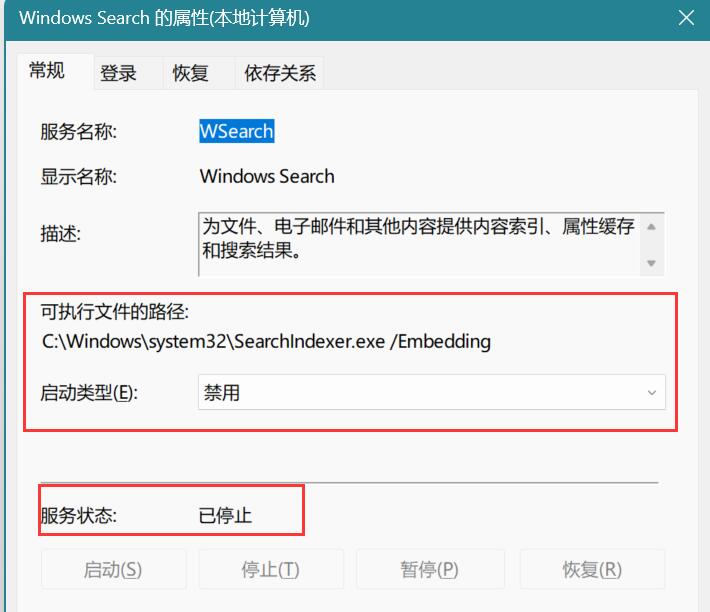
二、使用命令行快速停止并禁用服务
此方法在管理员权限下一次性完成服务停止与启动类型修改,避免图形界面操作延迟,适合批量部署或脚本化操作。
1、在开始菜单中搜索终端或命令提示符,右键点击终端(管理员),选择“以管理员身份运行”。
2、在命令行窗口中输入以下完整命令并按回车执行,等待输出显示[SC] ChangeServiceConfig SUCCESS,表示操作成功;
sc stop "wsearch" && sc config "wsearch" start= disabled。
三、通过注册表编辑器修改服务启动配置
适用于 Windows 11 家庭版等不支持组策略编辑器的系统,通过直接修改底层服务控制参数实现等效禁用。
1、按下Win + R,输入regedit并回车,启动注册表编辑器,导航至路径,在右侧窗格中找到名为Start的DWORD (32位) 值。
HKEY_LOCAL_MACHINE\SYSTEM\CurrentControlSet\Services\WSearch
2、双击该值,将其数值数据修改为4(表示禁用),关闭注册表编辑器,重启计算机使更改生效!
四、清理残留索引数据库文件
禁用服务后,原有索引数据仍保留在磁盘中,不仅占用空间,还可能在服务意外恢复时被重新加载,清除可确保优化彻底。
1、打开文件资源管理器,进入系统盘"C:\ProgramData\Microsoft\Search\Data"
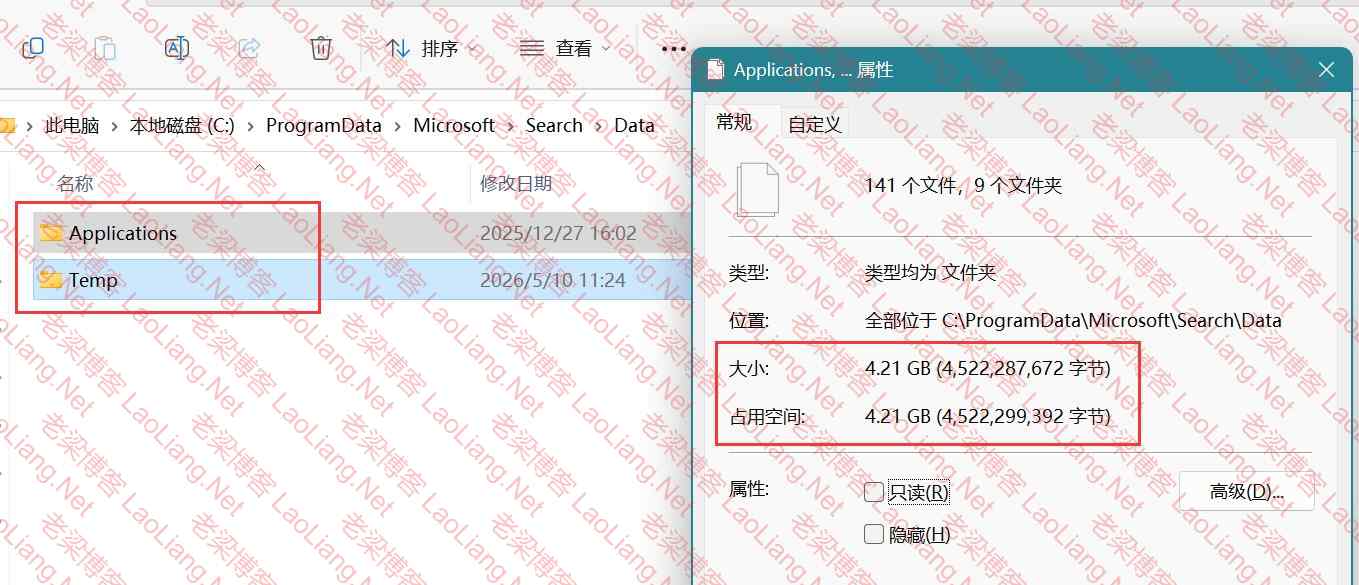
2、选中该目录下的Applications和Temp两个子文件夹,按Shift + Delete永久删除所选内容(操作前请确认无重要自定义索引需求)。
五、通过组策略编辑器禁用索引(仅限专业版/企业版)
该方法利用本地组策略强制限制索引行为,对所有用户生效且不易被普通用户误改,适用于受控环境部署。
1、按下Win + R,输入gpedit.msc并回车,启动本地组策略编辑器,依次展开路径:计算机配置 → 管理模板 → Windows组件 → 搜索;
2、在右侧找到并双击“允许使用搜索索引器”策略项,选择已禁用,点击确定保存,关闭组策略编辑器,运行cmd并执行gpupdate /force刷新策略。
六、禁用特定位置的索引(按需保留部分索引)
若仅需停用高开销目录(如大型媒体库、虚拟机文件夹)的索引,而保留系统盘关键区域索引能力,可通过索引选项进行精细化控制。
1、在开始菜单中搜索并打开索引选项,点击“修改”按钮,展开当前索引位置树状列表,取消勾选不需要索引的驱动器或文件夹(例如D:\laoliang、E:\bjlaoliang),点击确定!
2、系统将自动从索引数据库中移除对应路径的条目,在索引选项窗口中点击“重建”可清空并重新生成精简后的索引。
问题未解决?付费解决问题加Q或微信 2589053300 (即Q号又微信号)右上方扫一扫可加博主微信
所写所说,是心之所感,思之所悟,行之所得;文当无敷衍,落笔求简洁。 以所舍,求所获;有所依,方所成!
 支付宝赞助
支付宝赞助 微信赞助
微信赞助免责声明,若由于商用引起版权纠纷,一切责任均由使用者承担。
您必须遵守我们的协议,如您下载该资源,行为将被视为对《免责声明》全部内容的认可->联系老梁投诉资源