
Windows系统“System”进程持续占用磁盘100%整个系统快卡死的说明

[重要通告]如您遇疑难杂症,本站支持知识付费业务,扫右边二维码加博主微信,可节省您宝贵时间哦!
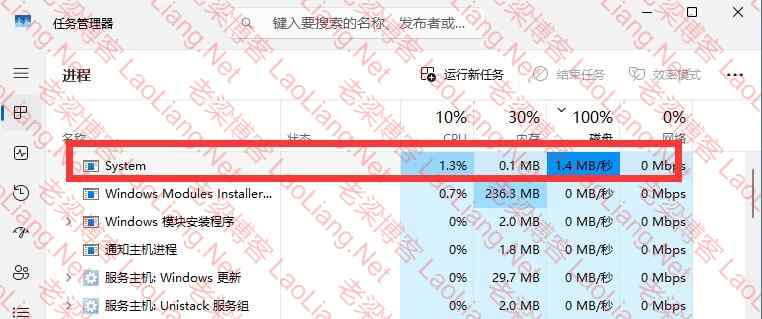
昨天想测试个东西,在虚拟机里想着测试方便,启动了之后一直显示磁盘百分百,下面看,最大的进程system进程,如下图所示
Windows系统“System”进程持续占用磁盘100%整个系统快卡死的说明
逻辑上讲“System”进程持续占用磁盘100%,并非由单一恶意程序引发,多是系统内核级服务或底层驱动异常触发的高I/O行为。System进程本身不运行用户代码,其高占用往往指向诊断日志写入、驱动错误、固件兼容性问题或硬件响应延迟等深层原因。
磁盘占用率过高并非单一因素导致,而是多类系统机制与应用行为共同作用的结果,主要包括以下几类:
系统服务持续运行:家庭组相关服务(HomeGroup Listener、HomeGroup Provider)、Superfetch(Win10/11 中名为 SysMain)、Windows Search 等服务会频繁读写磁盘,尤其在低配电脑上易引发高占用。
安全软件扫描:Windows Defender 的自动计划扫描或实时防护会大量占用磁盘资源,尤其在系统刚启动或文件操作频繁时。
虚拟内存配置不当:虚拟内存频繁在硬盘上交换数据,若设置不合理(如过小或自动管理模式),会加剧磁盘读写压力。
快速启动机制:Win8 及以上系统的 “快速启动” 功能通过保存内核镜像到磁盘实现快速启动,但可能导致磁盘长期处于高负载状态。
系统与应用更新:Windows 应用商店自动更新、系统补丁下载或第三方软件后台更新(如浏览器、播放器)会占用大量磁盘 I/O。
协议与功能冗余:IPv6 协议在未使用场景下仍会后台活动,增加磁盘隐性负载。
第三方进程异常:部分应用(如下载工具、媒体播放器、安全软件)后台扫描文件或异常运行时,会持续占用磁盘资源。
使用资源监视器定位具体文件操作
任务管理器仅显示System进程整体占用率,无法揭示实际读写对象;资源监视器可精确追踪其访问的物理文件路径,是诊断起点。
1、按 Ctrl+Shift+Esc 打开任务管理器,切换至“性能”选项卡。
2、点击底部“打开资源监视器”,或直接按 Win+R 输入 resmon 并回车,切换到“磁盘”选项卡,在“磁盘活动”区域找到“System”进程,勾选其左侧复选框。
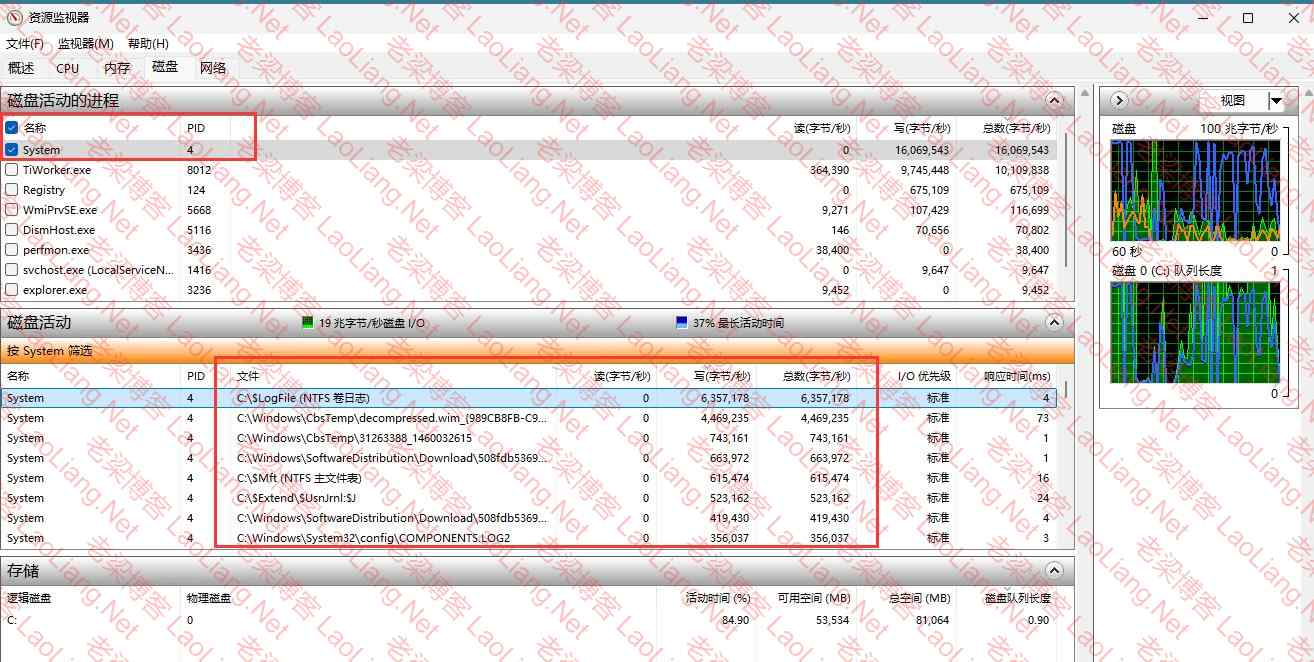
4、在下方“存储”子区域中,观察“文件”列内容,重点关注扩展名为 .etl、.log、.tmp 或位于 C:\Windows\System32\wdi\、C:\Windows\Logs\ 路径下的文件。
5、若发现某.etl文件被高频读写,表明Windows诊断跟踪服务正持续生成日志,需进一步检查事件查看器中的错误事件ID(如100、200类)。
我的是因为查看了相关日志,发现是因为下载Windows更新造成的,自己在哪里下载安装导致的磁盘100%,干掉Windows自动更新即可!
问题未解决?付费解决问题加Q或微信 2589053300 (即Q号又微信号)右上方扫一扫可加博主微信
所写所说,是心之所感,思之所悟,行之所得;文当无敷衍,落笔求简洁。 以所舍,求所获;有所依,方所成!
 支付宝赞助
支付宝赞助 微信赞助
微信赞助免责声明,若由于商用引起版权纠纷,一切责任均由使用者承担。
您必须遵守我们的协议,如您下载该资源,行为将被视为对《免责声明》全部内容的认可->联系老梁投诉资源


