
VMware虚拟机Ubuntu 22.04.5系统修改固定IP图文教程“Ubuntu 22.04.5系统纯命令修改固定IP图文教程”

[重要通告]如您遇疑难杂症,本站支持知识付费业务,扫右边二维码加博主微信,可节省您宝贵时间哦!
昨天写了一个教程,客户没整明白相对应的命令,这会儿再写一个纯详细的图文教程,针对Ubuntu系统跨网段修改用友智石开PLMC高级版所使用修改IP的命令~~~
VMware虚拟机Ubuntu 22.04.5系统修改固定IP图文教程
本身想写一篇纯命令的,突然想到了VMware虚拟机自带ssh命令,这就爽多了~~~尴尬他妈给尴尬开门,尴尬到家了~~~但,这个是有前提条件的哦~~
写在前面:①、先看自己VMware虚拟机是否SSH管理,有的虚拟机没有,如下图所示;②、若有SSH管理,就直接修改母鸡IP地址与子机相同再使用SSH管理~~
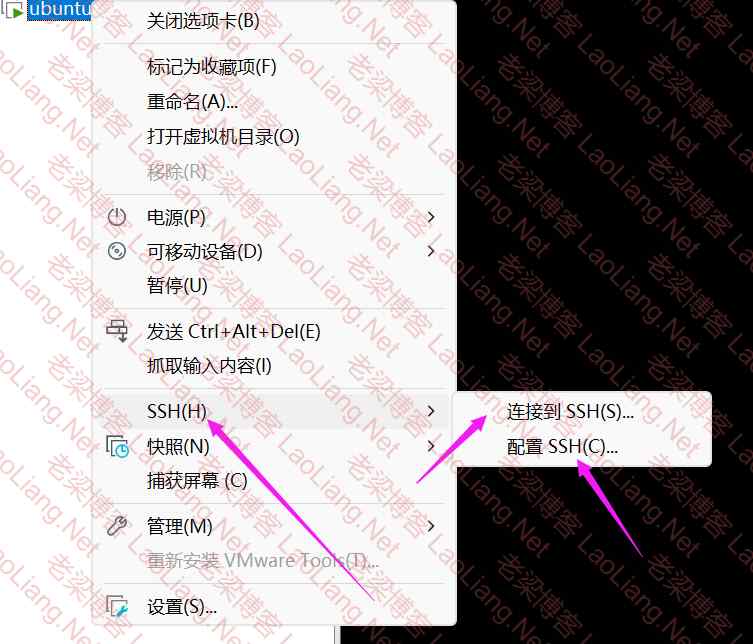
1、点击VMware虚拟机Ubuntu右键--配置SSH,输入相关的信息即可,用户名与端口,别的不用填写,如下图所示
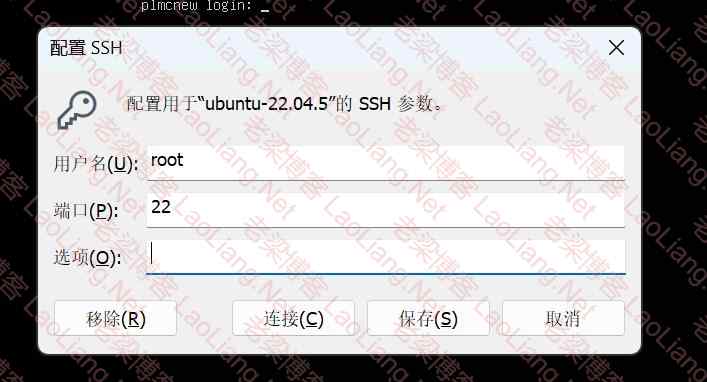
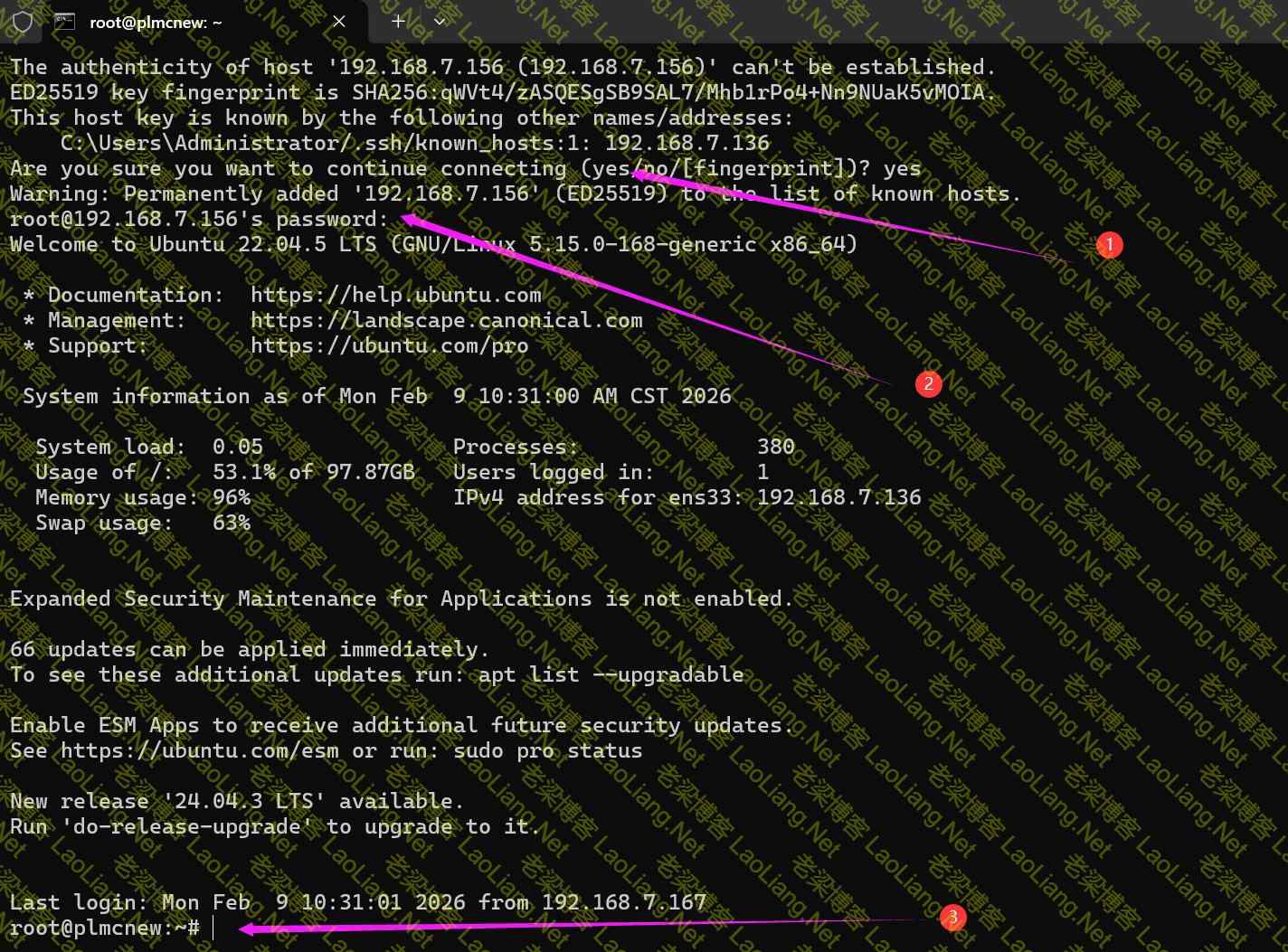
2、配置完了保存,并连接即可,连接的时候会出现提示,直接输入yes回车即可,然后就输入密码即可,比如123456,注意,属于的时候不显示字符,只需要输入对了即可,再次回车就登录进来了~~,如下图所示
3、再来连接一看,就有原来的192.168.7.156变成了192.168.8.156段~~如下图所示
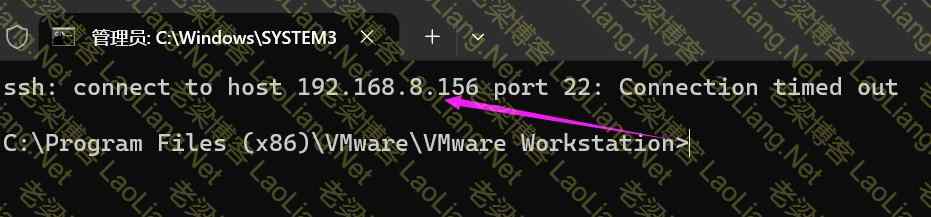
其实用VMware虚拟机修改Ubuntu 22.04.5系统固定IP还是挺方便的;
Ubuntu 22.04.5系统纯命令修改固定IP图文教程
有些网友不太想更改服务器IP地址,那就只能来纯手工命令来完成了~~本教程有两种方式,想需要更多,可参阅站内文章即可
修改Ubuntu 22.04.5 LTS系统为静态IP后重启被重置的说明
一、永久禁用cloud-init并修改IP地址(推荐使用)
1、运行如下命令,创建cloud-init.disabled文件
touch /etc/cloud/cloud-init.disabled
2、使用文本编辑器(如nano或vim命令)编辑.yaml文件修改配置文件;
sudo vim /etc/netplan/*.yaml
3、打开编辑文件后,输入键盘上的a进入编辑模式,如下图①所示,出现INSERT即为编辑模式,用键盘上下左右键来调节你要修改的位置即可!
如②所示,为你的IP地址,修改即可,一定要带着最后的/24即可;
③为你的网关地址,根据自己填写;④为你的DNS,根据自己填写,两个的时候中间用英文半角的逗号,来做分个即可!
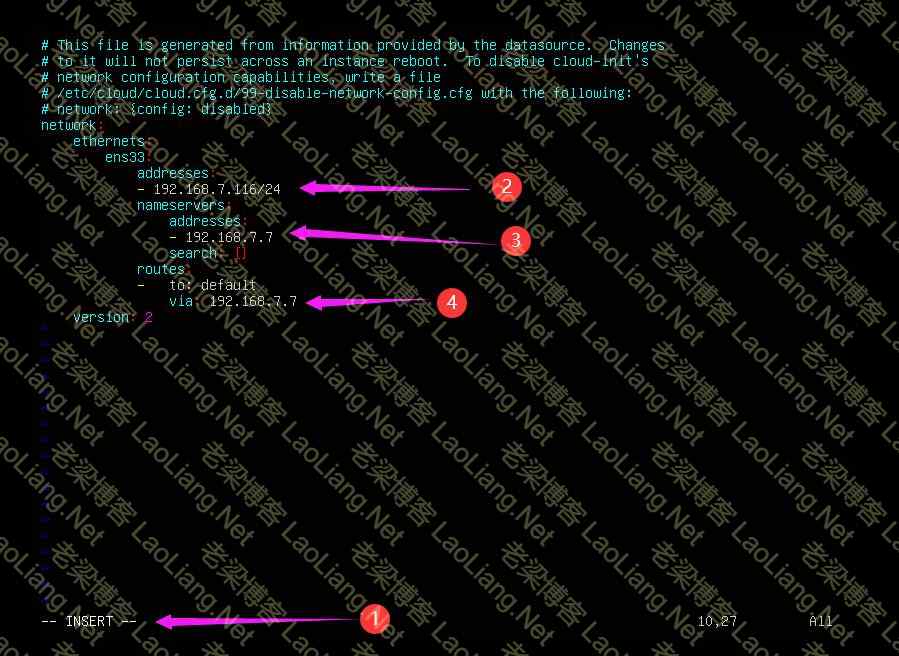
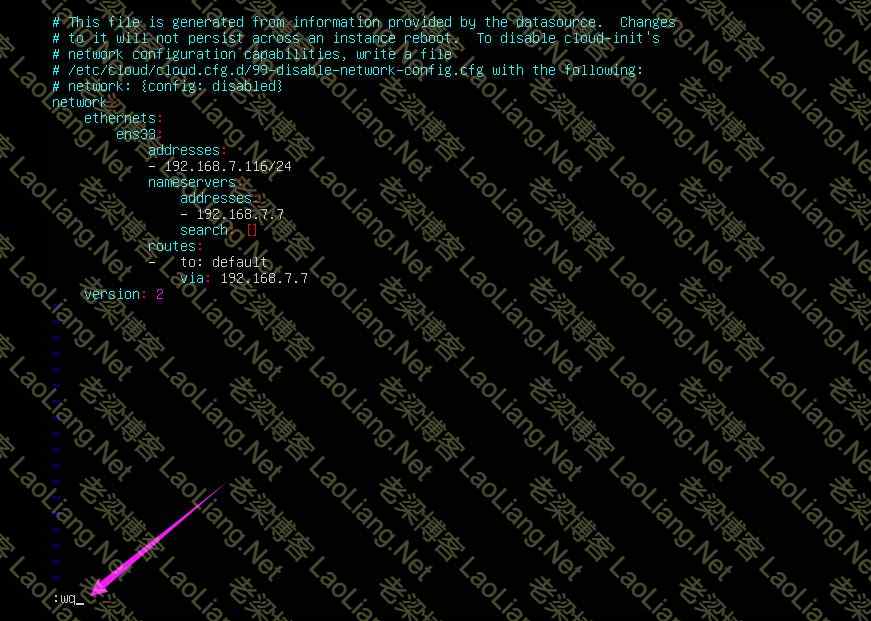
4、以上都编辑完成即可,然后按键盘上的ESC键,然后再输入:wq再回车就会退出编辑界面,如下图所示
5、以上命令用完了,直接用如下命令重启Ubuntu服务器即可,
sudo reboot
这就完成了第一种方式完活,这一种方式是永久关闭云配置文件覆盖的意思,下面说的是借助云覆盖文件来操作!
二、编辑云初始化文件90-installer-network.cfg来达到目的
1、使用文本编辑器(如nano或vim命令)编辑.yaml文件修改配置文件
sudo vim /etc/cloud/cloud.cfg.d/90-installer-network.cfg
或
sudo nano /etc/cloud/cloud.cfg.d/90-installer-network.cfg
2、跟上面一样,按a进入编辑,然后上下左右键盘来调整文件,并修改即可,可参阅上面的图;
3、编辑完成后,按键盘上的ECS退出编辑,再输入:wq及回车键然后就推出了编辑;
4、直接输入 sudo reboot 重启你的服务器即可,这样就达到了修改;
不过这个不好的是,每次都要自动检测90-installer-network.cfg是不是被修改了,而去修改/etc/netplan/*.yaml的文件,这样一旦修改了就会随之也修改!更建议第一种方式!
问题未解决?付费解决问题加Q或微信 2589053300 (即Q号又微信号)右上方扫一扫可加博主微信
所写所说,是心之所感,思之所悟,行之所得;文当无敷衍,落笔求简洁。 以所舍,求所获;有所依,方所成!
 支付宝赞助
支付宝赞助 微信赞助
微信赞助免责声明,若由于商用引起版权纠纷,一切责任均由使用者承担。
您必须遵守我们的协议,如您下载该资源,行为将被视为对《免责声明》全部内容的认可->联系老梁投诉资源


