
解决Windows11/10连接共享打印机提示“提供的凭证跟现有的一套凭证相冲突”的说明(同样适用于缺乏凭证、凭证不足)

[重要通告]如您遇疑难杂症,本站支持知识付费业务,扫右边二维码加博主微信,可节省您宝贵时间哦!
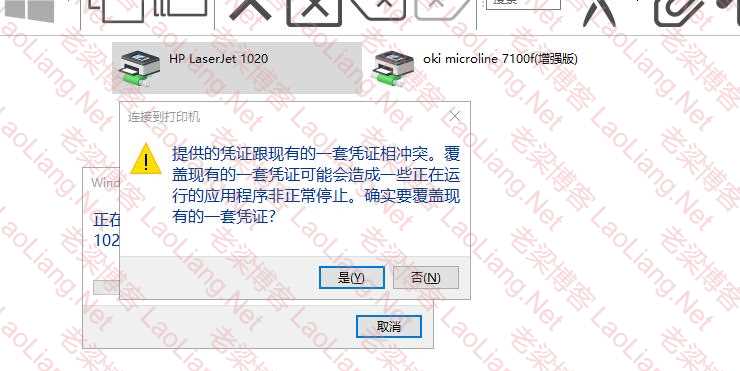
今天有网友在群里发了一张共享网络打印机出错的图片,提示为“提供的凭证跟现有的一套凭证相冲突。覆盖现有的一套凭证可能会造成一些正在运行的应用程序非正常停止。确实要覆盖现有的一套凭证?”如下图所示
解决Windows11/10连接共享打印机提示“提供的凭证跟现有的一套凭证相冲突”的说明
看到这图,看到文字“提供的凭证跟现有的一套凭证相冲突。覆盖现有的一套凭证可能会造成一些正在运行的应用程序非正常停止。确实要覆盖现有的一套凭证?”,主看俩字,凭证,这就说明共享之前共享过,或网络共享有个类似的用户造成的冲突的事儿!
一、命名通道上的RPC处理方式
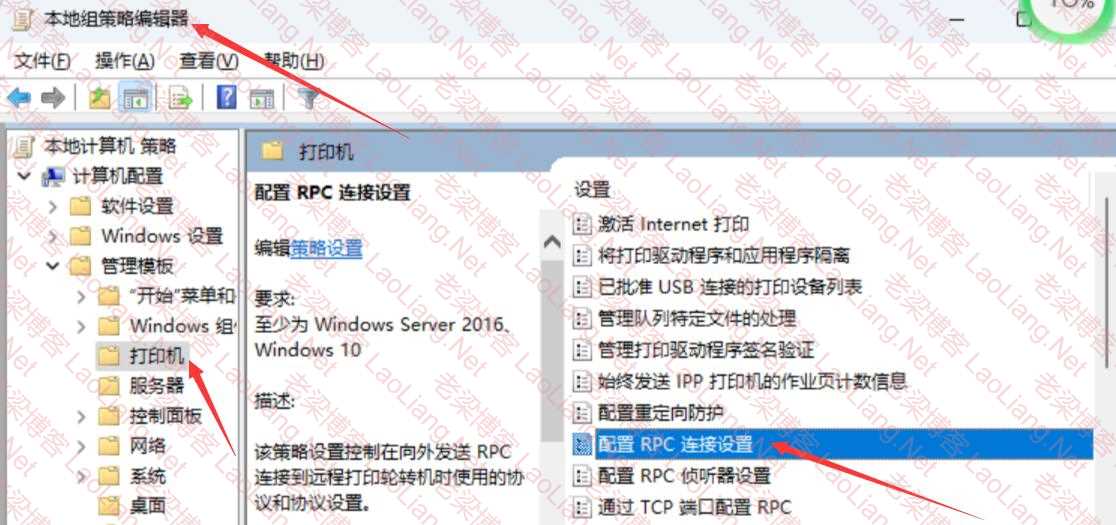
1、WIN+R--输入gpedit.msc---打开本地组策略编辑器---管理模板---打印机----配置RPC连接设置,如下图所示
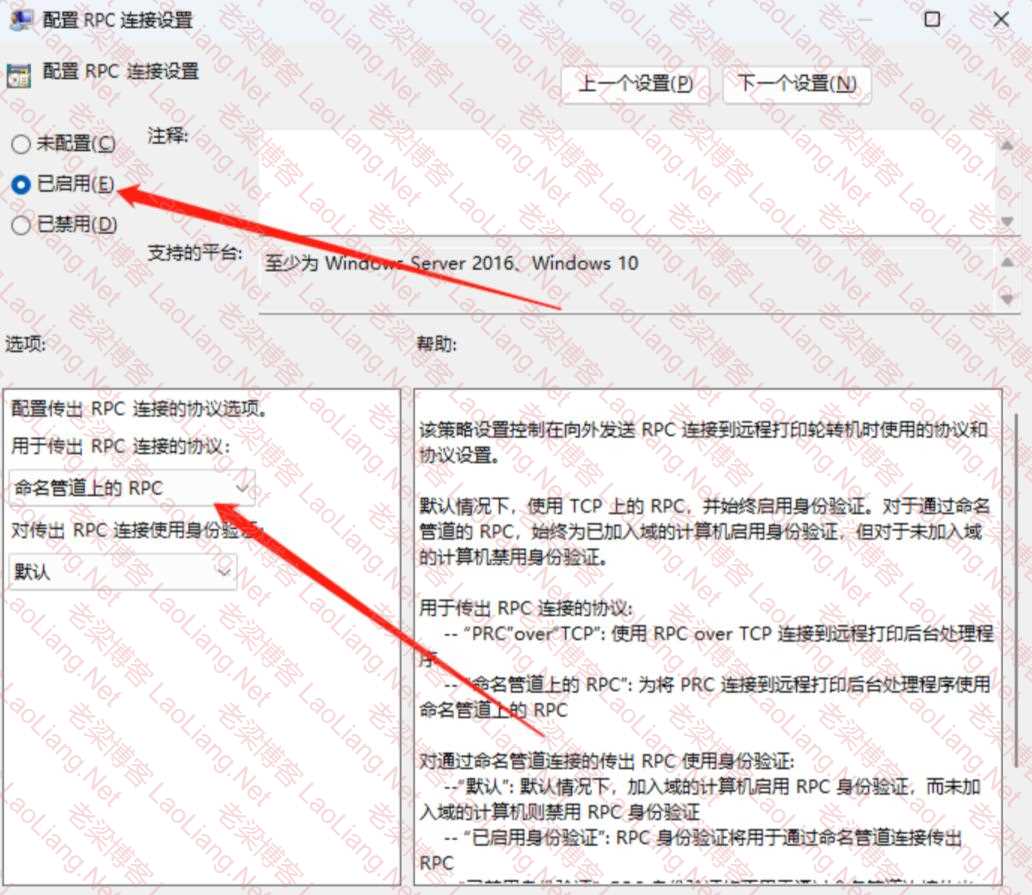
2、双击“配置RPC连接设置”---选择已启用--下面选择“命名管道上的RPC”,点击确定即可!
按照以上操作即可解决当下的问题,也很简单~~~
写在最后:有时候最新的Windows更新也会出现此问题
1、键盘上按WIN+R组键打开运行窗口,输入appwiz.cpl按回车键打开。
2、窗口左侧点击“查看已安装的更新”,列表下找到需要卸载的更新,右击该补丁名选择“卸载”。
3、弹出提示确定卸载,点击“是”。开始进入卸载,卸载完成后重启电脑。
PS:有网友说我的Win11家庭版找不到gpedit.msc组策略后,更找不到这个管道选项
其实这就是你使用的是Windows家庭版造成的,因为家庭版是阉割版,没有组策略这个组件,不过家庭版没有组策略,但是系统内是有的,直接按照下面启用即可!
Windows11(Win7/Win10/Win11)家庭版系统如何开启组策略(同样适用于Windows10);
延伸阅读:关于Windows 11/10凭据的说明
一、
1、添加网络打印机,输入网络凭证连接到打印机IP地址,勾选“记住我的凭据”后,账户名输入错误;
2、发现账户名无法修改,点击“更多选项”,选择“使用其他账户”,重新输入用户名和密码,点击确认;
二、
1、首先使用 “Win+ R” 组合快捷打开运行对话框(Windows键是键盘上有微软标志介于Ctrl和Alt之间的那个键),打开运行命令框后,输入“control.exe”然后点击“确定”,打开win11的控制面板;
2、进入“所有控制面板项”页面,点击“凭据管理器”;
3、进入“凭据管理器”页面,点击“Windows凭据”;
4、进入“Windows凭据”页面,点击“编辑”;
5、进入“编辑Windows凭据”页面,填写用户名和密码后点击保存。
问题未解决?付费解决问题加Q或微信 2589053300 (即Q号又微信号)右上方扫一扫可加博主微信
所写所说,是心之所感,思之所悟,行之所得;文当无敷衍,落笔求简洁。 以所舍,求所获;有所依,方所成!
 支付宝赞助
支付宝赞助 微信赞助
微信赞助免责声明,若由于商用引起版权纠纷,一切责任均由使用者承担。
您必须遵守我们的协议,如您下载该资源,行为将被视为对《免责声明》全部内容的认可->联系老梁投诉资源
