
VMware虚拟机中安装Ubuntu-22.04.5-live-server-amd64.iso“Ubuntu自定义分区后无法选择下一步”

[重要通告]如您遇疑难杂症,本站支持知识付费业务,扫右边二维码加博主微信,可节省您宝贵时间哦!
今天给客户安装用友智石开PLMC高级版,官方也建议安装Ubuntu系统,客户是Windows系统,也就只能安装vmware虚拟机来支撑Ubuntu-22.04.5-live-server-amd64.iso文件来运行用友智石开PLMC高级版,这一下午的折腾也是费劲,顺便写个教程;
ubuntu-22.04.5-live-server-amd64下载地址:
关于vmware虚拟机就不重复了,这东西下一步的就安装完成了~~~
https://cn.ubuntu.com/download/server/thank-you?version=20.04.4&architecture=amd64 (官方)
安装介质下载: 注意,是下载 live-server 的镜像;
在官网下载安装镜像,下载地址https://releases.ubuntu.com/22.04/ubuntu-22.04.5-live-server-amd64.iso
https://mirrors.tuna.tsinghua.edu.cn/ubuntu-releases/22.04/ (清华源 镜像)
http://mirrors.aliyun.com/ubuntu-releases/22.04/ (阿里源 镜像)
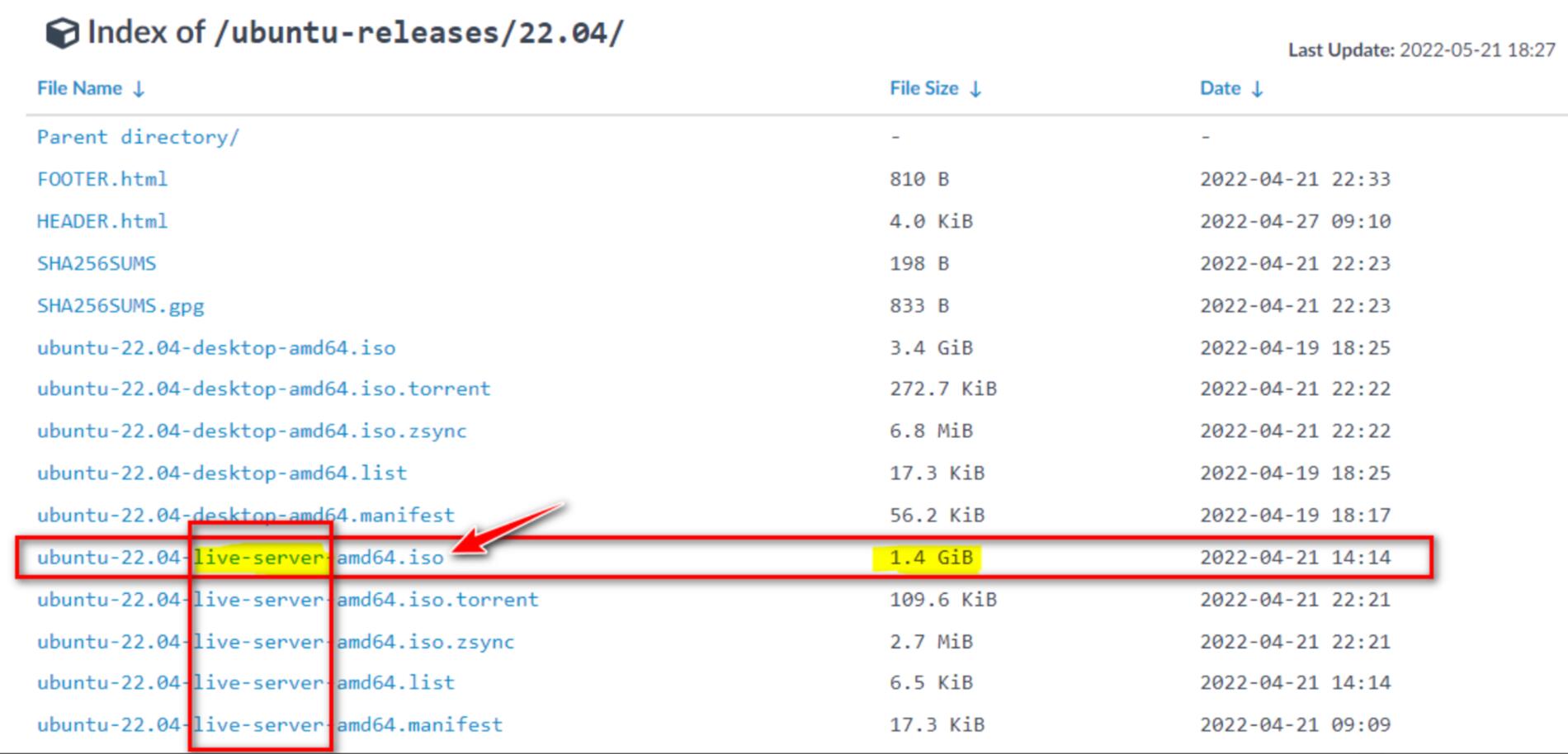
ubuntu-22.04.5-live-server-amd64操作系统安装:
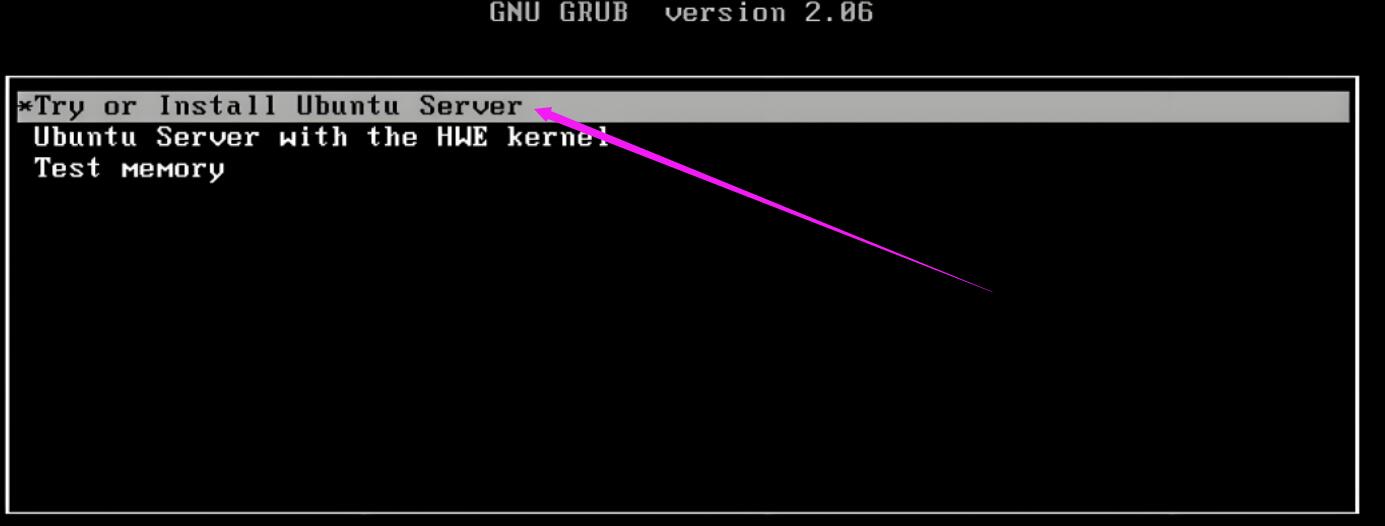
1、进入ubuntu的安装界面,直接回车安装即可
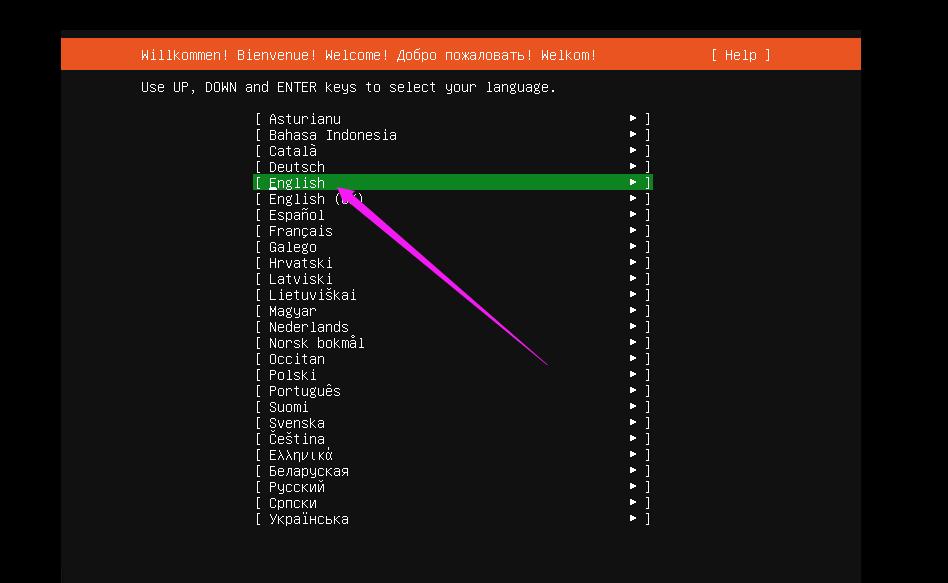
2、选择语言,选择鸟语英文,直接回车即可
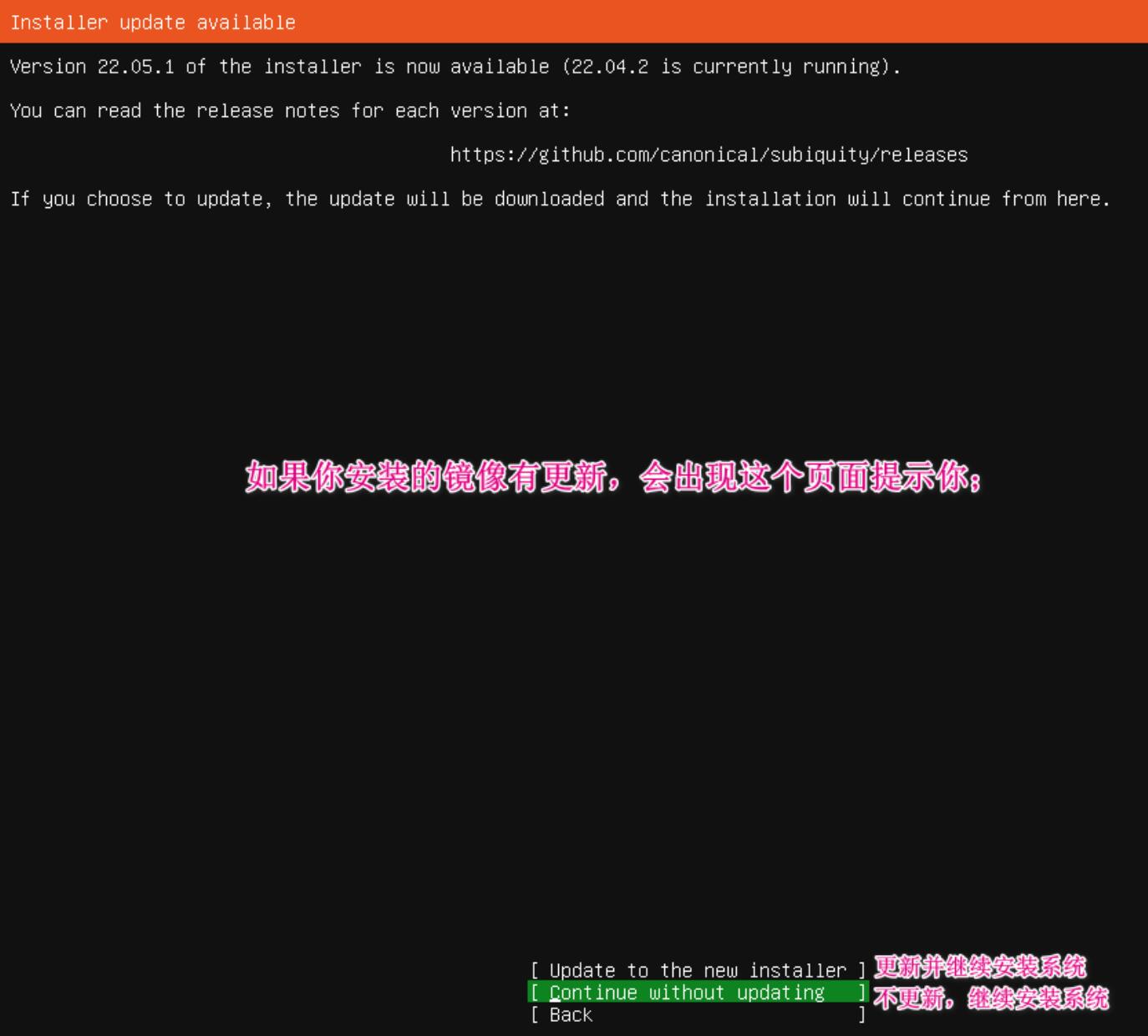
3、直接回车,不更新,也没啥更新的!
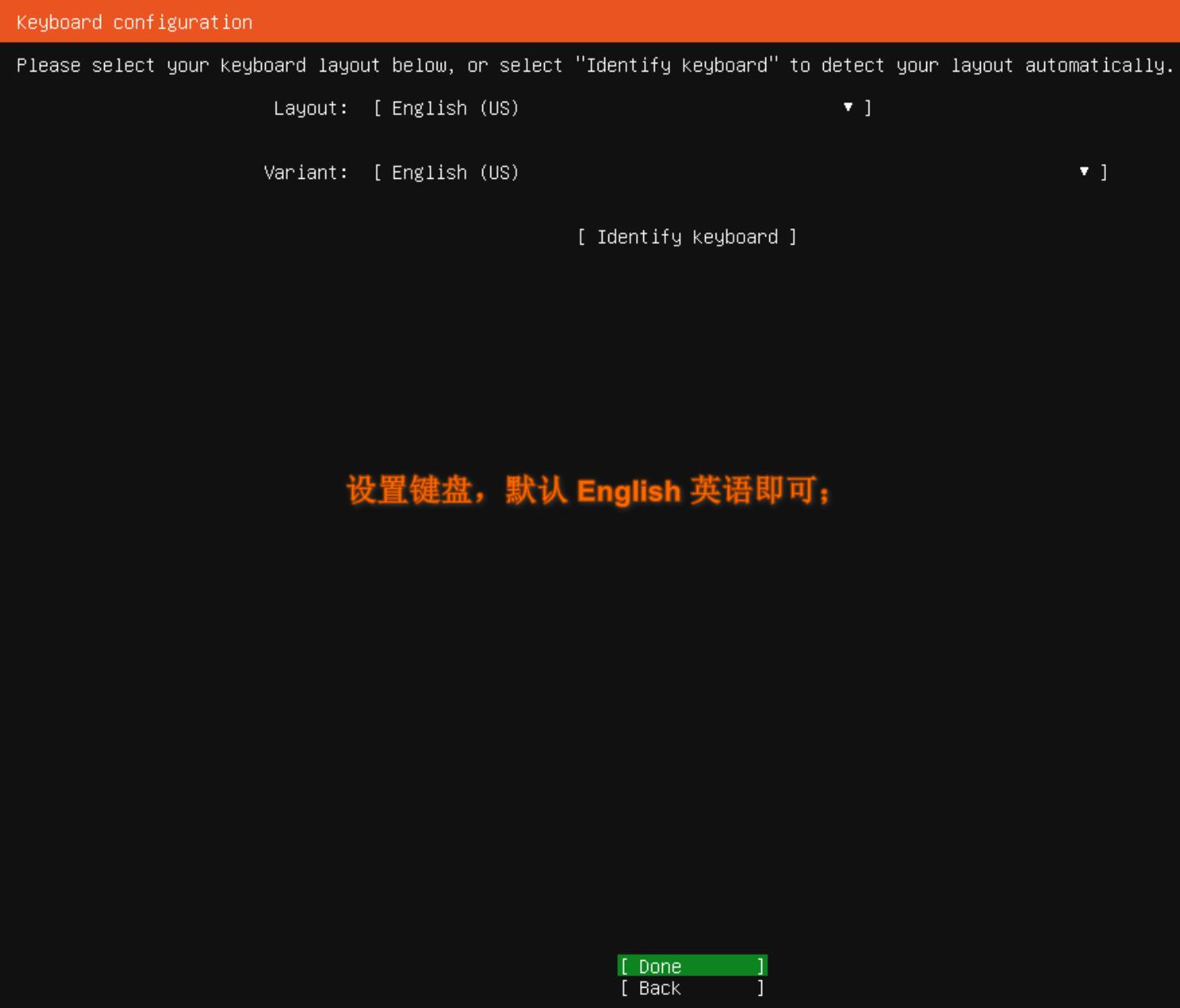
4、直接回车,默认的键盘布局。
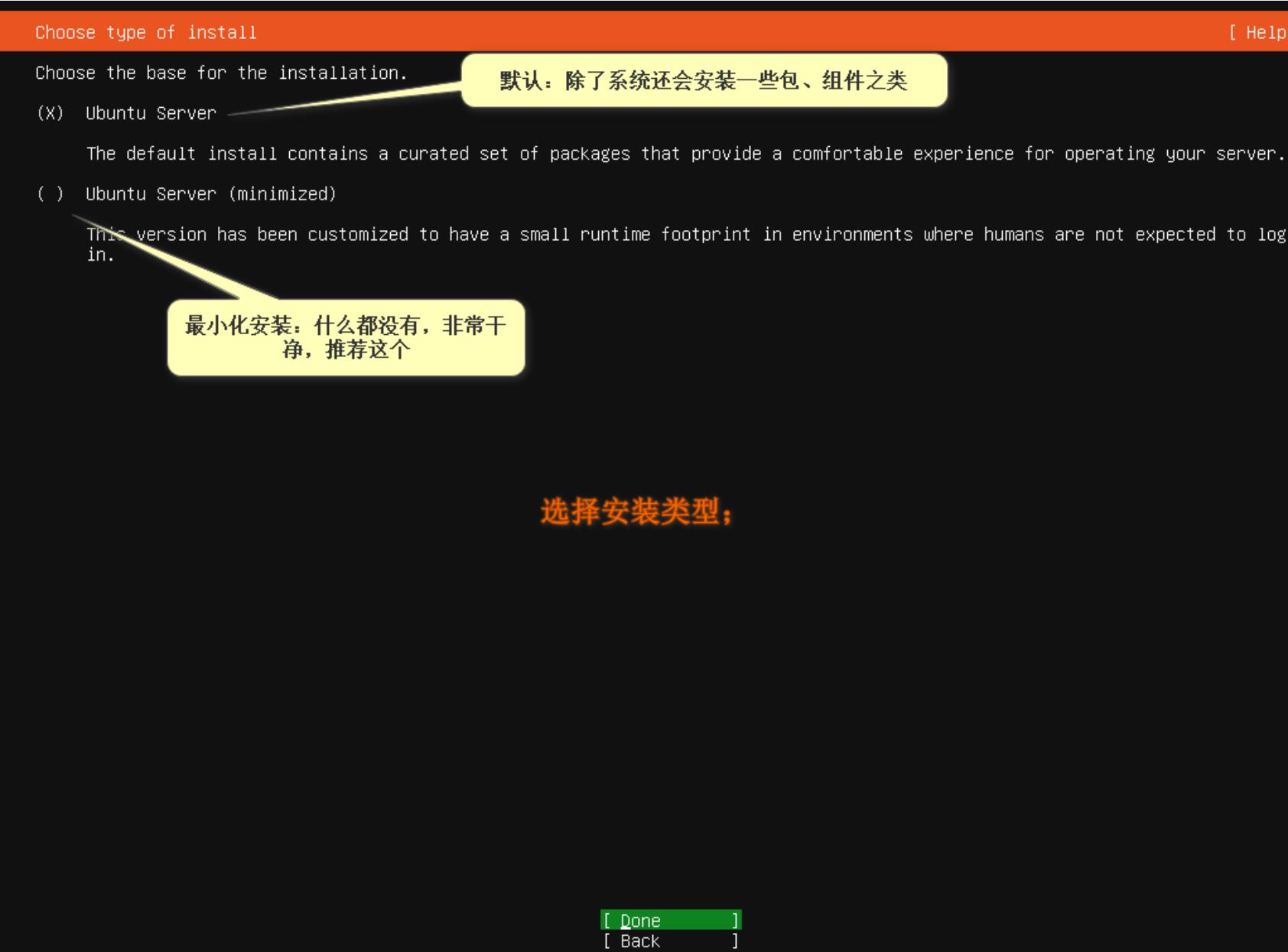
5、直接回车,选择ubuntu server版安装即可
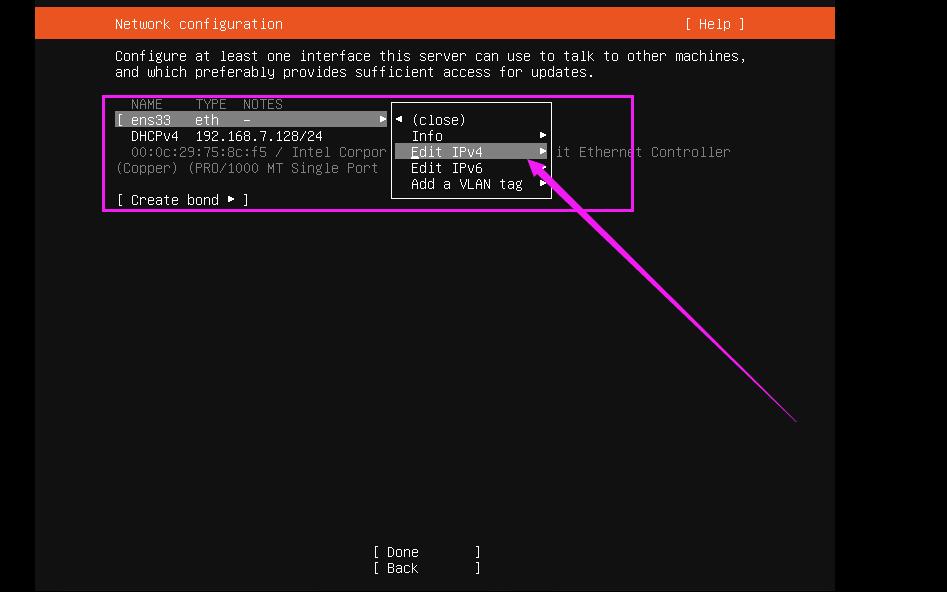
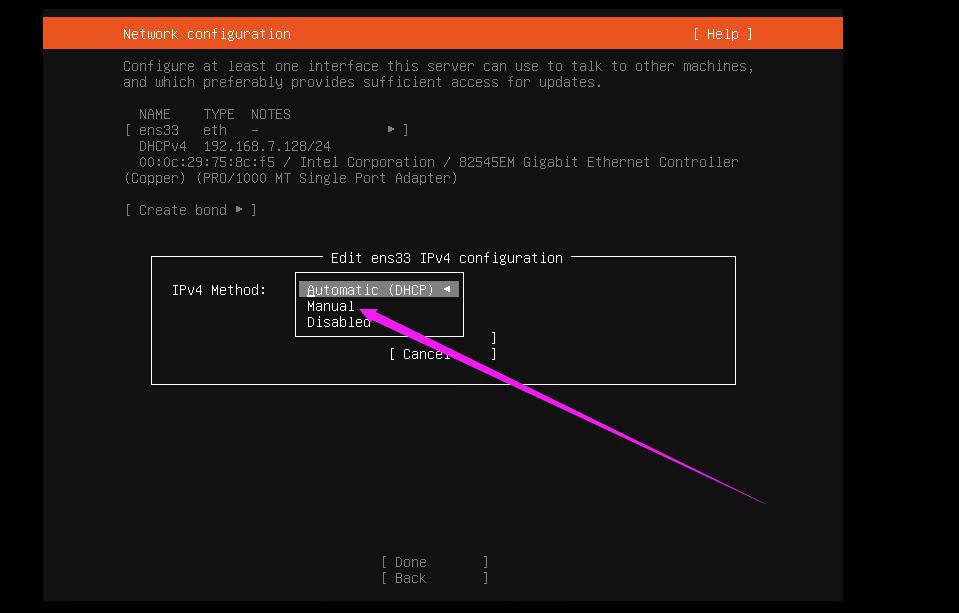
6、网络配置,配置静态ip,ens33----Edit Contions ipv4—>Manual(手动方式)-----
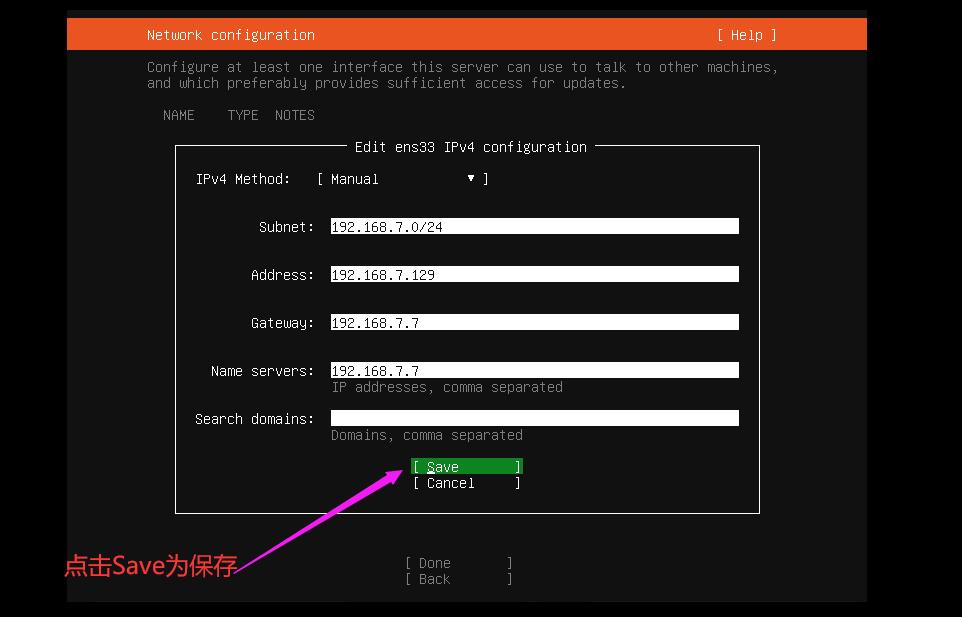
7、配置代理地址,一般不需理会,回车可以再点 Done 回车继续即可,

8、配置源镜像地址正常不用理会,直接下一步即可,会自动检测
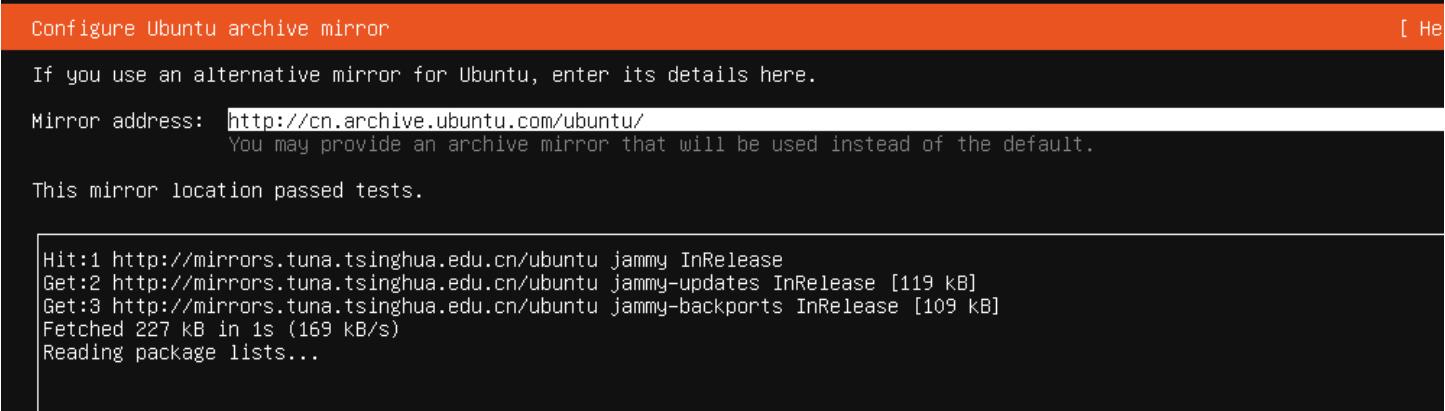
若想修改就修改一下成为阿里云的也可“配置源镜像地址,http://mirrors.aliyun.com/ubuntu/,回车继续。”

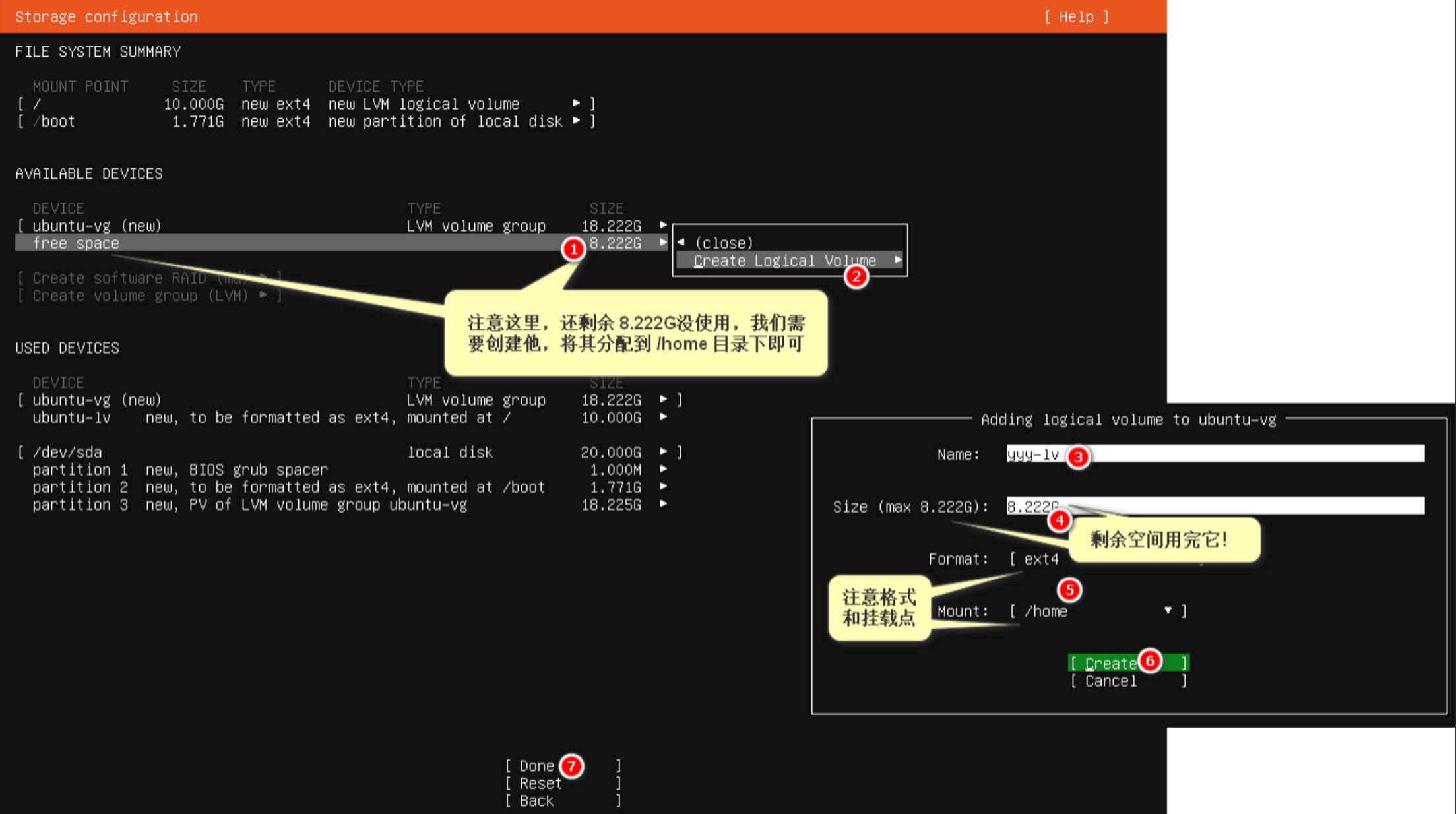
9、直接回车,进入分区界面,根据磁盘情况创建分区,建议将光标移到最下面一行的括号里面,按一下空格,括号里面出现一个 (x) 再点 Done 回车;
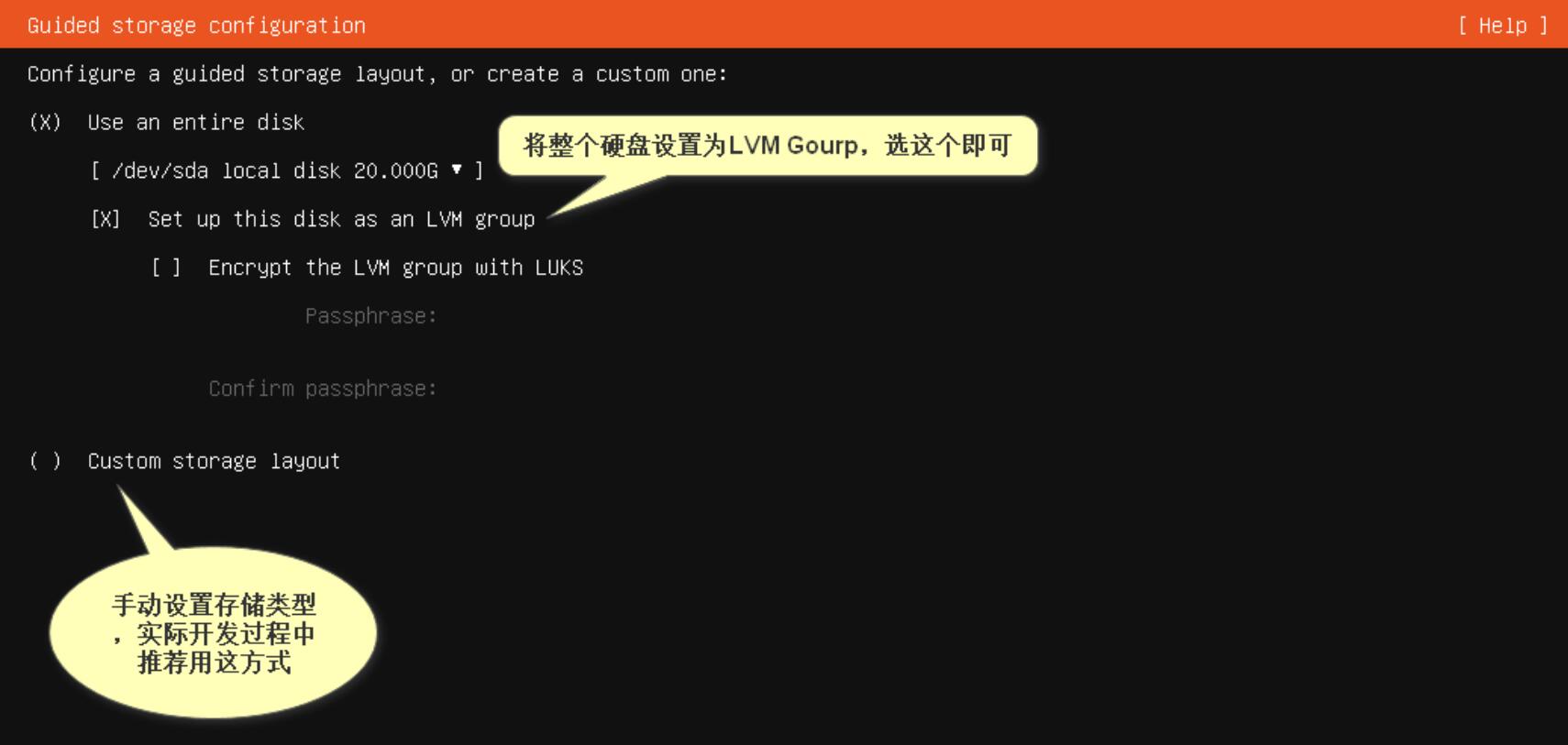
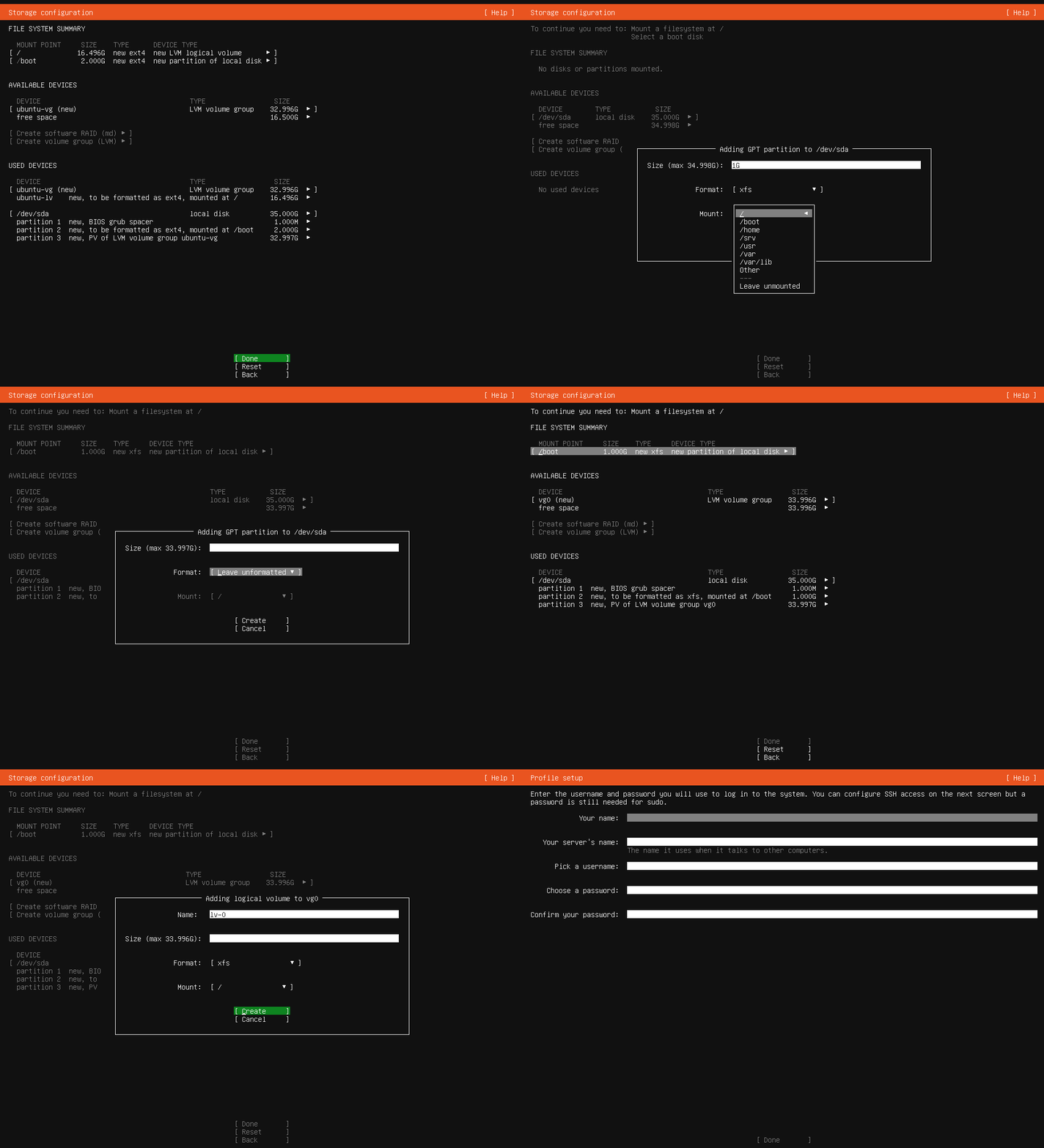
10、然后可以进入到分区 ,移到光标到 free space 回车,再将光标移到到 Add GPT Partition 如图所示
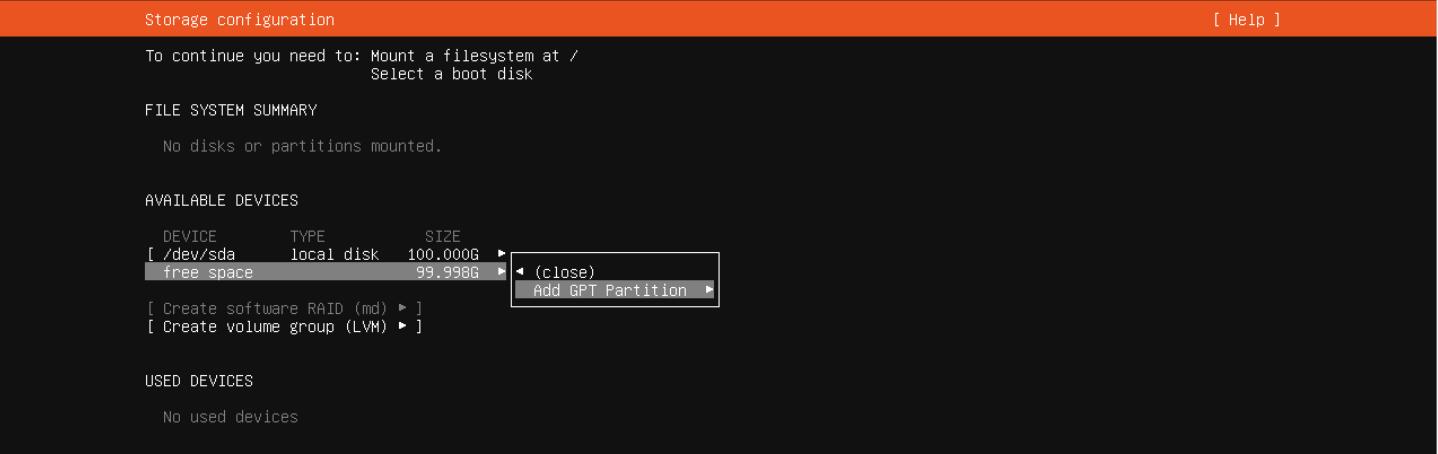
回车,先分一个区,输入分区大小“分区为boot分区,建议为输入1G或2G不大于10G即可”然后点 create 创建 boot 分区
11、再选择 free space 回车 再选择 Add GPT Partition 回车,将剩余所有空间都分配到根节点,点 create 回车即可
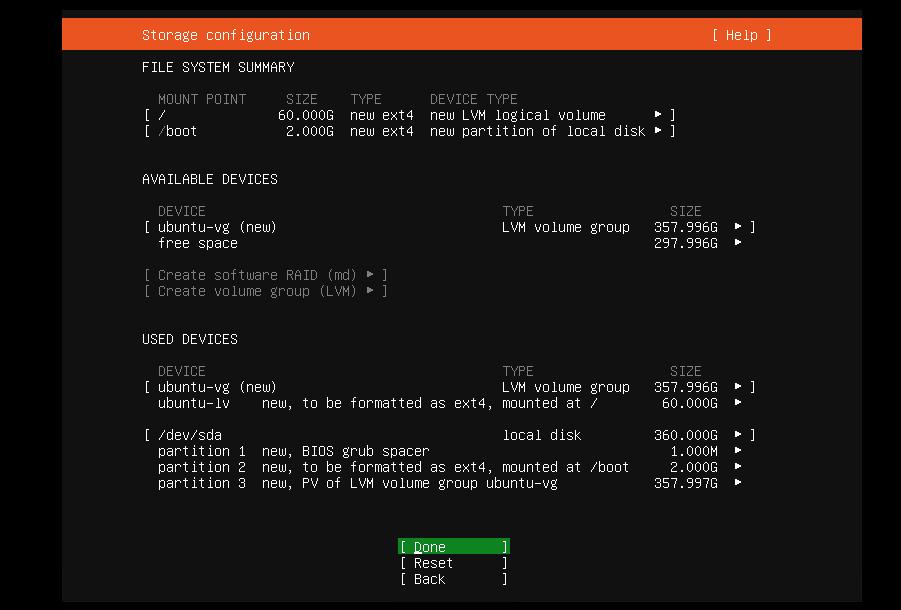
下图为分区好的,如下所示
若不会操作,也可以看一下分区的Gif动画,这个将分区格式ext改为xfs,同时降低/boot的占用大小(降为1G);
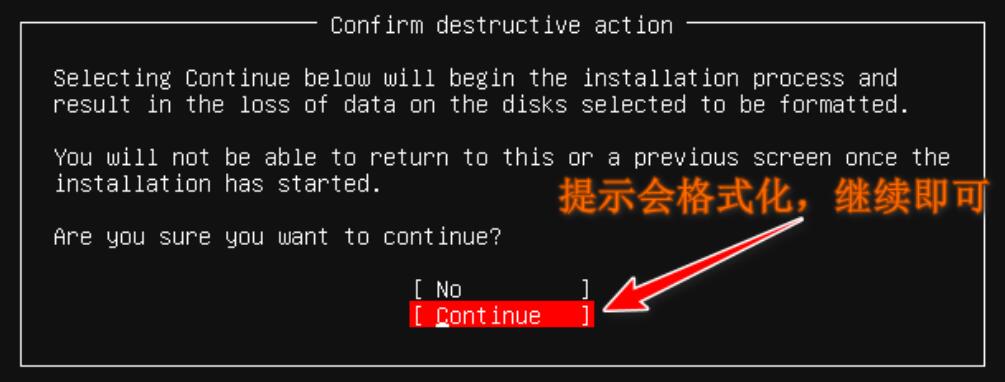
12、提示格式化继续,直接选择下图所示的继续即可
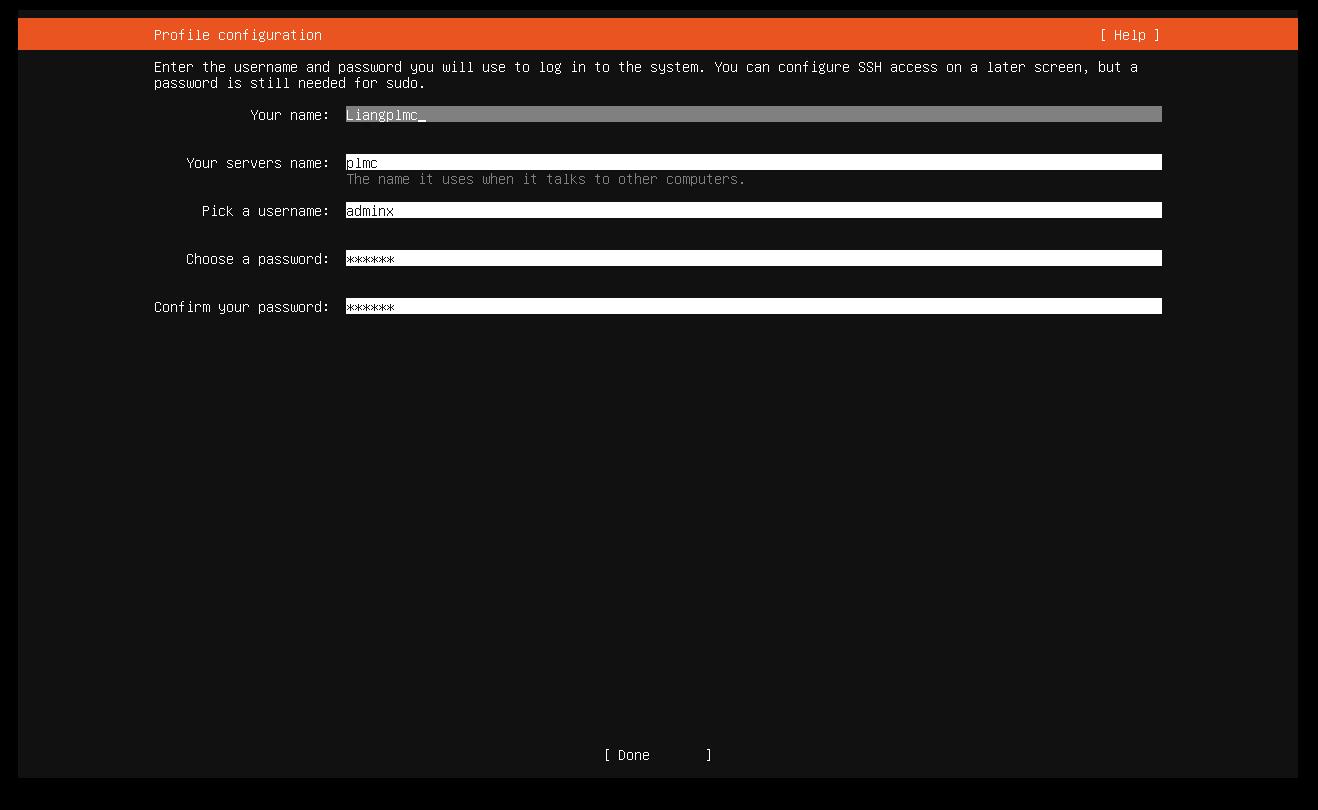
13、用户界面,输入用户名密码信息继续即可
说明:Your name为使用者名称,随便填写即可
Your servers name为计算机名称,这个最好不要带各种特殊符号
Pick a username 这个是用户名 ,注意:username 用户名不能再为 root 了;
Choose a password:与 Confirm your password: 都是输入密码与在输入一次密码!
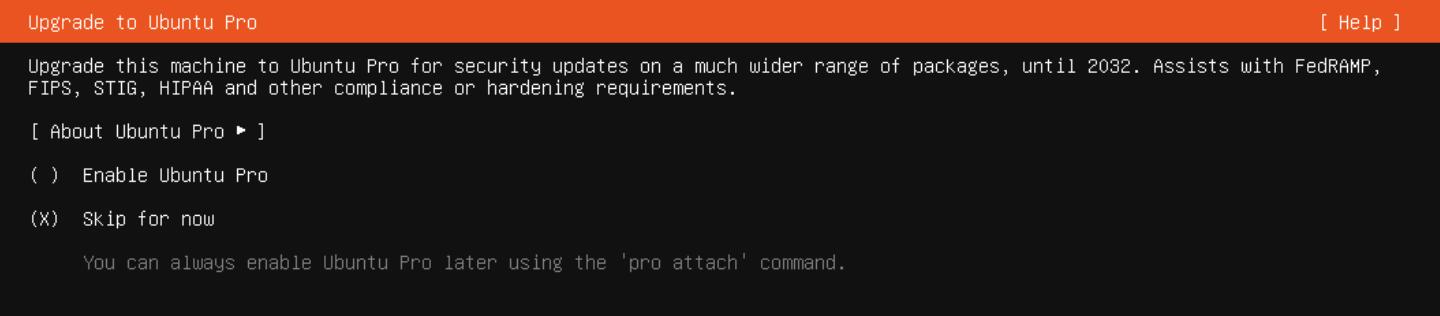
14、不升级Ubuntu Pro,跳过。
是否使用 ubuntu Pro 这个是企业用 要收费的 个人使用的话 就使用免费的吧 这里就直接选择 continue 跳个 ubuntu Pro 这个选项 回车
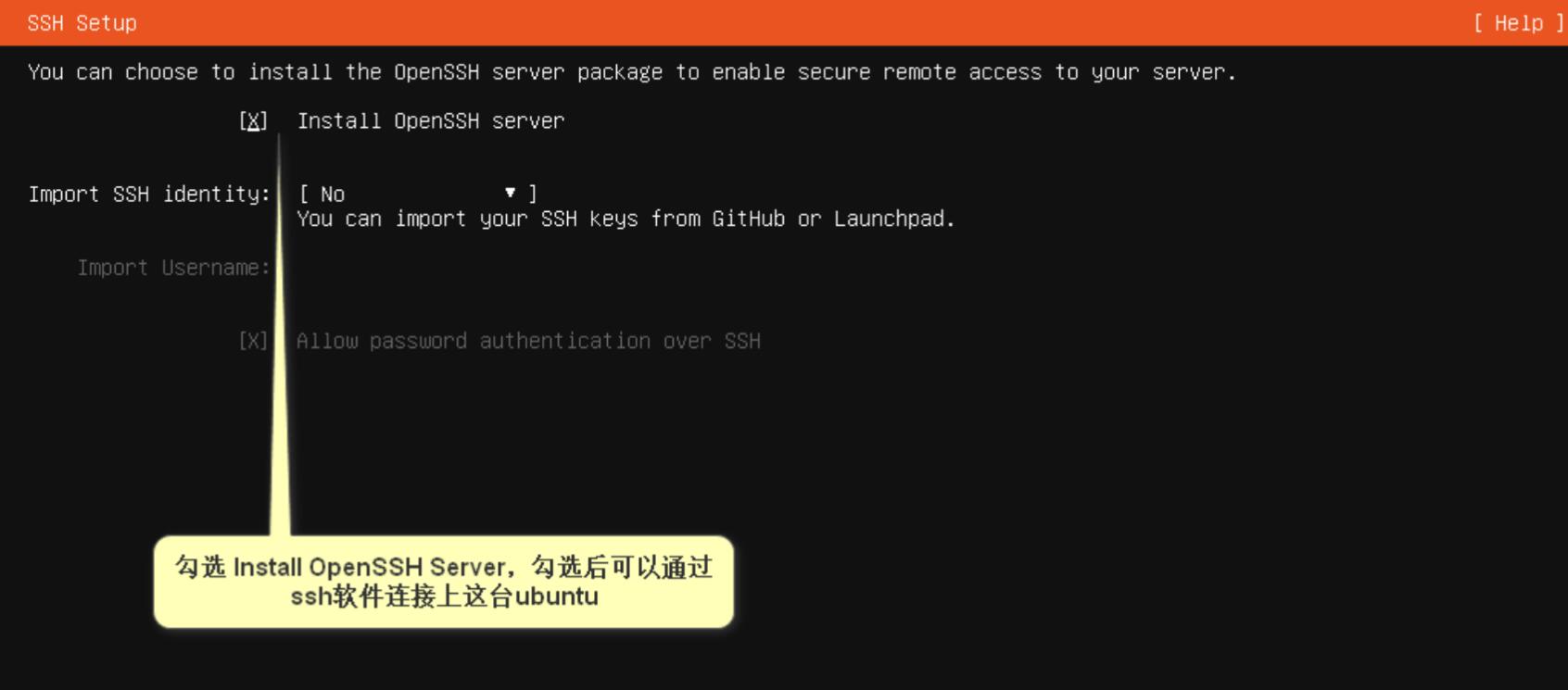
15、选择 Install OpenSSH server 安装ssh;
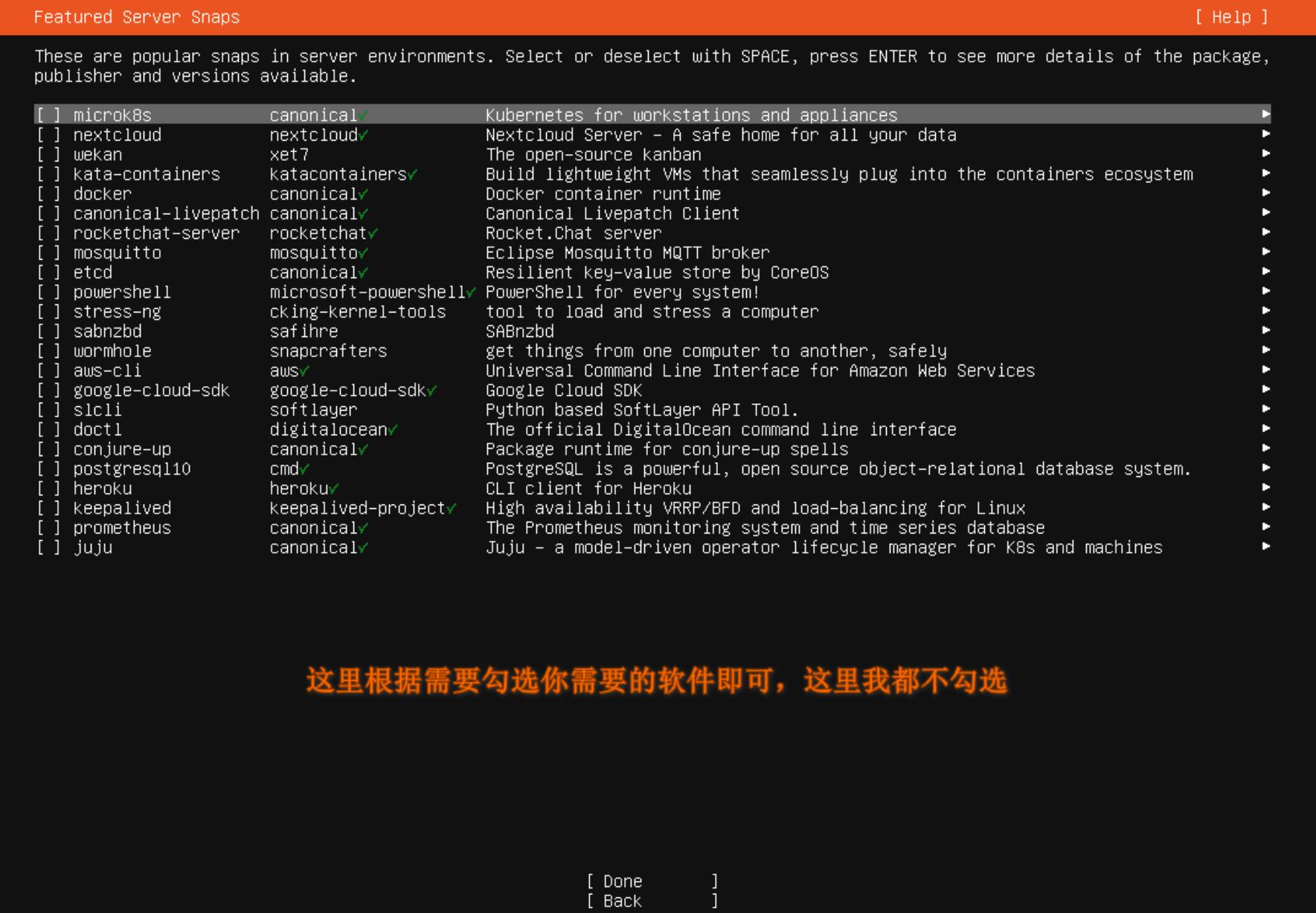
16、扩展软件的安装,什么都不选,直接回车即可!
17、进入安装进程,等待安装完成。 下面就可以去安装操作系统了,系统正在更新中!
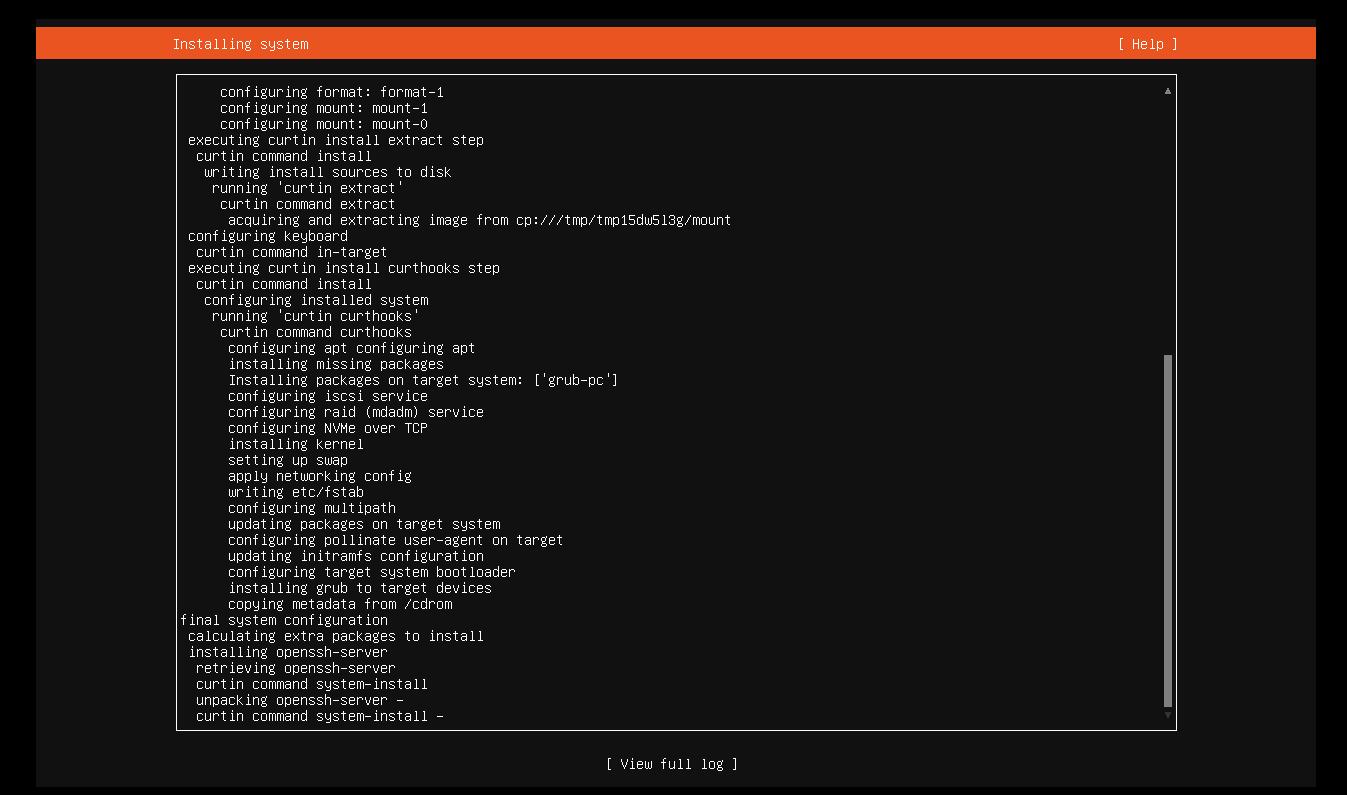
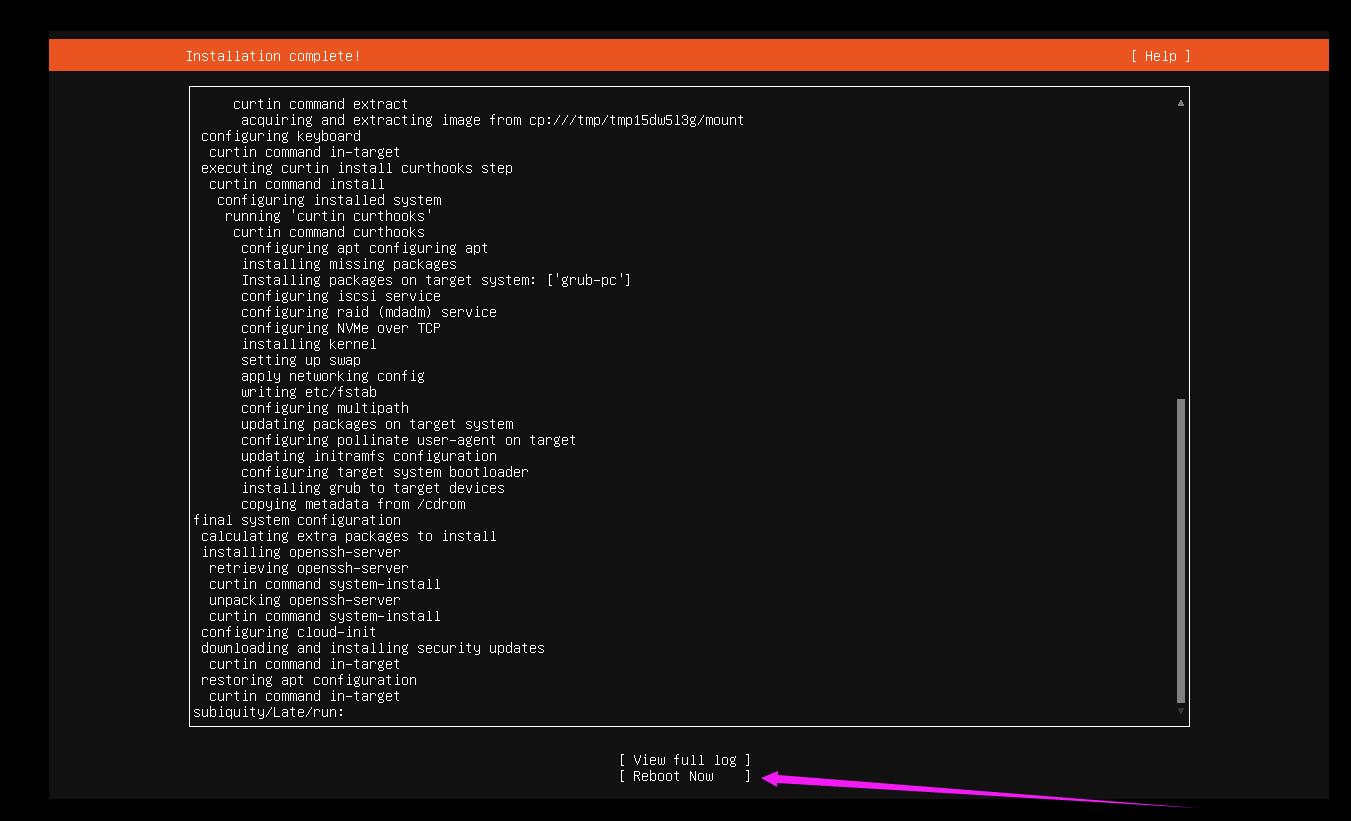
18、系统已经更新完毕,安装完成,选择 Reboot Now 回车即为重启!
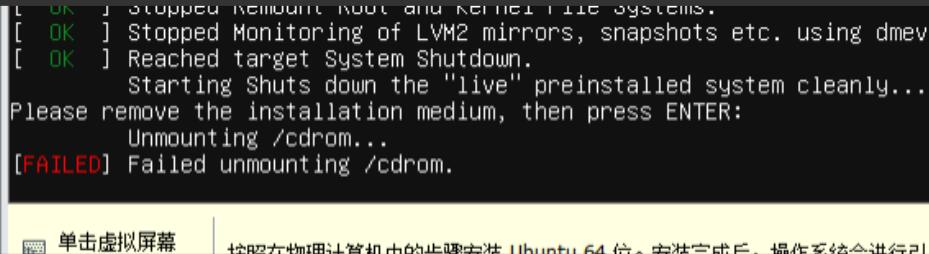
19、重启过程中,如果 你出现这个等待错误,请回车继续
出现这问题的原因是:没有卸载 cdrom挂载的ubuntu镜像文件,后面有空时需要卸载它即可:
20、若启动成功,发现没有用户信息,敲一下回车键即可!
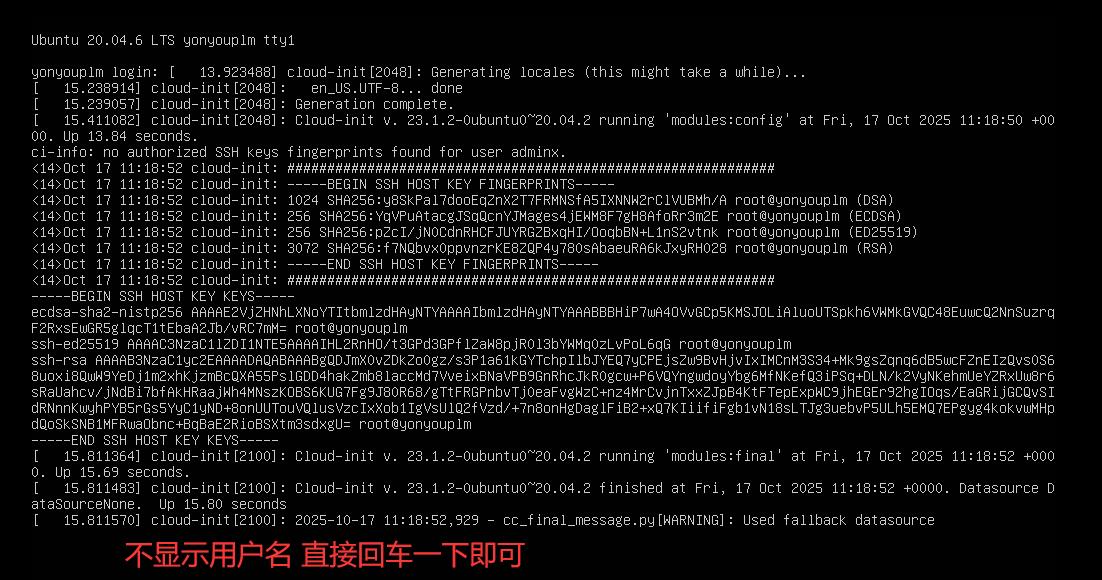
21、下图就是创建的用户登录成功,如下图所示
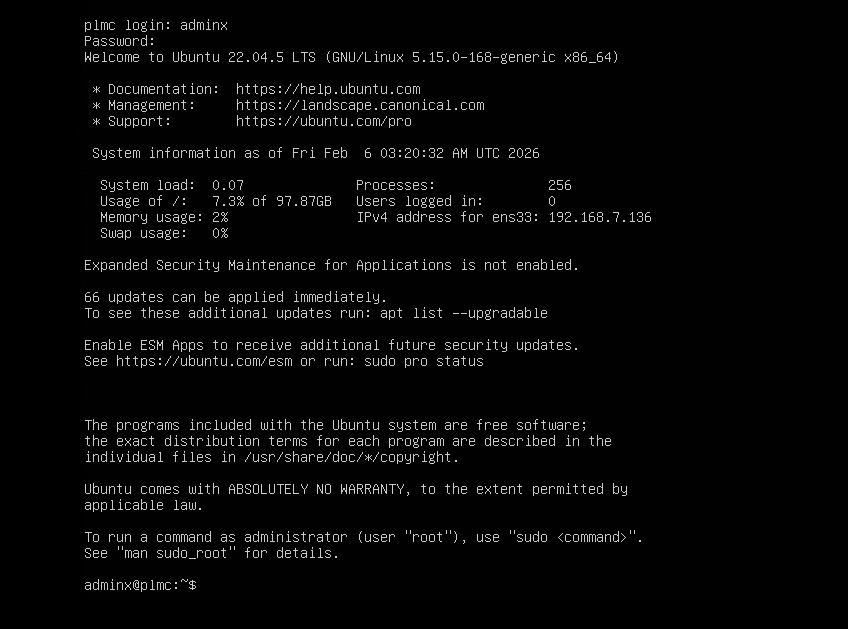
至此,ubuntu 系统安装结束。
关于ubuntu系统的延伸阅读:允许远程连接root用户
默认情况下,使用远程连接工具无法以 root 用户登录的,需要设置一下配置文件
vim /etc/ssh/sshd_config
按 字母 a 或 字母 i 进入插入模式,即可开始输入
添加行: PermitRootLogin yes
重启 ssh 服务: service ssh restart 或者 systemctl restart ssh或直接reboot重启ubuntu系统
ESC => :wq 保存并退出(注意先按ESC再按英文冒号与wq哦)
关于Ubuntu系统查看、修改IP的说明
查看IP命令 ip addr (ip addr是现代Linux系统推荐工具,无需额外安装) 或 ip a|head -n 20
也可以安装 apt install net-tools 查看 ifconfig -a 或者 ip a
提示vim命令未知,则需要先安装vim:apt install vim -y
修改为静态ip
ubuntu从17.10之前
vi /etc/network/interfaces

ubuntu从17.10开始: 改成netplan方式
弃用 /etc/network/interfaces 里固定IP的配置
采用 /etc/netplan/01-netcfg.yaml 或者 类似名称的yaml文件里

sudo vi /etc/netplan/00-installer-config.yam
改为:
network:
ethernets:
ens33: #配置的网卡的名称
addresses: [192.168.2.102/24] #配置的静态ip地址和掩码
dhcp4: no #关闭DHCP,如果需要打开DHCP则写yes
optional: true
#gateway4: 192.168.2.102 #网关地址,这个 gateway4 在 ubuntu 22.04 中已经废弃了,换成了 routes
routes:
- to: default
via: 192.168.2.1
nameservers:
addresses: [192.168.2.1,114.114.114.114] #DNS服务器地址,多个DNS服务器地址需要用英文逗号分隔开
version: 2
renderer: networkd #指定后端采用systemd-networkd或者Network Manager,可不填写则默认使用systemd-workd
gateway4 废弃改成 routes 的引用 :https://unix.stackexchange.com/questions/681220/netplan-generate-gateway4-has-been-deprecated-use-default-routes-instead
生效:sudo netplan apply
延伸阅读Ubuntu自定义分区后无法选择下一步
Ubuntu系统自定义分区后无法选择下一步,其实不是别的问题,主要是因为分区的顺序不对造成的
1、首先创建/boot分区,/boot分区主要存放linux引导程序(如:vmlinuz,initrd.img等)建议预留2G及以上空间,以防后续内核版本更新导致容量被用完。/boot分区格式可以使用ext4或xfs,默认为ext4
2、其次创建swap分区,swap分区空间充当虚拟内存,swap分区的大小至少要与物理内存相等,一般建议为物理内存的2-2.5倍左右。
如没有其他分区要求,剩余的空间可以全部分配给根目录,然后选择继续。
没有按照以上顺序进行分区时,主分区分完以后,再添加其他分区时,全部“空闲”分区突然变成“不可用”,并无法继续。
解决方法:,后退,还原分区表,调整分区的顺序:(1)swap →(2)/boot → (3)/ →(4)/home
先分swap空间,然后boot,然后 / ,剩下的全部为 /home
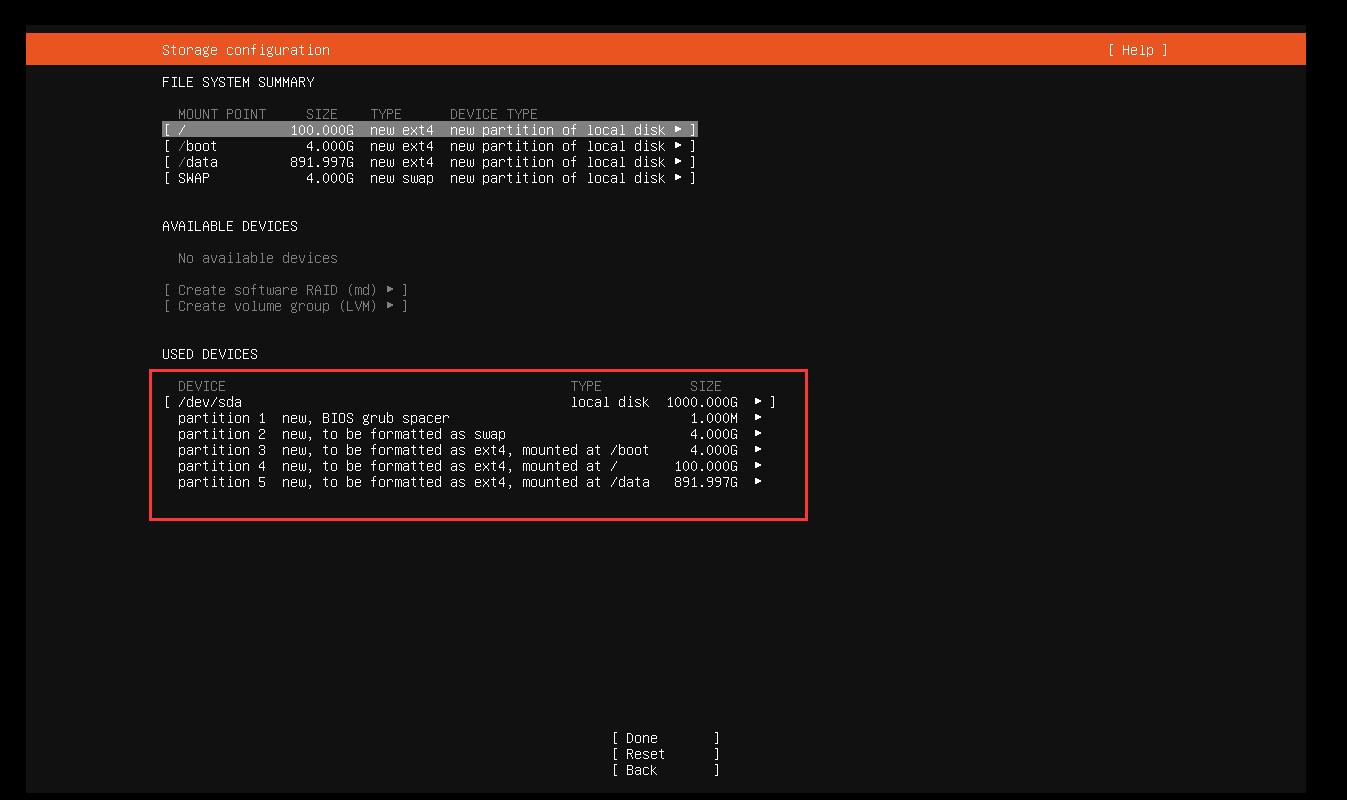
Ubuntu分区如何划分?
| 分区 | 大小 | 类型 | 说明 | 备注 |
|---|---|---|---|---|
| swap | 2048M | 交换空间 | 固定大小 | (网上说运行内存的两倍) |
| /boot | 500M | 逻辑分区 | 固定大小 | (网上说300M) |
| / | 60G | 主分区 | 尽量大点 | 存放软件文件 |
| /home | 剩下全部 | 逻辑分区 | 大小适中即可,主要用于存放使用文件 |
在安装Ubuntu时,合理的分区方案可以提高系统的稳定性和性能。以下是一个常见的分区建议:
swap分区:作为虚拟内存使用,大小通常与物理内存一致或稍大。这个分区可以是逻辑分区。
“/”分区(根分区):包含操作系统的核心文件和目录,大小建议为100G左右。这个分区通常被设置为主分区。
“/boot”分区:包含操作系统启动所需的文件,大小建议为1G左右。这个分区可以是逻辑分区,但在某些情况下也可以设置为主分区。不过,随着UEFI引导的普及,efi系统分区逐渐取代了传统的boot分区。
“/home”分区:存放用户数据,如文档、图片、视频等。这个分区的大小可以根据实际需求来分配,通常设置为逻辑分区。
其他分区(如“/usr”、“/var”等):根据实际需求来创建和分配空间。这些分区通常也是逻辑分区。
问题未解决?付费解决问题加Q或微信 2589053300 (即Q号又微信号)右上方扫一扫可加博主微信
所写所说,是心之所感,思之所悟,行之所得;文当无敷衍,落笔求简洁。 以所舍,求所获;有所依,方所成!
 支付宝赞助
支付宝赞助 微信赞助
微信赞助免责声明,若由于商用引起版权纠纷,一切责任均由使用者承担。
您必须遵守我们的协议,如您下载该资源,行为将被视为对《免责声明》全部内容的认可->联系老梁投诉资源


