
银河麒麟v11高级服务器版在VMware Workstation 17.5环境中安装的说明

[重要通告]如您遇疑难杂症,本站支持知识付费业务,扫右边二维码加博主微信,可节省您宝贵时间哦!
前段时间有金蝶的某软件想在银河麒麟里安装并使用,正好当时也看到银河麒麟V11已发版,想通过vmware虚拟机安装体验一下这个操作系统,当时就在VMware Workstation 17.5环境玩耍了一下!
银河麒麟v11高级服务器版在VMware Workstation 17.5环境中安装的说明
1、在VMware Workstation 17.5环境中新建Linux6.x内核64位操作系统,虚拟资源配置随便填写,也可以后面自行修改,这不做过多的阐述!
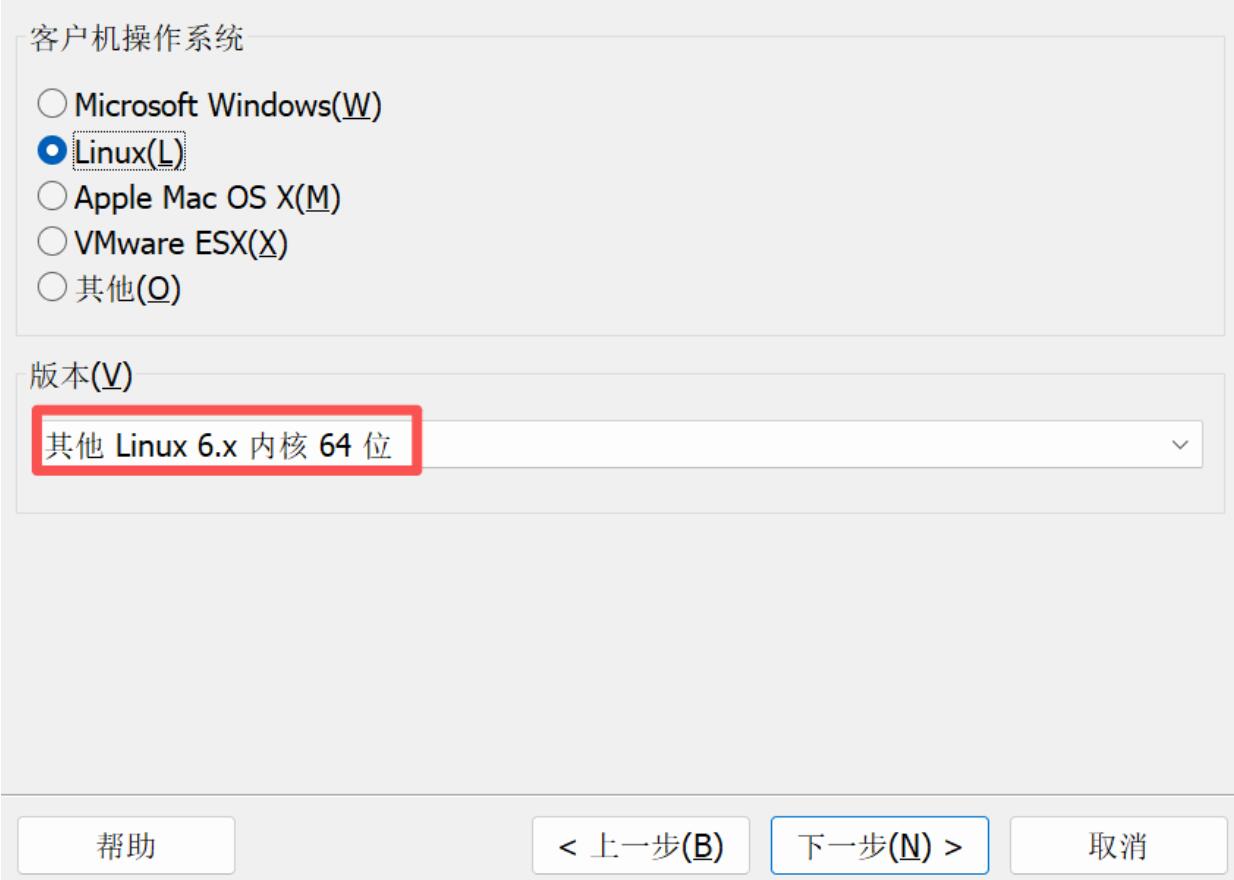
备注:海光版安装包(海光版指令集架构与AMD64兼容性最高)下载地址:

https://iso.kylinos.cn/web_pungi/download/cdn/kz4Ju6NbSg7DUA9mlf5M2rqZeBRat1vC/Kylin-Server-V11-2503-Release-General-20250715-X86_64.iso
2、安装银河麒麟高级服务器版v11
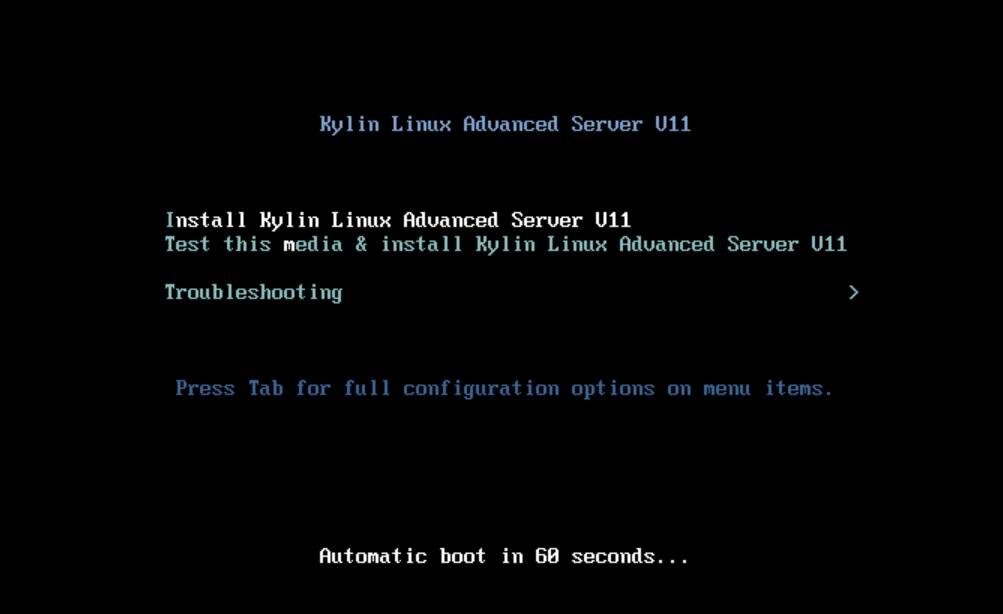
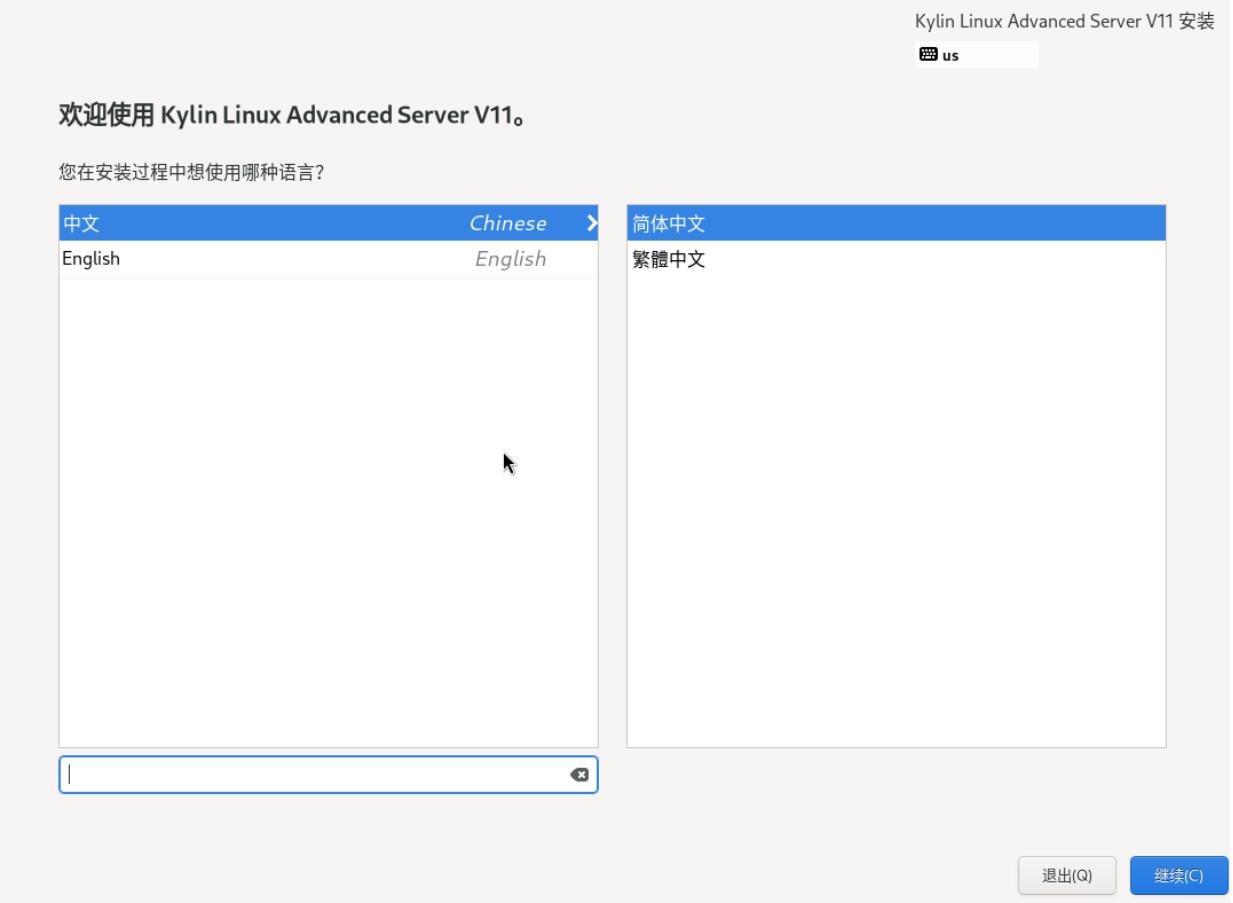
3、选择银河麒麟v11高级服务器版语言
4、按提示配置安装信息即可
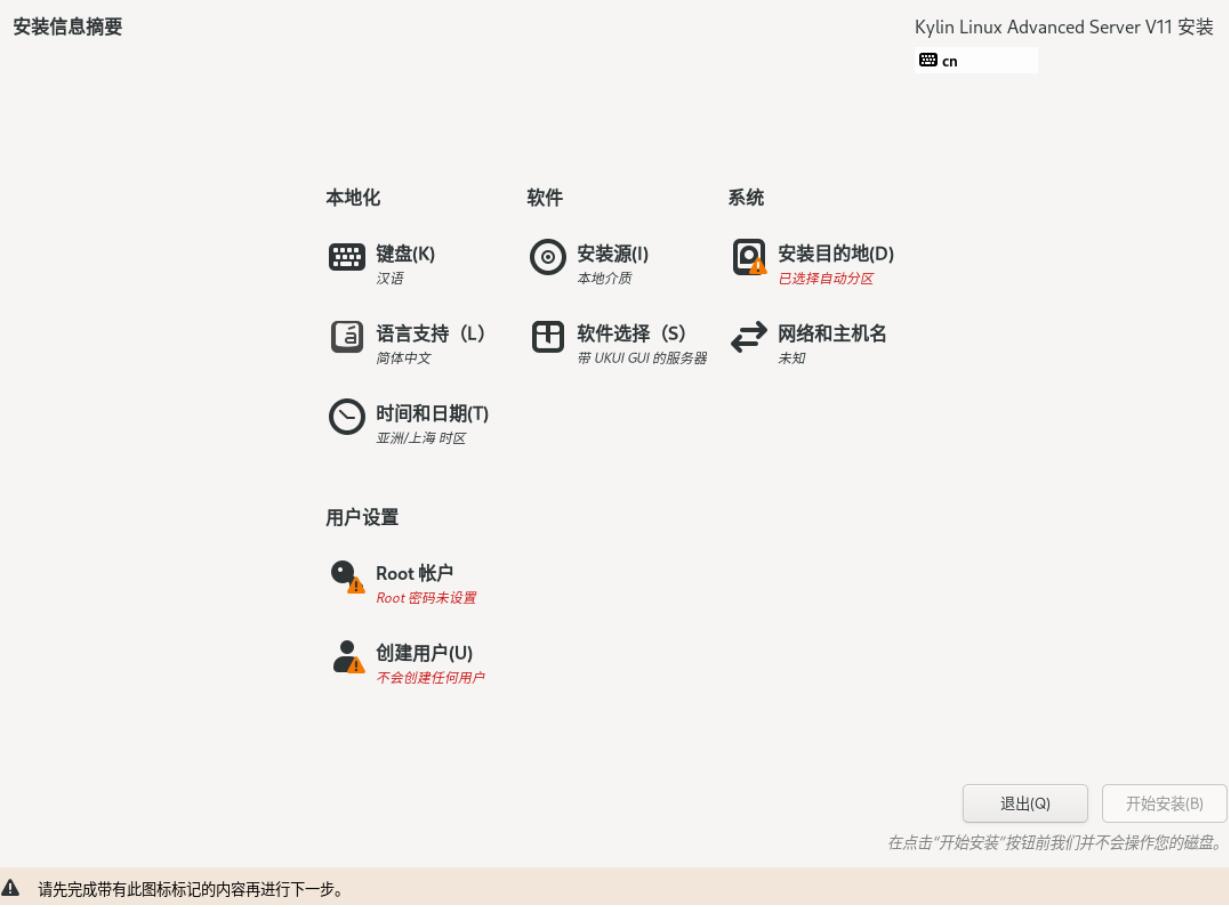
备注:网络和主机名配置处需要开启网络并设置主机名(此处不配置安装完可能找不到网卡哦)
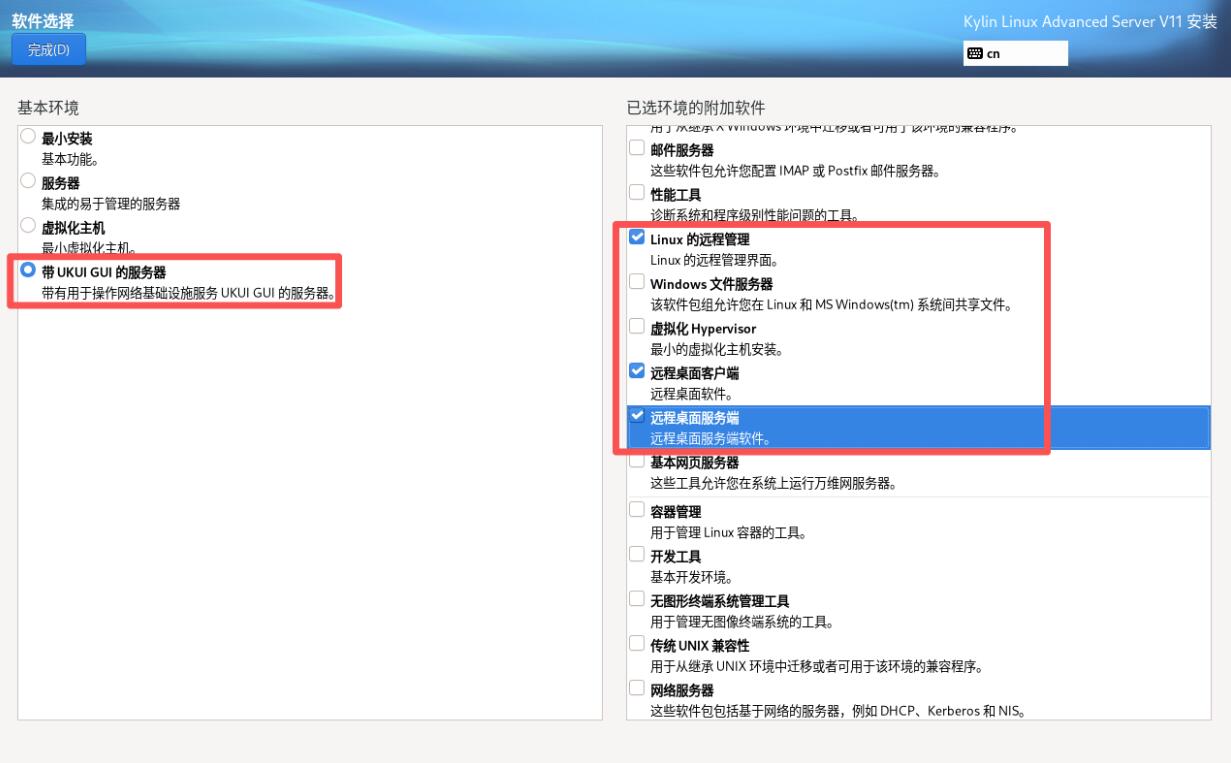
5、如需要图形化界面和远程管理工具,可在软件选择中把下面选项选中,如下图所示
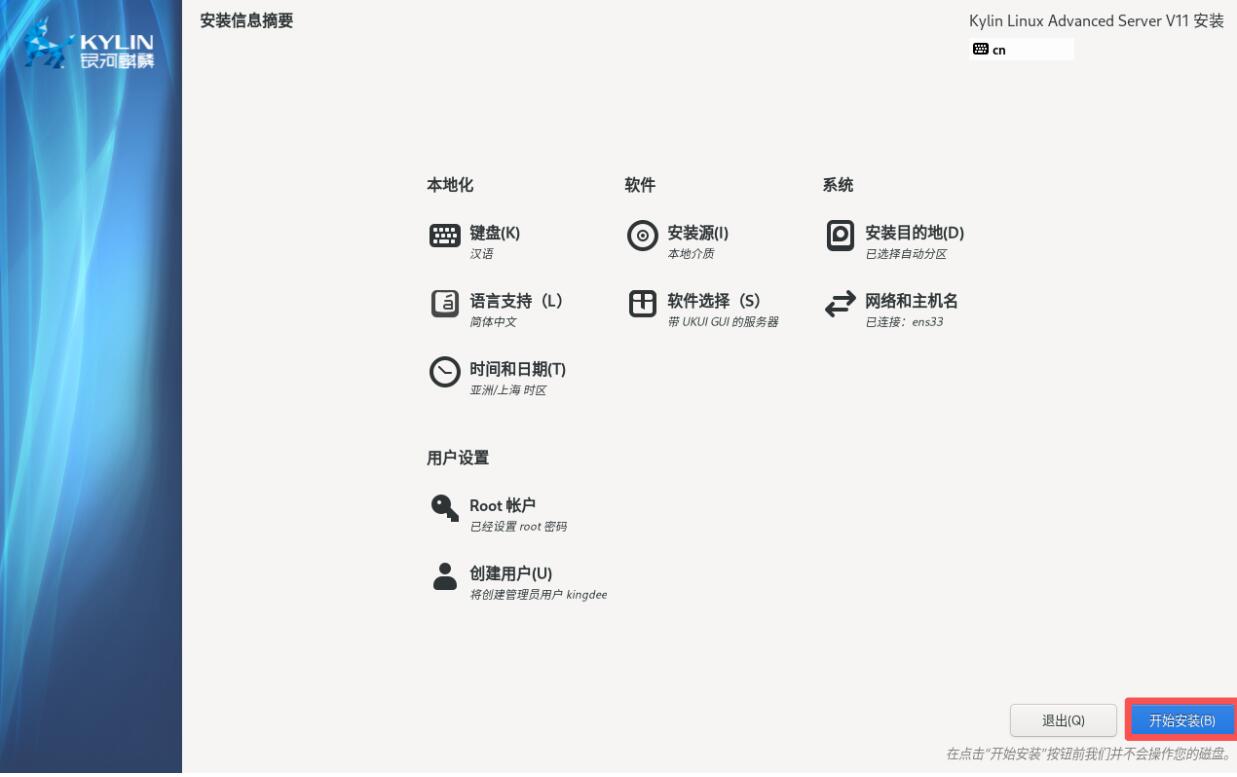
6、安成配置后,点击开始安装进入正式安装阶段
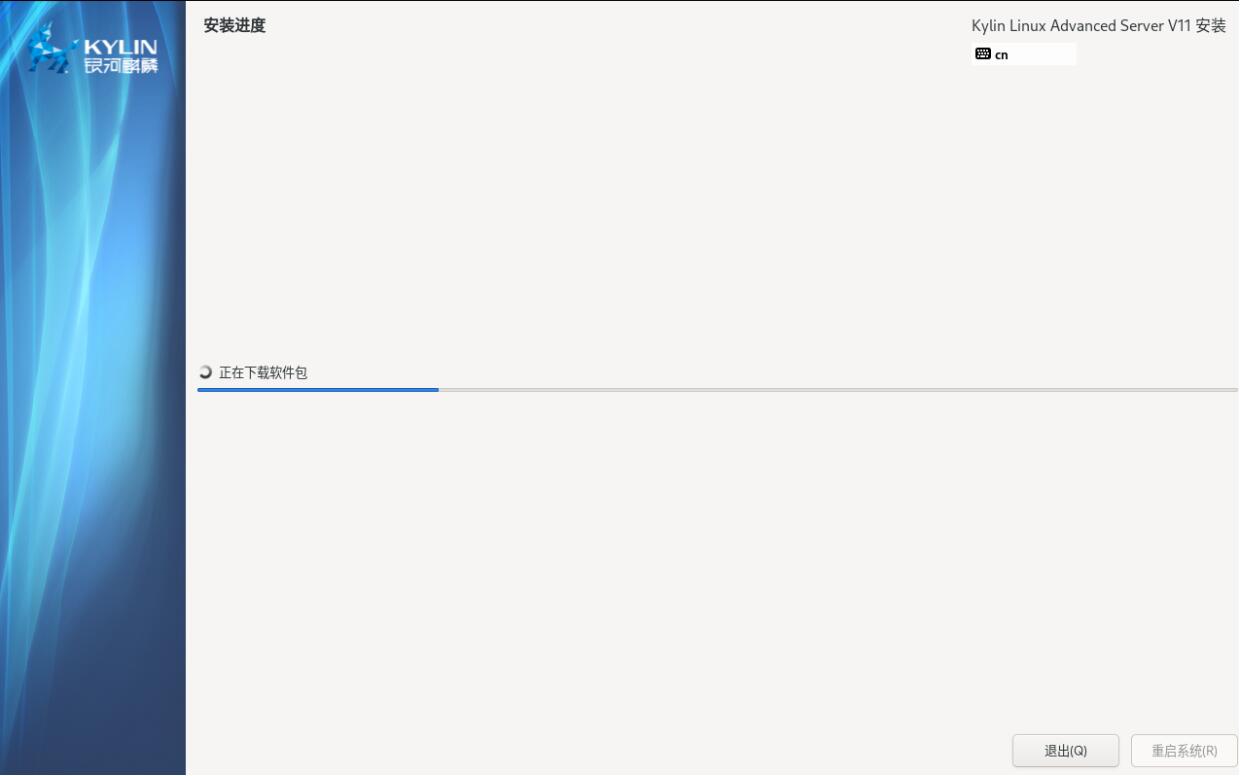
7、等待银河麒麟v11高级服务器版安装完成即可,整个过程大约需要30分钟左右,根据自己电脑硬件决定!
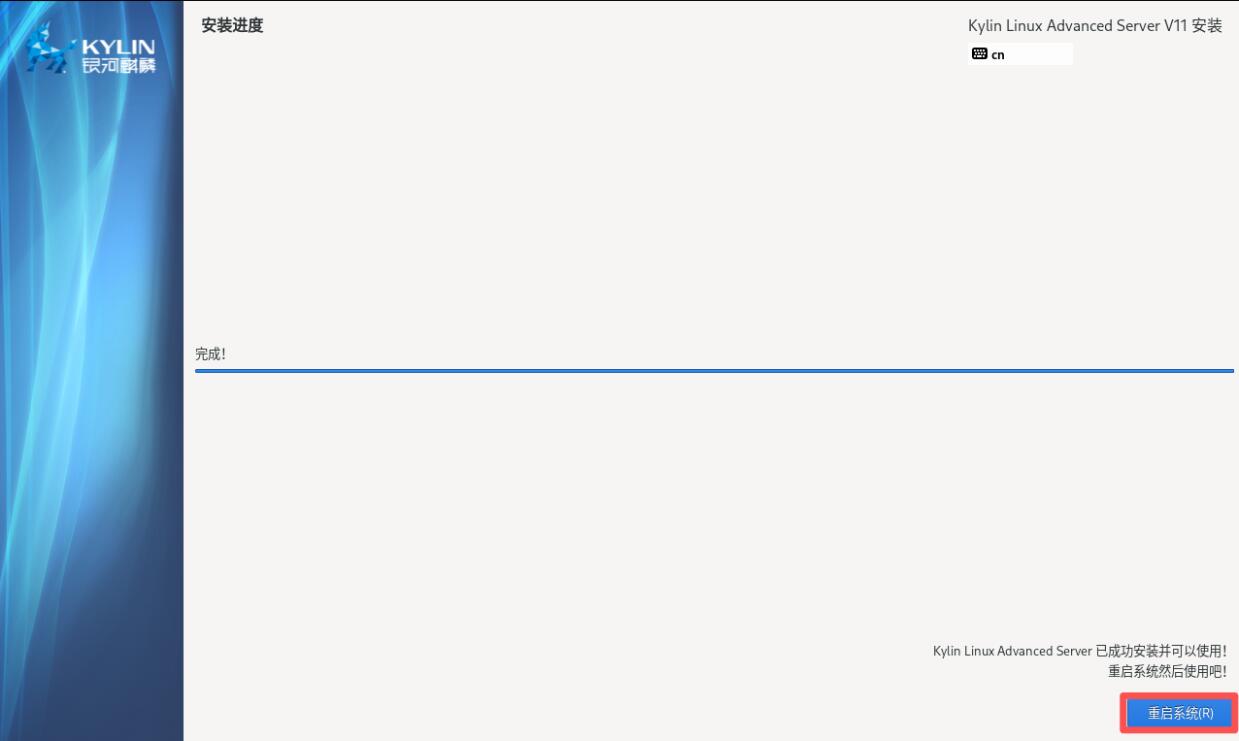
8、安装完成重启系统即可,如下图所示
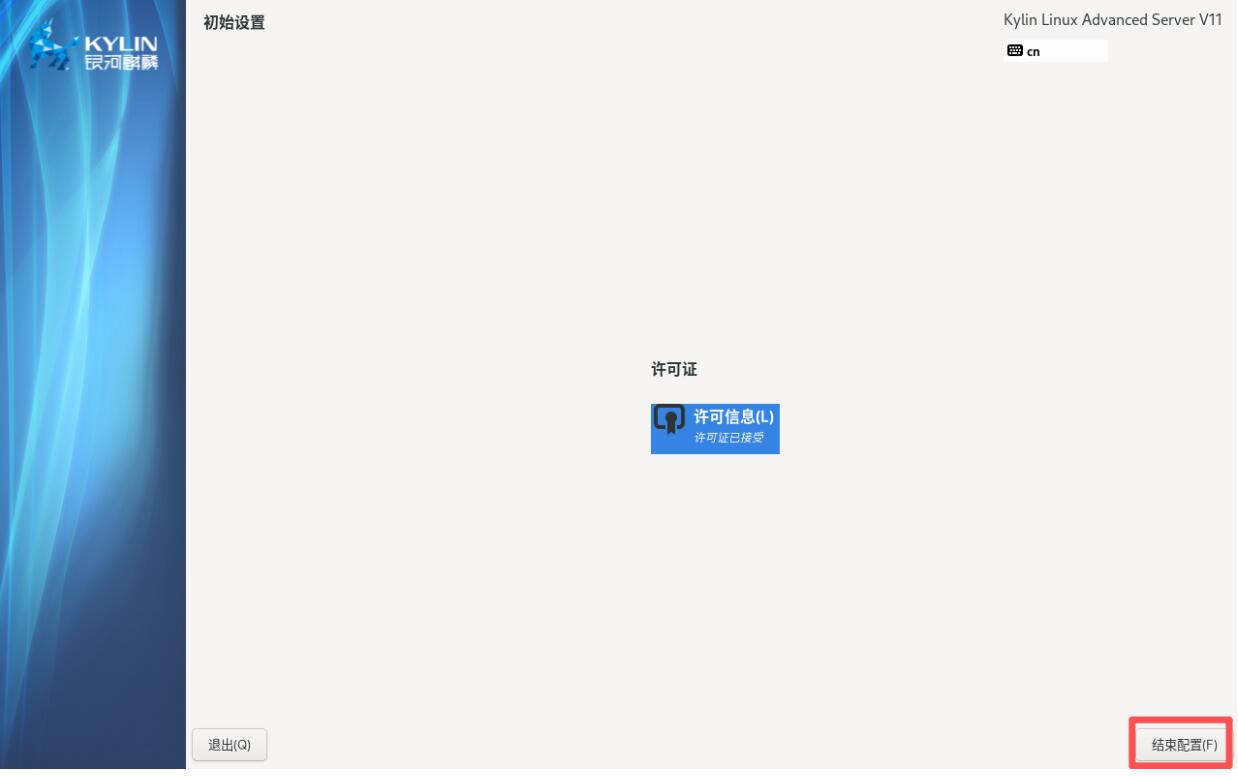
9、重启银河麒麟v11高级服务器版后,配置许可证信息并结束配置
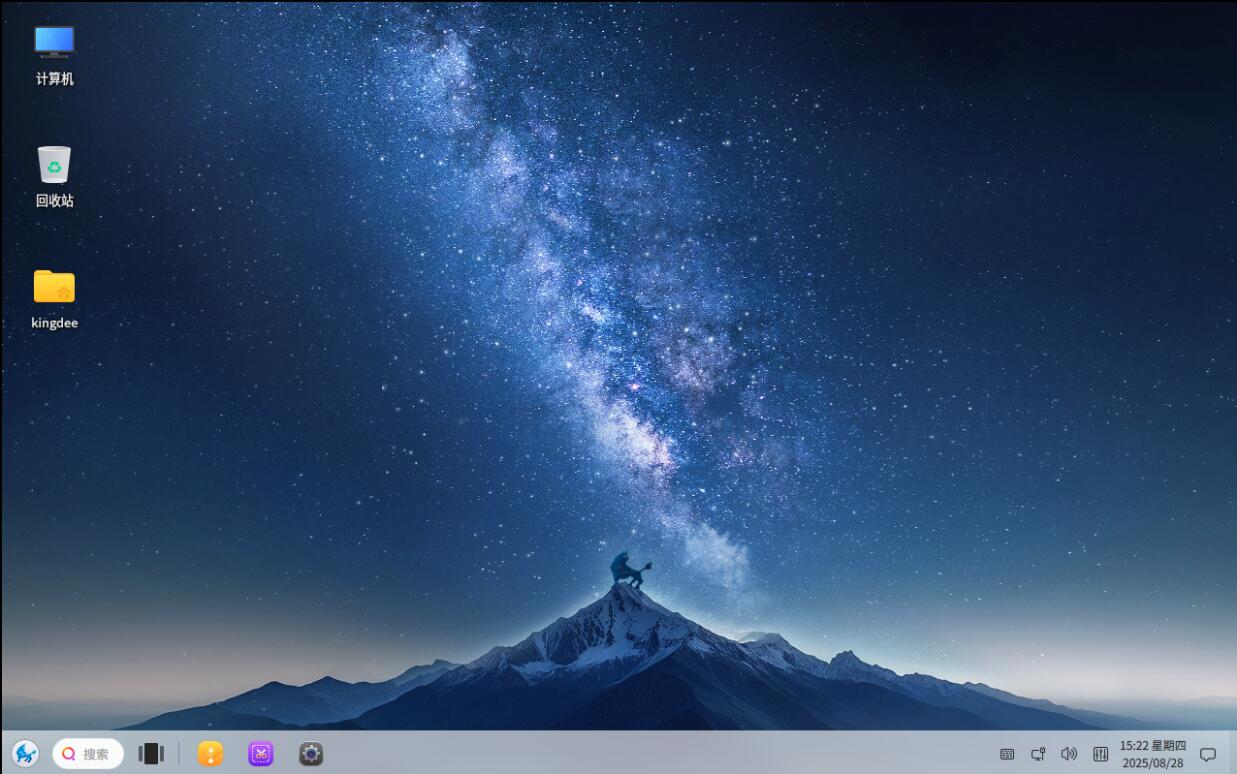
10、输入用户名、密码并登录,如下图所示,这就进入了银河麒麟v11高级服务器版桌面系统
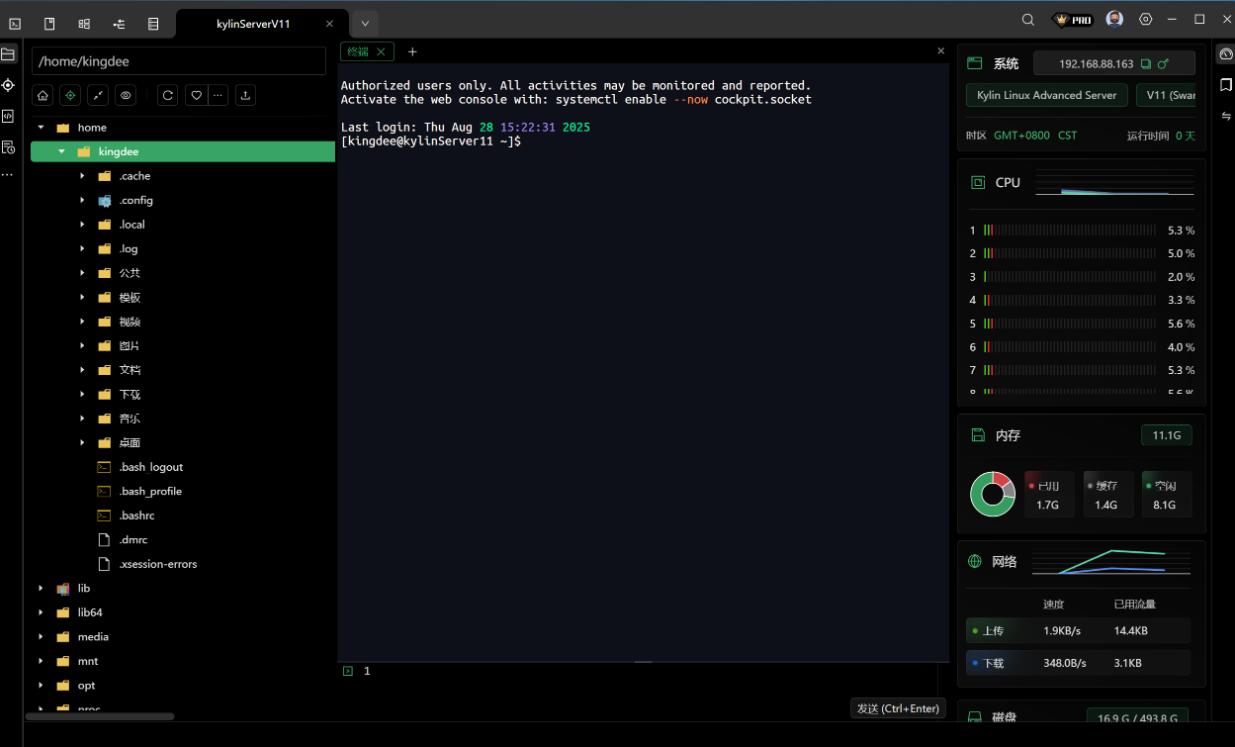
当然,也可以通过第三方工具连接银河麒麟v11高级服务器版,下图为通过XTerminal连接服务器效果图
写在最后:银河麒麟v11高级服务器版在VMware Workstation 17.5环境中安装中并不复杂,也很容易理解,也很容易安装,整个安装没啥太大的问题,其他环境请,各位同学自行尝试测试即可!
问题未解决?付费解决问题加Q或微信 2589053300 (即Q号又微信号)右上方扫一扫可加博主微信
所写所说,是心之所感,思之所悟,行之所得;文当无敷衍,落笔求简洁。 以所舍,求所获;有所依,方所成!
 支付宝赞助
支付宝赞助 微信赞助
微信赞助免责声明,若由于商用引起版权纠纷,一切责任均由使用者承担。
您必须遵守我们的协议,如您下载该资源,行为将被视为对《免责声明》全部内容的认可->联系老梁投诉资源


