
关闭Windows 11非核心功能/非必要服务 从而提高电脑流畅度

[重要通告]如您遇疑难杂症,本站支持知识付费业务,扫右边二维码加博主微信,可节省您宝贵时间哦!
大家装完Windows系统后,系统服务是Windows系统中的核心功能,关闭某些服务可能会导致电脑无法正常运行,但,其实有不少服务没啥鸟用,而且有时候还会造成系统的卡顿,消耗更多的资源,降低系统的运行速度,关闭一些垃圾功能,反而能提高电脑运行效率!
关闭Windows 11非必要服务 从而提高电脑流畅度
关闭服务的方法是,Win+R调出运行对话框,输入Services.msc启动服务面板,接下来输入要禁用的服务首字母,最后双击该服务在弹出的服务属性窗口中,将启动类型改为禁用即可。
1、家庭组服务
家庭组服务,主要用于局域网内其它电脑互传文件或共享打印机的使用,开启此服务会导致磁盘占用率高,一般情况下,家用电脑一般不需要使用此功能。
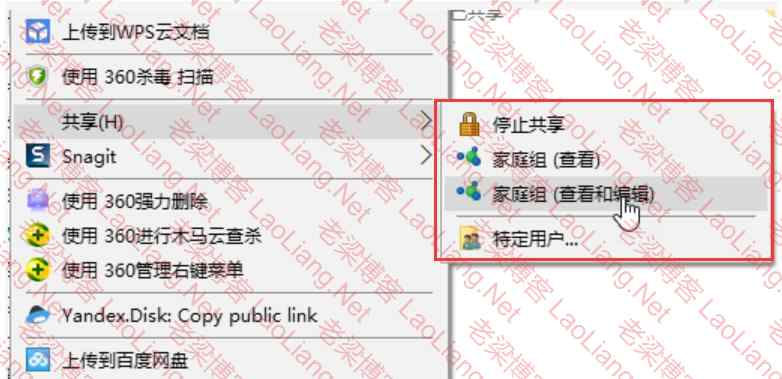
没多少人会用家庭组这个功能。找到HomeGroup Listener和HomeGroup Provider两个服务。双击并在新打开的窗口中把启动类型改为禁用。
2、收集错误信息服务
Connected User Experiences and Telemetry服务用于收集错误信息,对于硬盘消耗较大,是很多低配电脑卡顿的元凶。
3、诊断执行服务
Diagnostic Execution Service服务用以执行故障诊断支持的诊断操作,效果类似Connected User Experiences and Telemetry。
这四项服务为系统诊断服务,用于支持和执行系统诊断。使用同样的方法找到它们,禁用掉。
Diagnostic Execution Service、Diagnostic Policy Service、Diagnostic Service Host、Diagnostic System Host

4、SysMain
即以前的SuperFetch,对于机械硬盘有一定作用,但固态硬盘作用不大,而且常常是导致CPU占用飙升100%的元凶。如用户使用的是SSD,且物理内存 较大,可以考虑关闭。
5、 Windows更新服务
Windows update是之前提到的Windows更新服务,禁用这这个服务可以关闭系统更新。
6、 Windows搜索服务
Windows search服务作用是实现文件的快速搜索。不过这是一项经常在系统后台查水表的服务,很多时候电脑待机时硬盘灯长亮就是它的功劳。此外Win10新版中的活动历史记录也依赖于该服务。如安装的是SSD,且对活动历史记录无感可以考虑关闭,尤其对于低配电脑,性能提升非常明显。
它的作用是为硬盘建立一套索引目录,以备日后快速进行文件搜索。不过由于它过分消耗硬盘资源,对于笔电或者整体性能不佳的电脑来说,就不建议启动了,具体关闭方法和前面一样。
Windows11系统关闭“Windows Serach Filter Host和Windows Serach 索引器”的说明
7、IPV6服务(IPHelper)
目前IP V6还没有大规模普及,一般人也用不上,所以可以直接关闭这个服务。
8、无用的第三方服务
在运行窗口中输入msconfig打开系统配置实用程序,切换 到服务选项卡,勾选最下方的隐藏所有 Microsoft 服务(H),这时就可以看到所有的非微软服务(第三方服务),然后点击状态对所有的第三方服务进行排序,对于正在运行的服务,可以取消勾选服务,重启后,电脑将不会启动该服务。
9、禁用Phone Link应用 PhoneSvc 服务
Phone Service 在设备上管理电话服务状态
打开系统设置 - 应用 - 安装的应用,滚动到最后,点击系统组件,手机连接,点击右侧的更多 - 高级选项,后台运行选择从不;
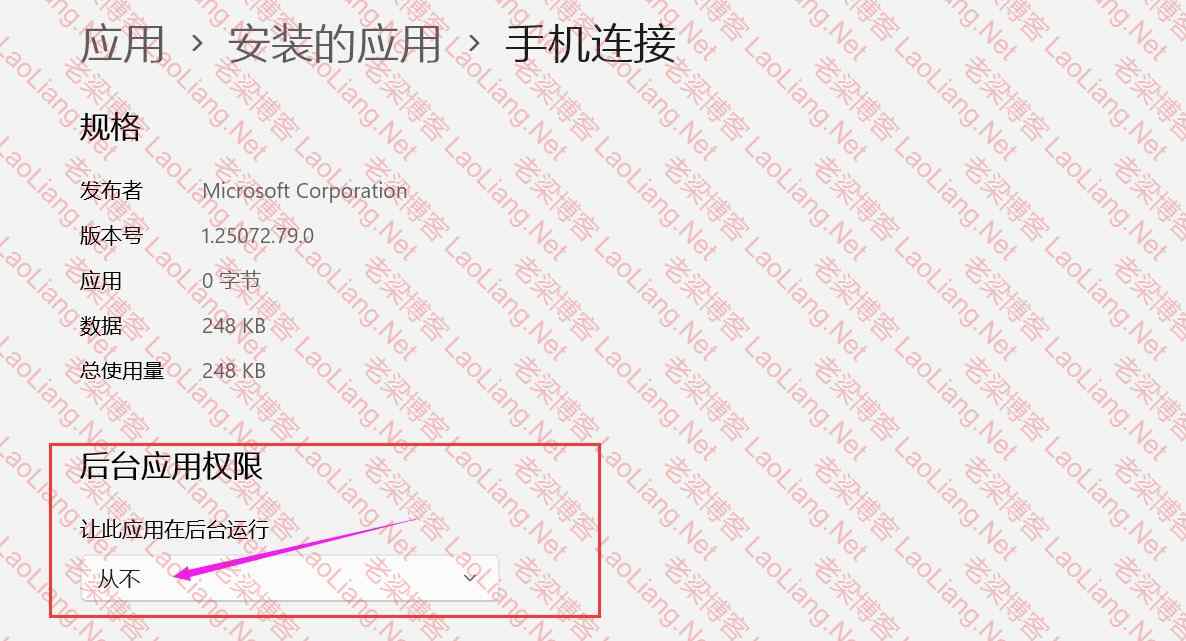
继续往下看:登录后运行选择关闭,终止正在运行的后台进程;
设置完成后,此软件不会在开机自启和后台自启,目的已经达到。
卸载手机连接,以管理员权限打开PowerShell,在终端中输入以下命令即可卸载:
Get-AppxPackage Microsoft.YourPhone -AllUsers | Remove-AppxPackage
10、使用DISM++ 进行高级系统优化
DISM++更像是一个windows系统管理百宝箱,在这里你可以进行垃圾清理、启动项管理、系统优化等等~~
问题未解决?付费解决问题加Q或微信 2589053300 (即Q号又微信号)右上方扫一扫可加博主微信
所写所说,是心之所感,思之所悟,行之所得;文当无敷衍,落笔求简洁。 以所舍,求所获;有所依,方所成!
 支付宝赞助
支付宝赞助 微信赞助
微信赞助免责声明,若由于商用引起版权纠纷,一切责任均由使用者承担。
您必须遵守我们的协议,如您下载该资源,行为将被视为对《免责声明》全部内容的认可->联系老梁投诉资源
![访问 ewomail邮箱管理后台时系统提示“系统错误:Connection failed: SQLSTATE[HY000] [2002]No such file or directory”的解决办法](https://www.laoliang.net/wp-content/themes/ripro/timthumb.php?src=https://images.laoliang.net/uploads/2020/12/1609137925-52307b955869b41-150x150.png&h=200&w=300&zc=1&a=c&q=100&s=1)

